logo

Guide CSV-Kanal

1

Navigieren Sie zum xyxle-Dashboard.

2

Um einen neuen CSV-Kanal zu erstellen, müssen Sie auch Verbindungen zu einem relevanten Partner herstellen.
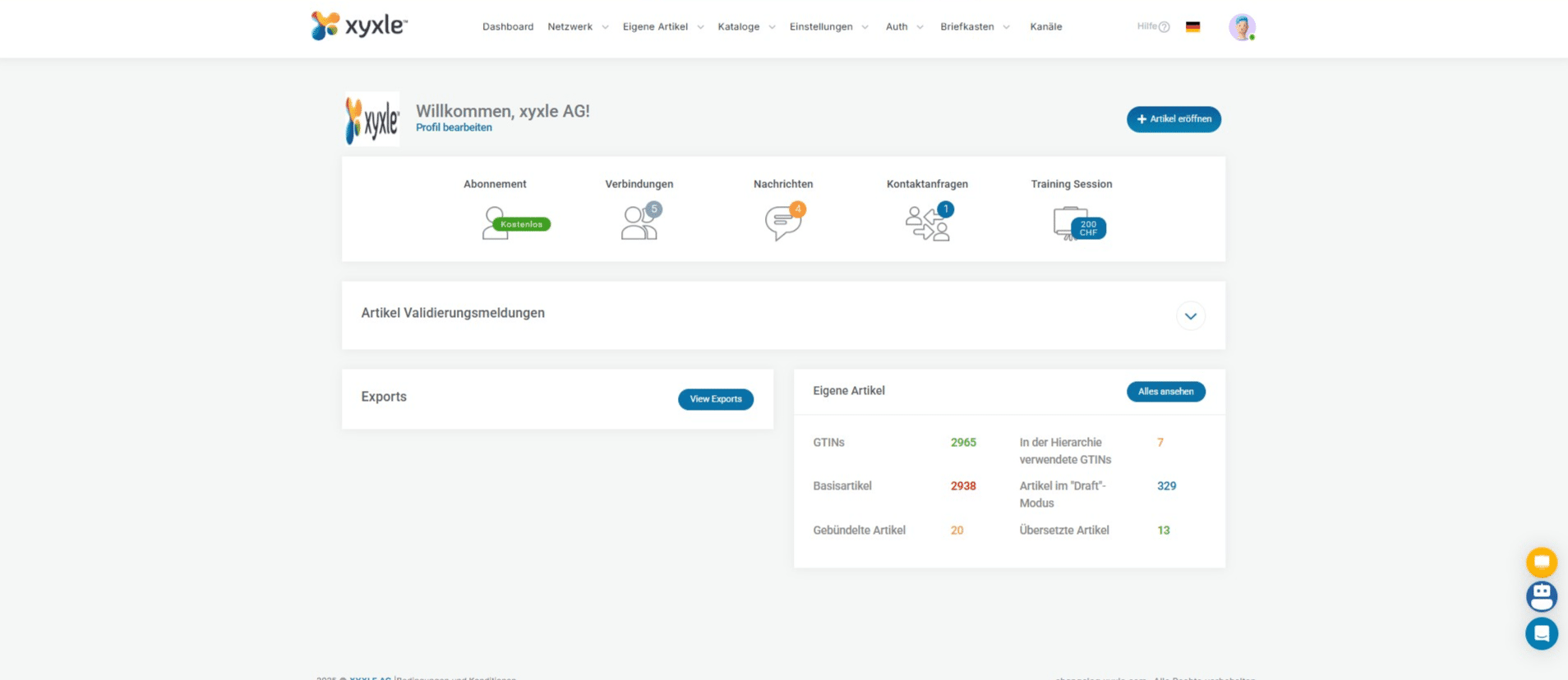
Um einen neuen CSV-Kanal zu erstellen, müssen Sie auch Verbindungen zu einem relevanten Partner herstellen.
3

Über „Alle Verbindungen“ gelangen Sie in den Bereich Netzwerk und finden hier alle verfügbaren Partner von xyxle.
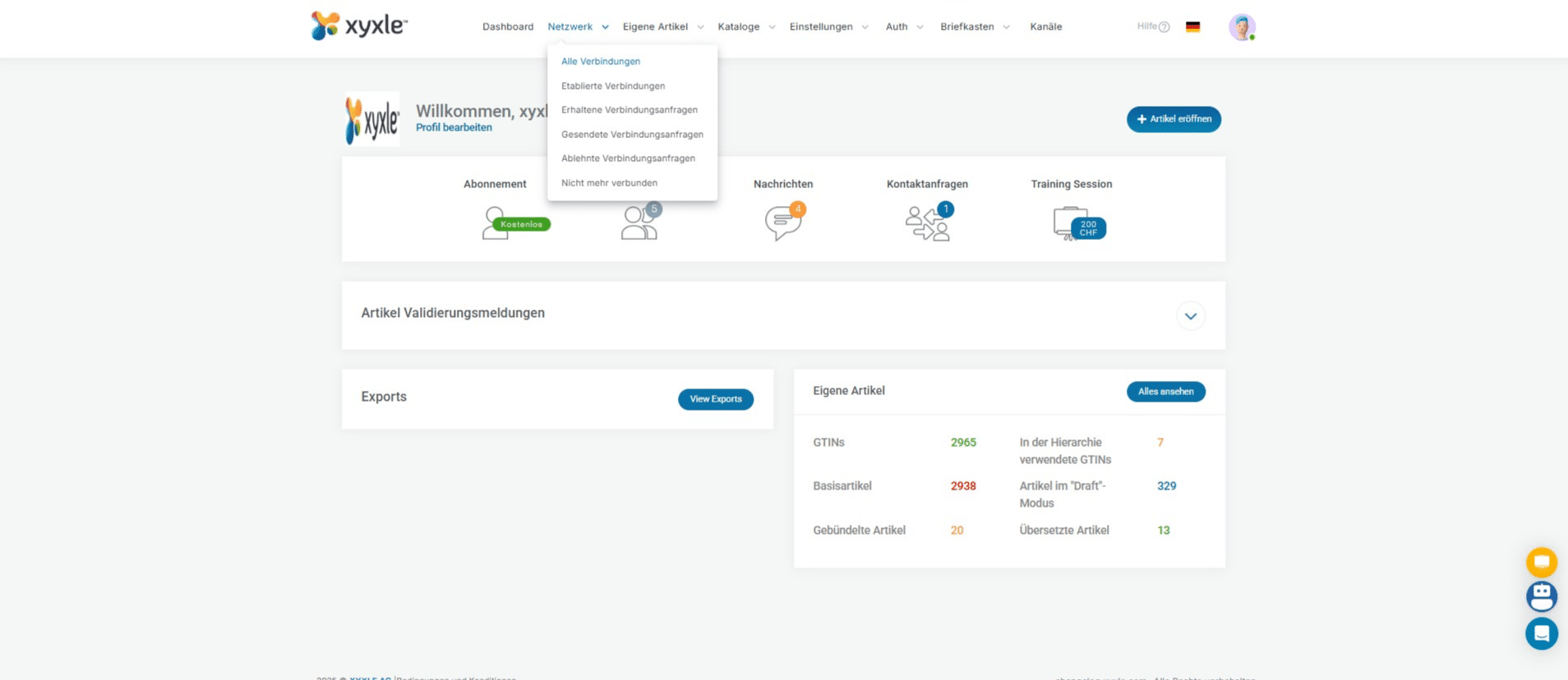
Über „Alle Verbindungen“ gelangen Sie in den Bereich Netzwerk und finden hier alle verfügbaren Partner von xyxle.
4

Klicken Sie hier, um nach einem bestimmten Partner zu suchen
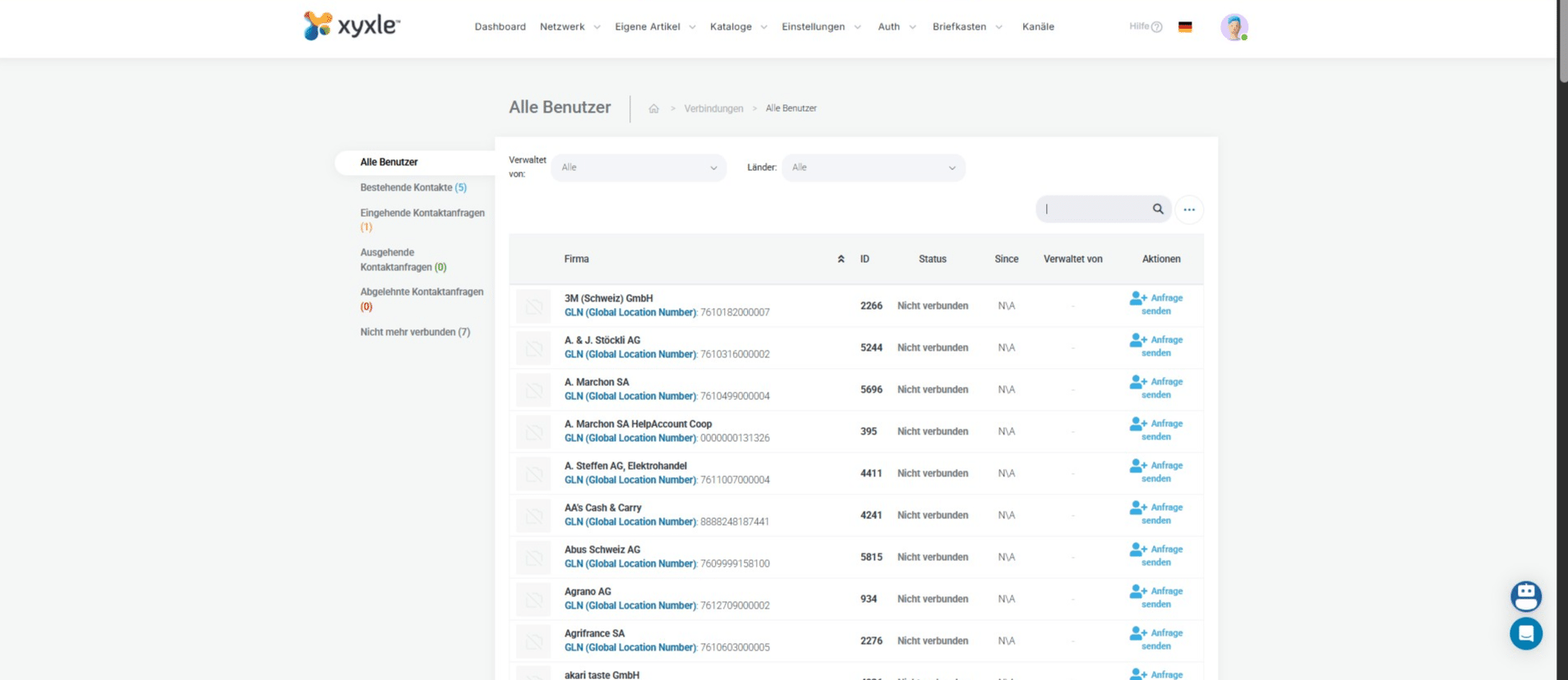
Klicken Sie hier, um nach einem bestimmten Partner zu suchen
5

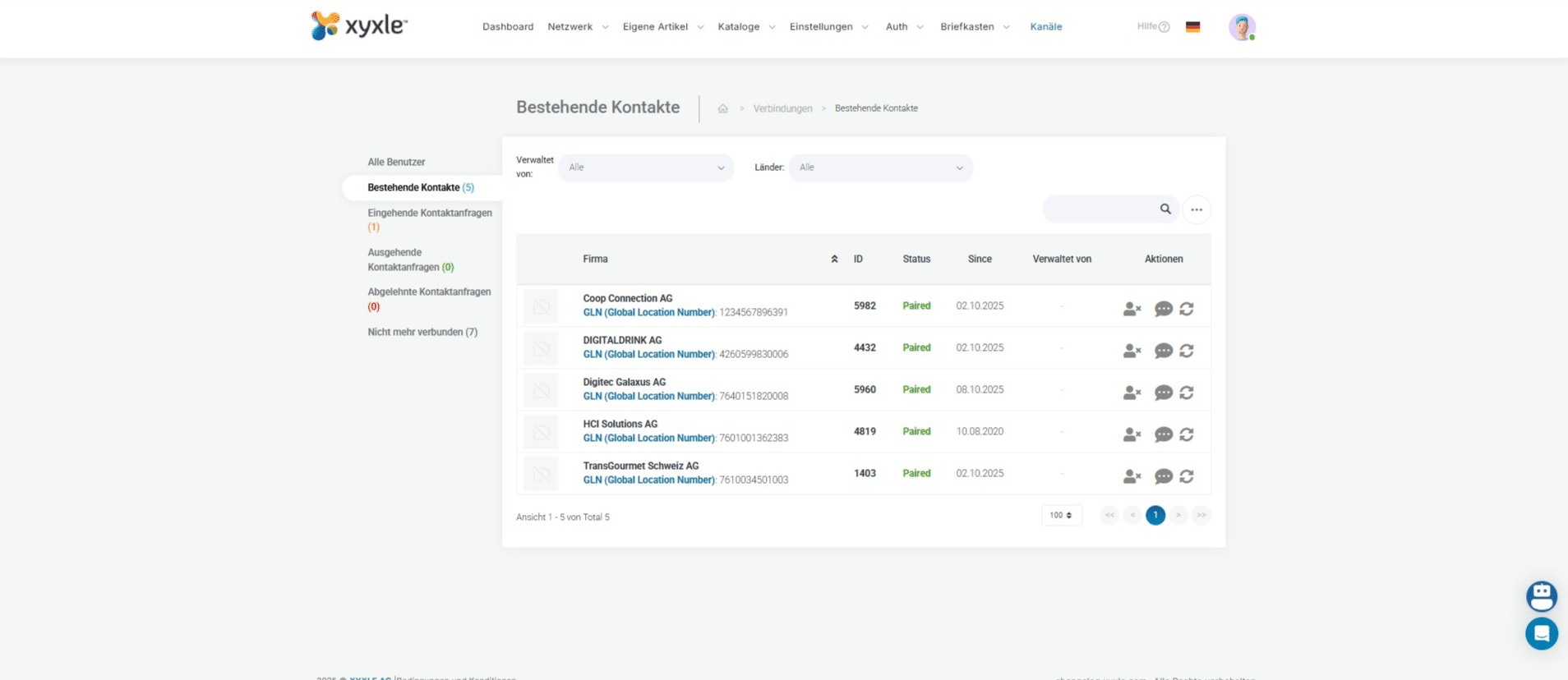
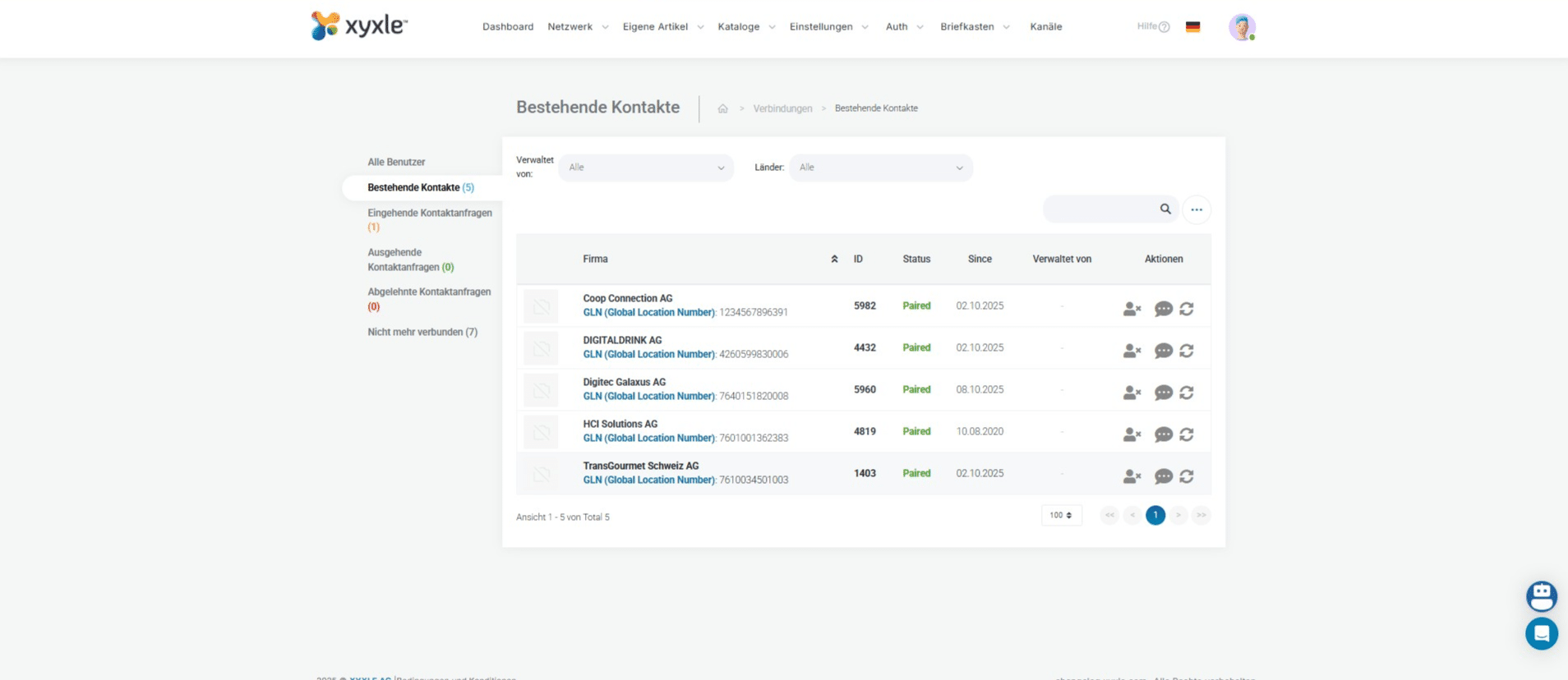
Klicken Sie auf „Bestehende Kontakte“, um bestehende Kontakte anzuzeigen.
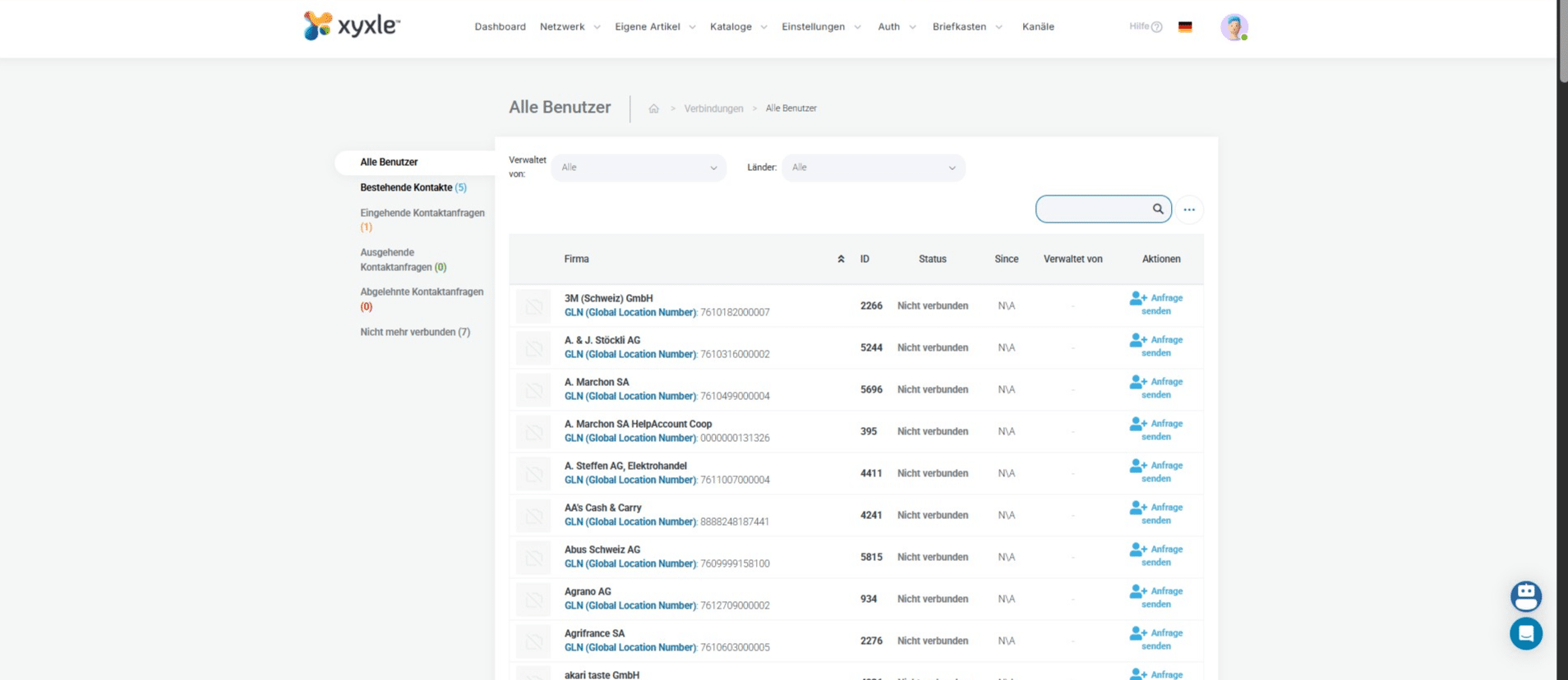
Klicken Sie auf „Bestehende Kontakte“, um bestehende Kontakte anzuzeigen.
6

Für dieses Konto haben wir bereits Verbindungen, die wir in unseren Beispielen verwenden werden.

Für dieses Konto haben wir bereits Verbindungen, die wir in unseren Beispielen verwenden werden.
7

Click on "Kanäle".

Click on "Kanäle".
8

Klicken Sie auf Neuer Kanal, um einen neuen Kanal zu erstellen.
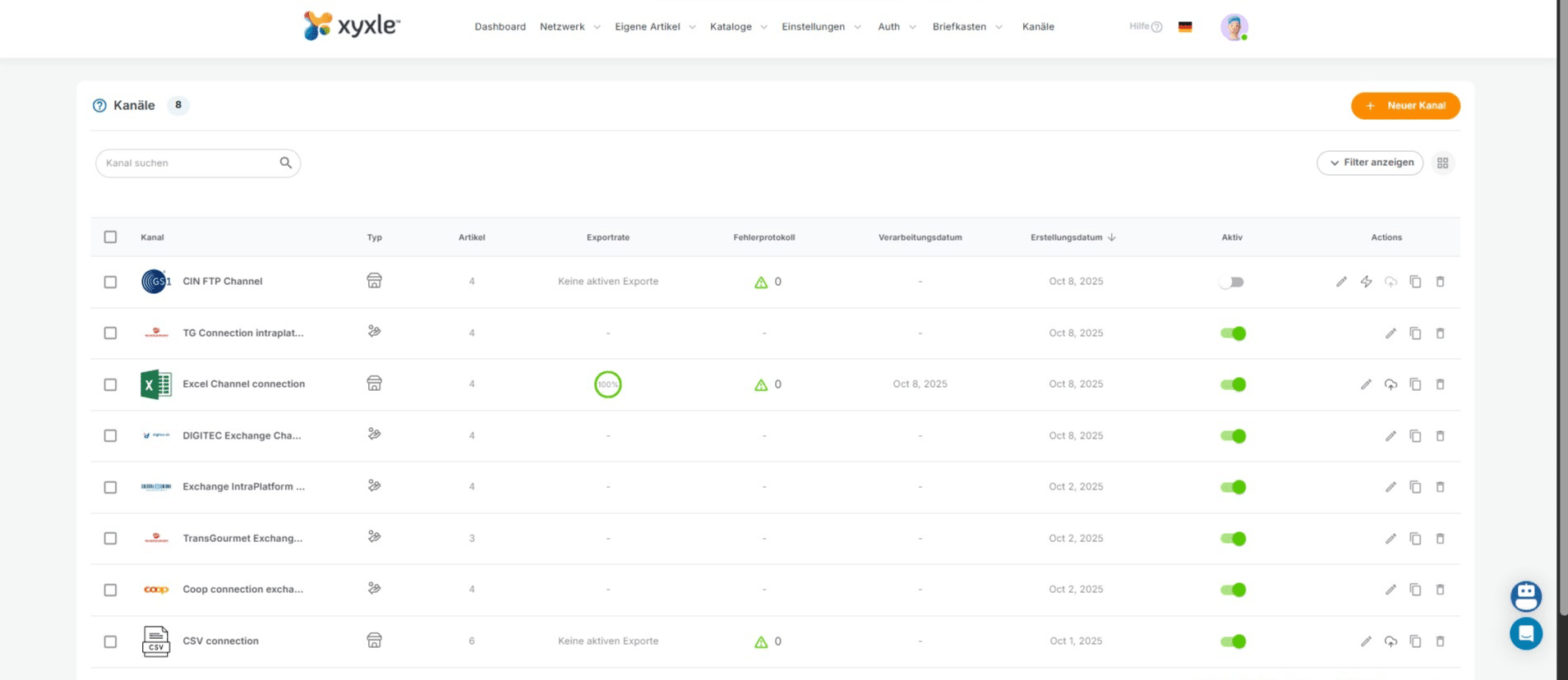
Klicken Sie auf Neuer Kanal, um einen neuen Kanal zu erstellen.
9

Klicken Sie auf „Premium starten“, wenn Sie bereits ein Premium-Abonnement haben. Andernfalls wenden Sie sich bitte an einen xyxle-Vertreter.
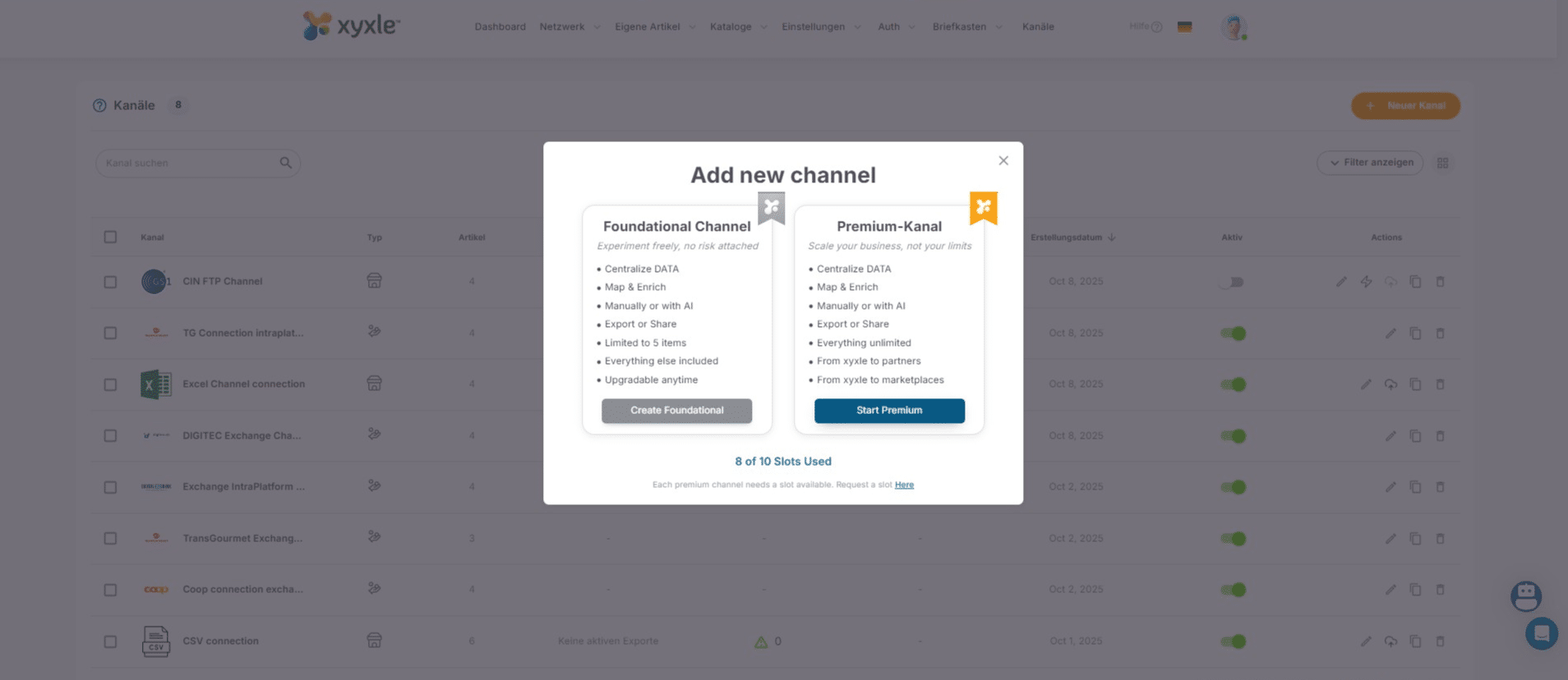
Klicken Sie auf „Premium starten“, wenn Sie bereits ein Premium-Abonnement haben. Andernfalls wenden Sie sich bitte an einen xyxle-Vertreter.
10

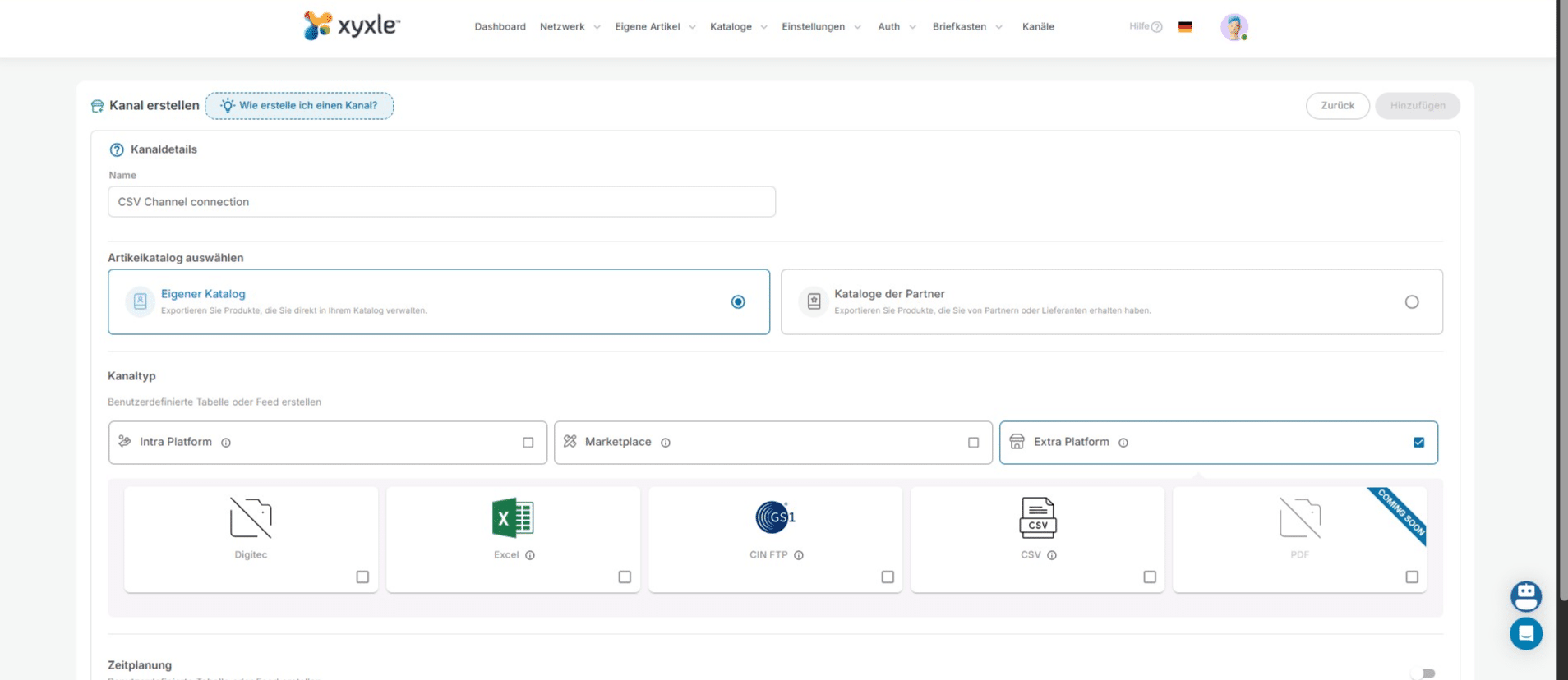
Klicken Sie hier, um einen neuen Namen für Ihren neuen Kanal hinzuzufügen.
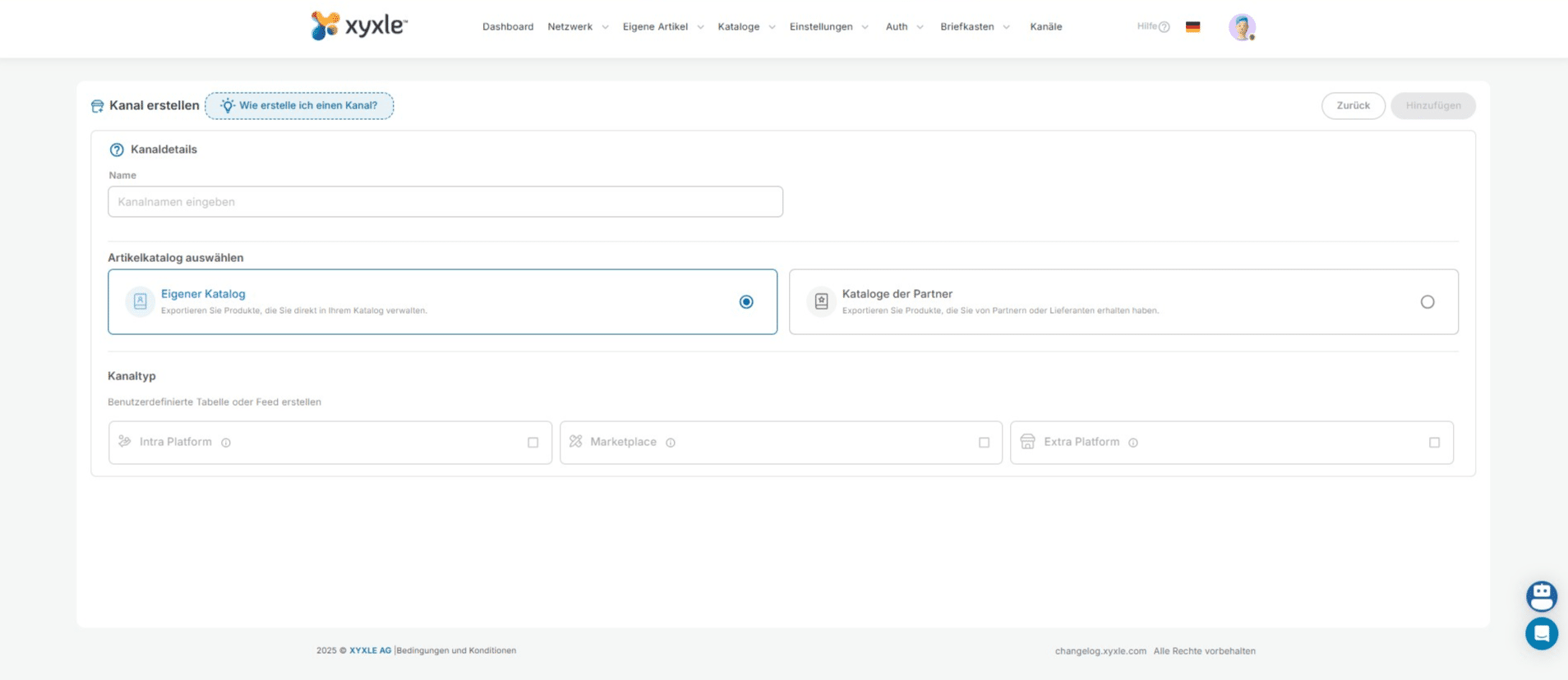
Klicken Sie hier, um einen neuen Namen für Ihren neuen Kanal hinzuzufügen.
11

Klicken Sie auf „Zusätzliche Plattform“.
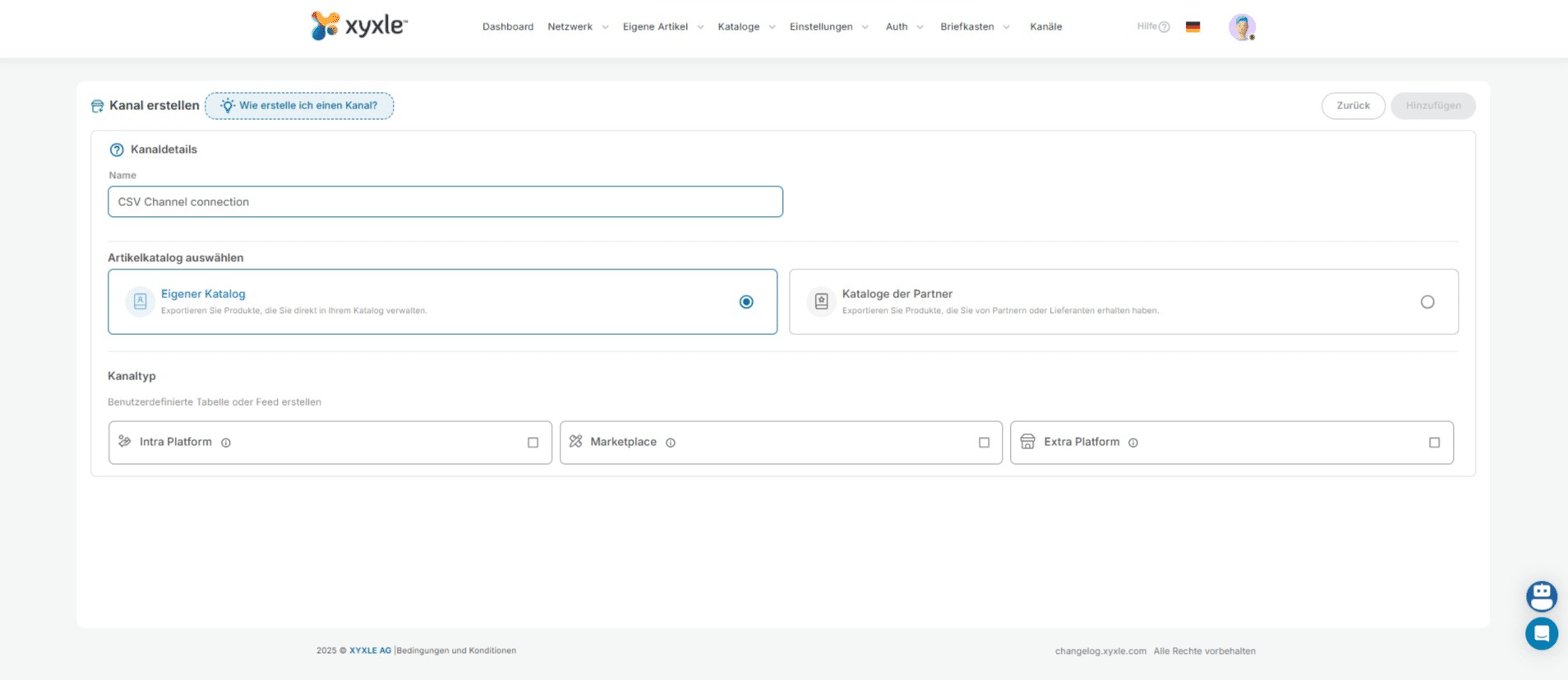
Klicken Sie auf „Zusätzliche Plattform“.
12

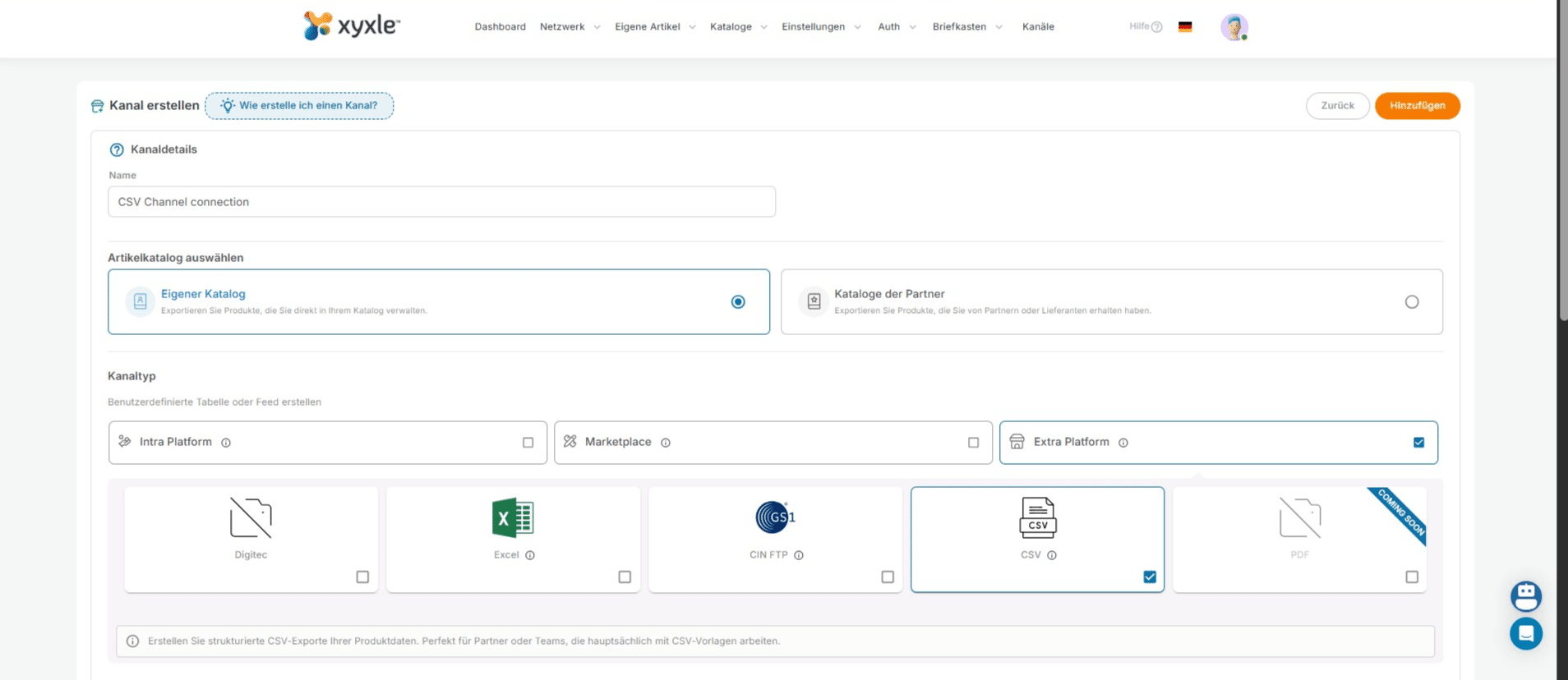
Klicken Sie auf „CSV“

Klicken Sie auf „CSV“
13

Klicken Sie auf „Unsere Beispiele hier“, falls Sie noch keine CSV-Datei haben. Von hier aus können Sie ein Beispiel herunterladen, um besser zu sehen, was darin enthalten sein muss.
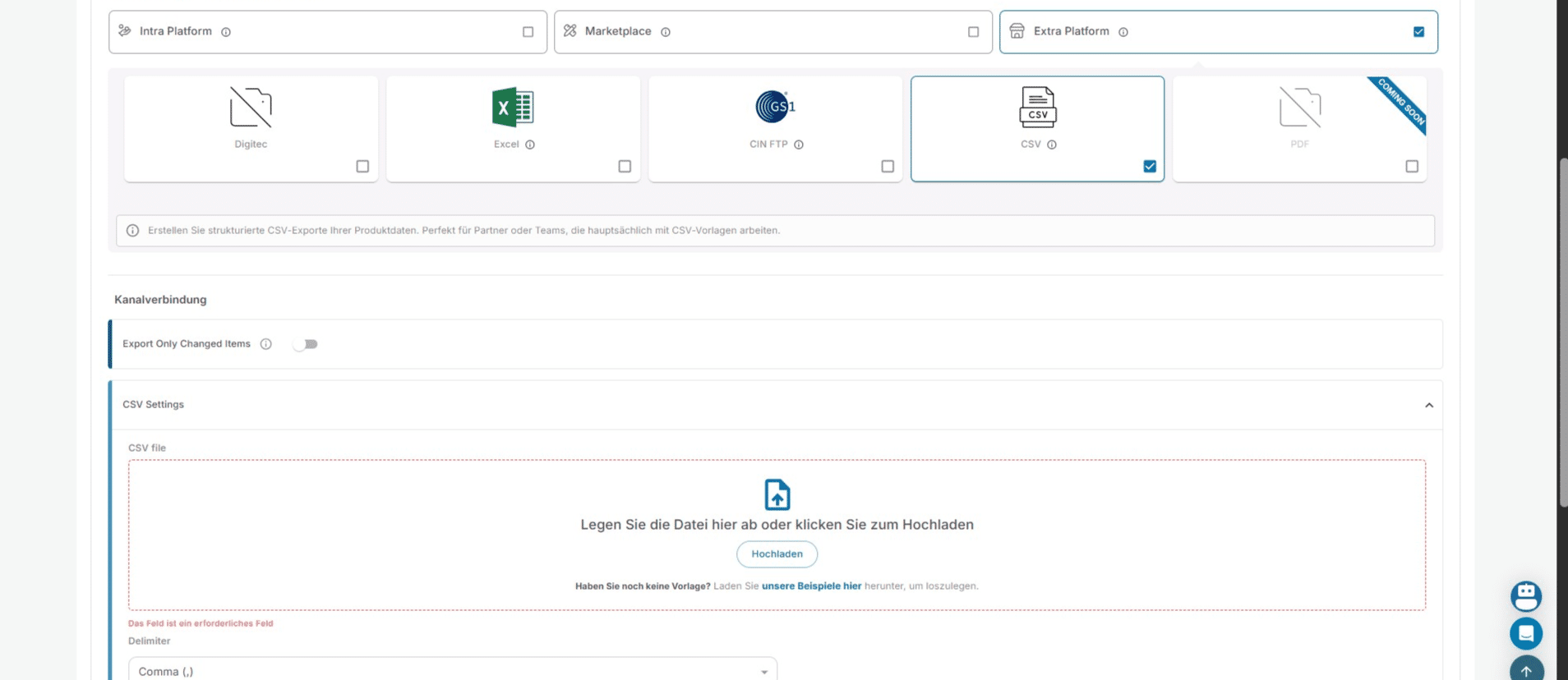
Klicken Sie auf „Unsere Beispiele hier“, falls Sie noch keine CSV-Datei haben. Von hier aus können Sie ein Beispiel herunterladen, um besser zu sehen, was darin enthalten sein muss.
14

Von hier aus können Sie diese 3 Optionen auch ändern.
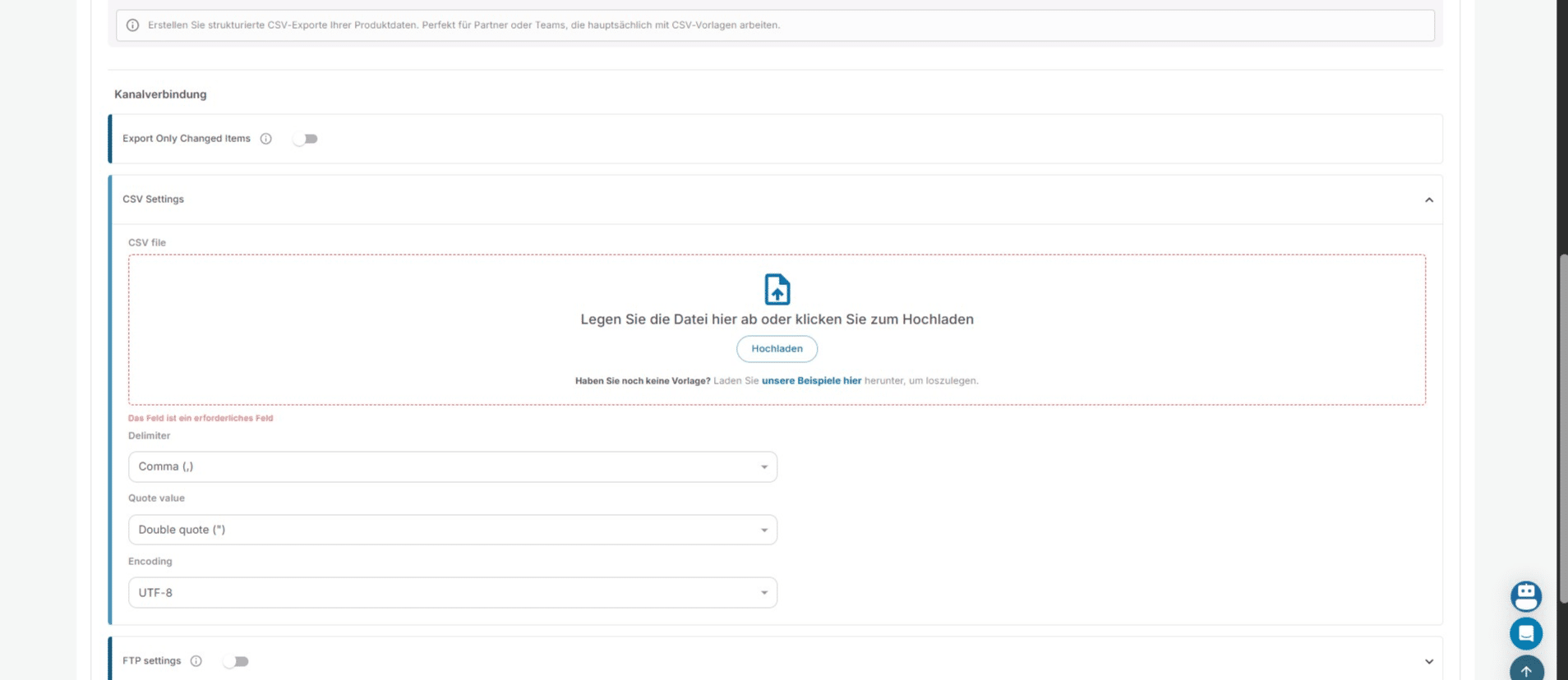
Von hier aus können Sie diese 3 Optionen auch ändern.
15

Klicken Sie auf „Hochladen“, um die CSV-Datei hochzuladen, nachdem Sie sie an Ihre Bedürfnisse angepasst haben.
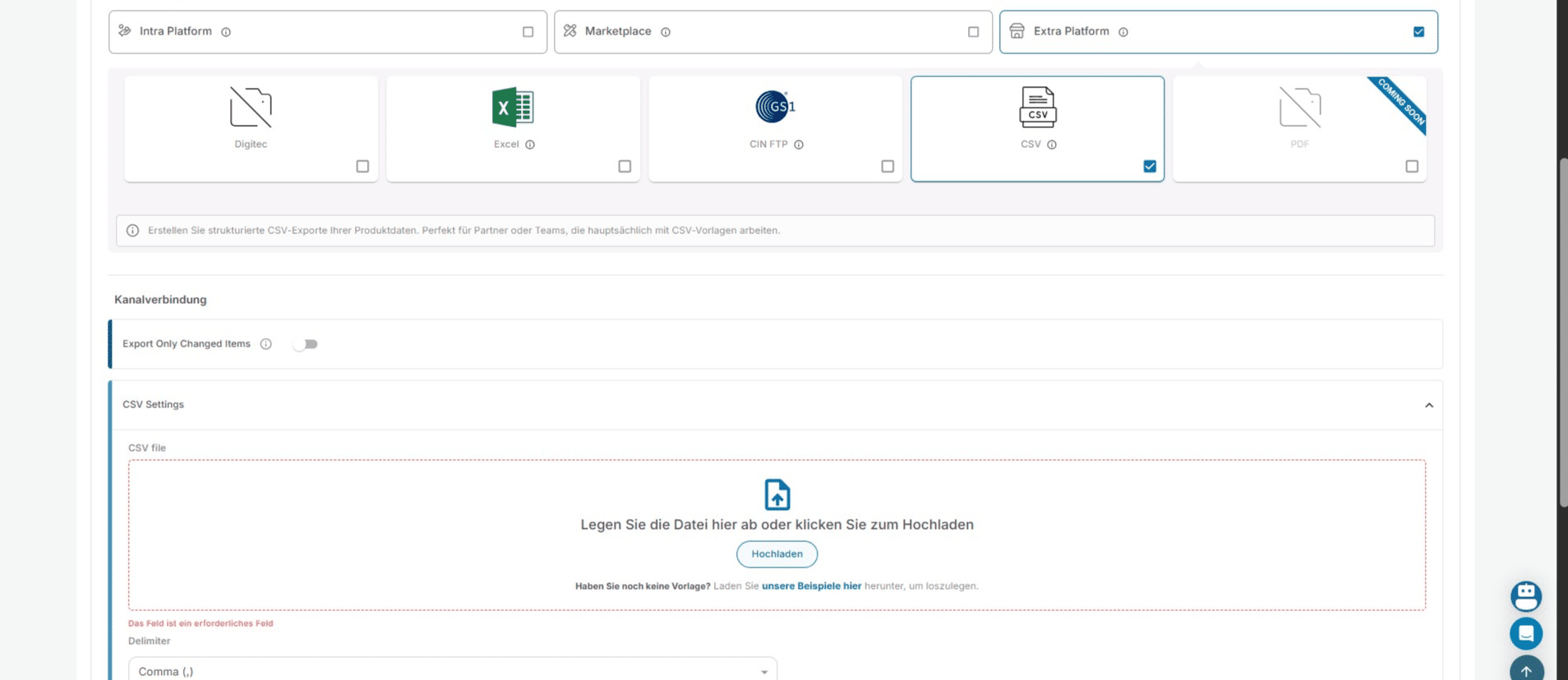
Klicken Sie auf „Hochladen“, um die CSV-Datei hochzuladen, nachdem Sie sie an Ihre Bedürfnisse angepasst haben.
16

Click on "Hinzufügen"

Click on "Hinzufügen"
17

Click on "Keine Regeln definiert" to add new articles.
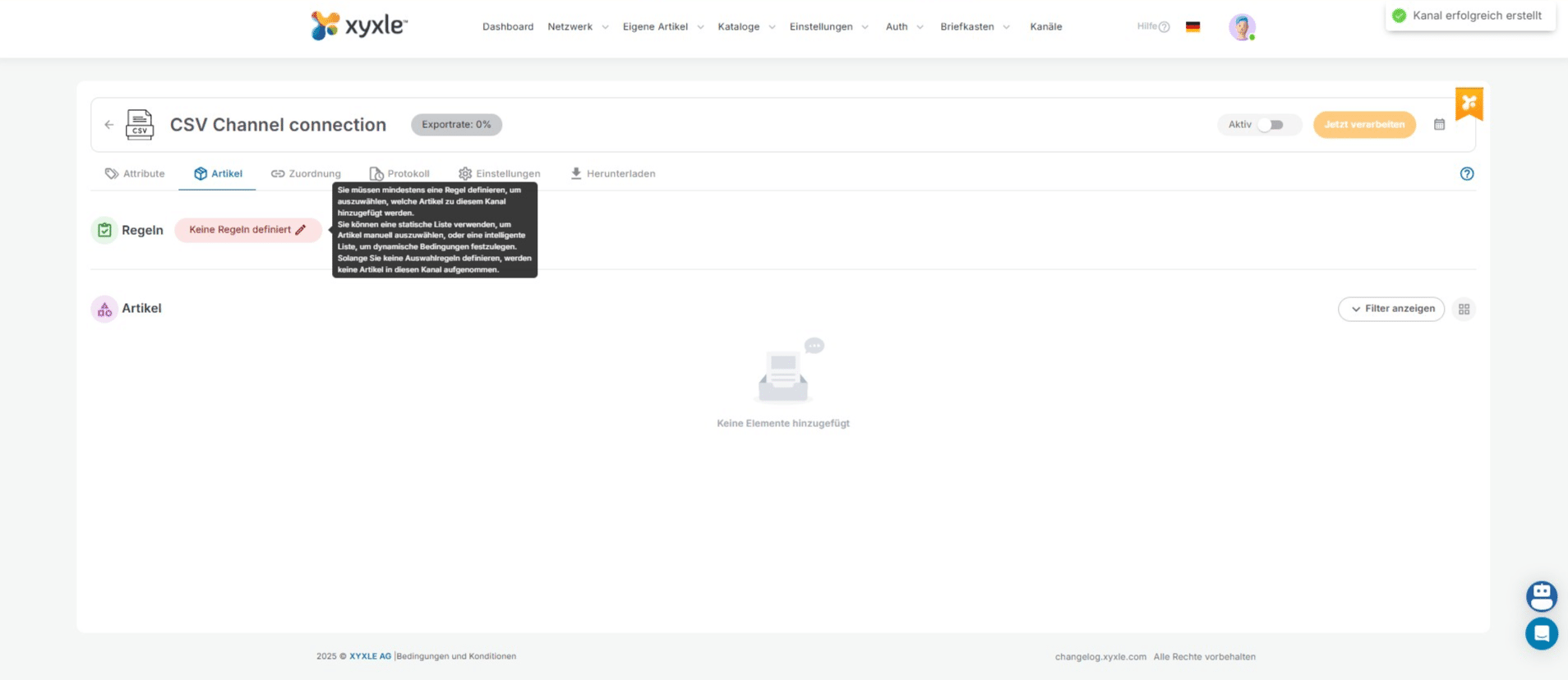
Click on "Keine Regeln definiert" to add new articles.
18

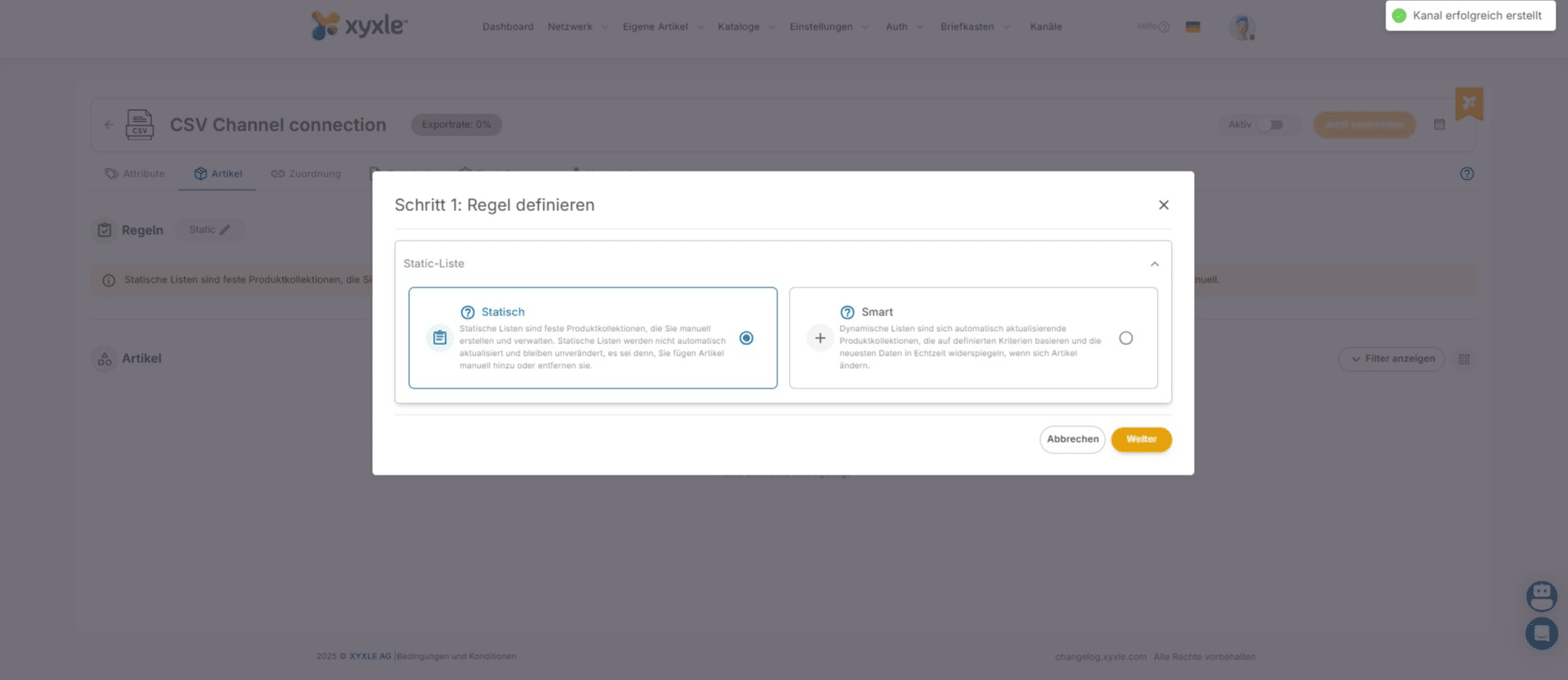
Klicken Sie je nach Bedarf auf „Statisch“ oder „Smart“. Für dieses Beispiel verwenden wir „Statisch“.
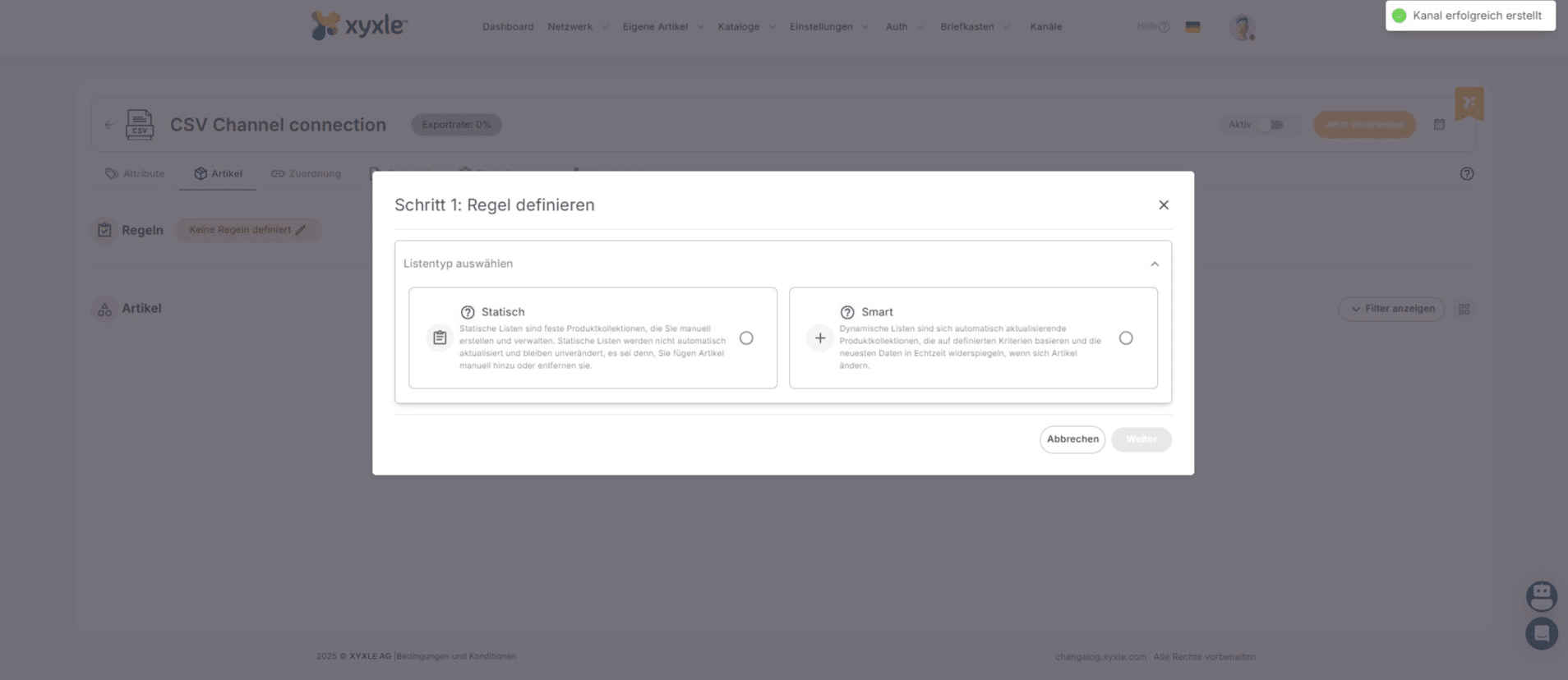
Klicken Sie je nach Bedarf auf „Statisch“ oder „Smart“. Für dieses Beispiel verwenden wir „Statisch“.
19

Click on "Weiter"

Click on "Weiter"
20

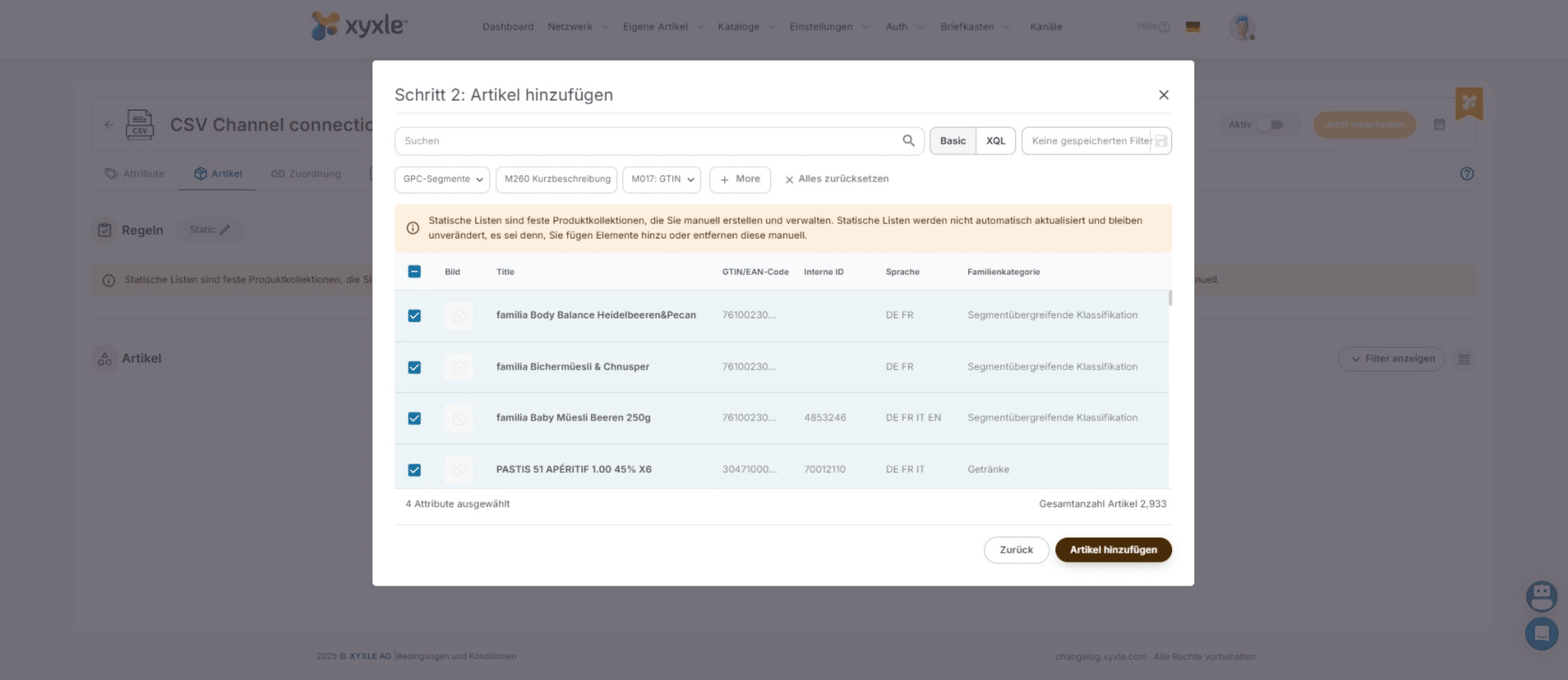
Klicken Sie hier, um einen Artikel auszuwählen.
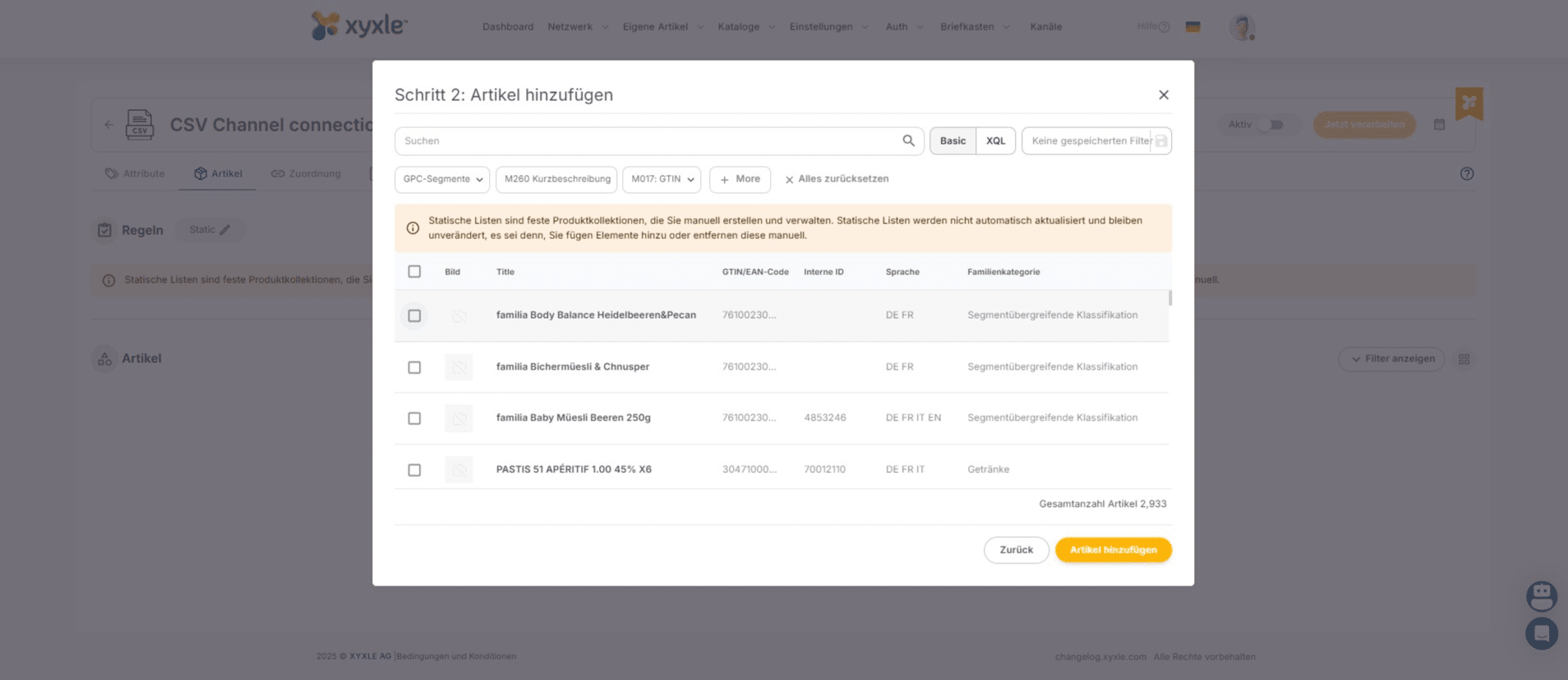
Klicken Sie hier, um einen Artikel auszuwählen.
21

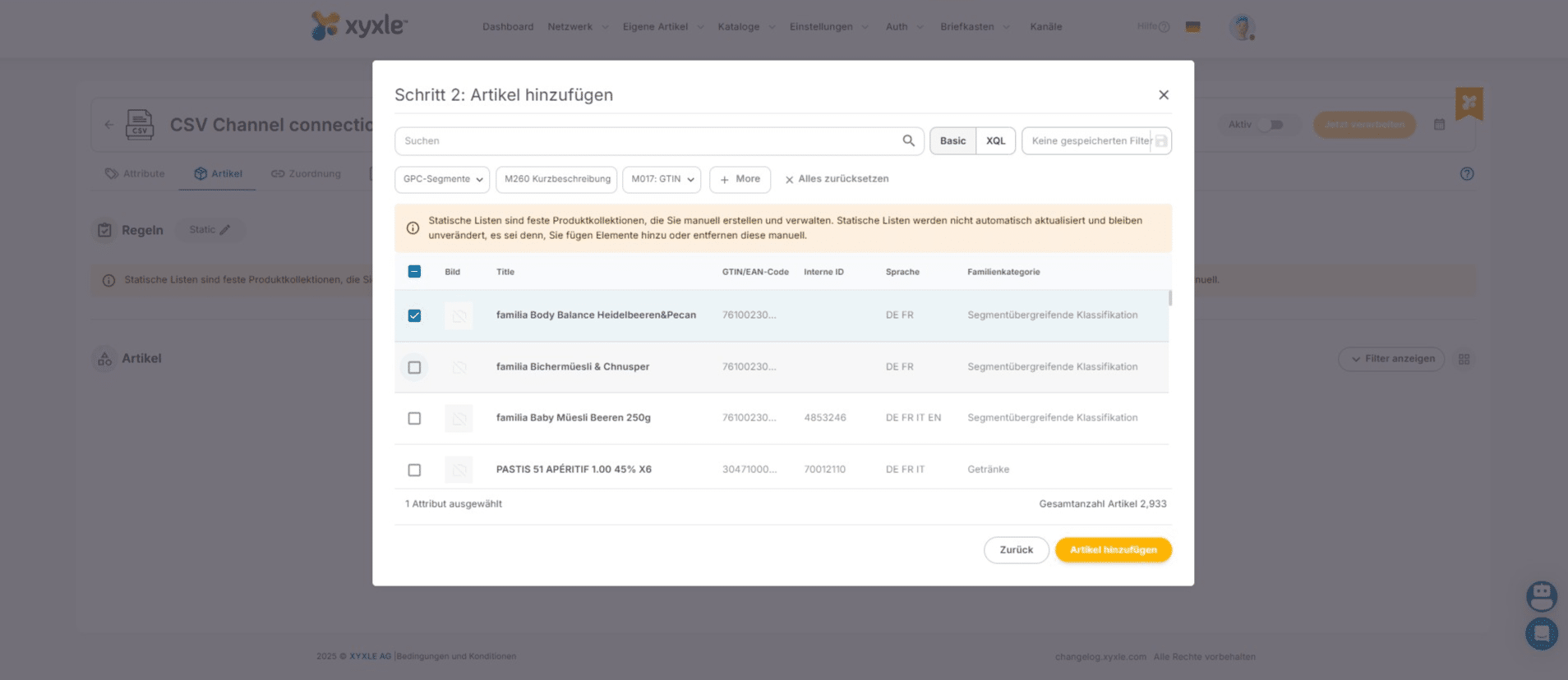
Klicken Sie hier, um einen Artikel auszuwählen.
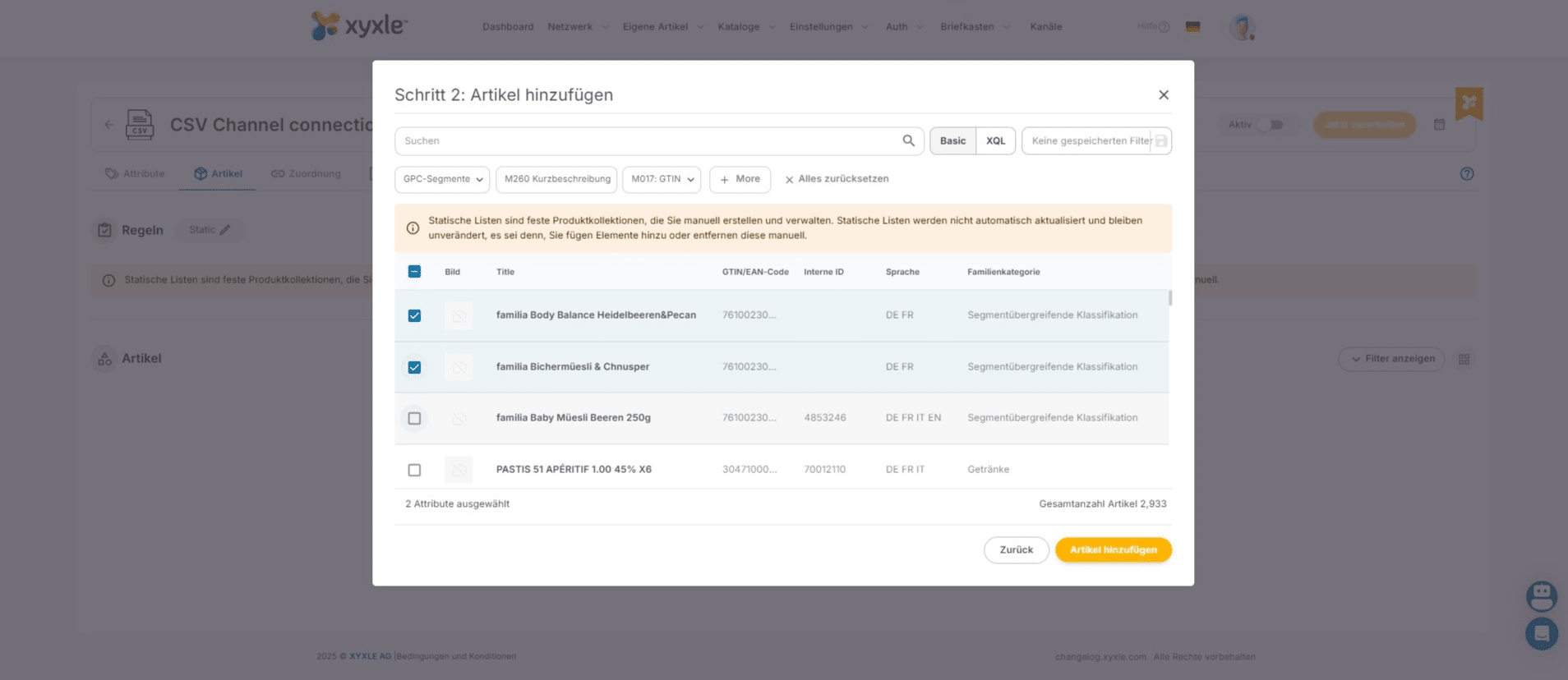
Klicken Sie hier, um einen Artikel auszuwählen.
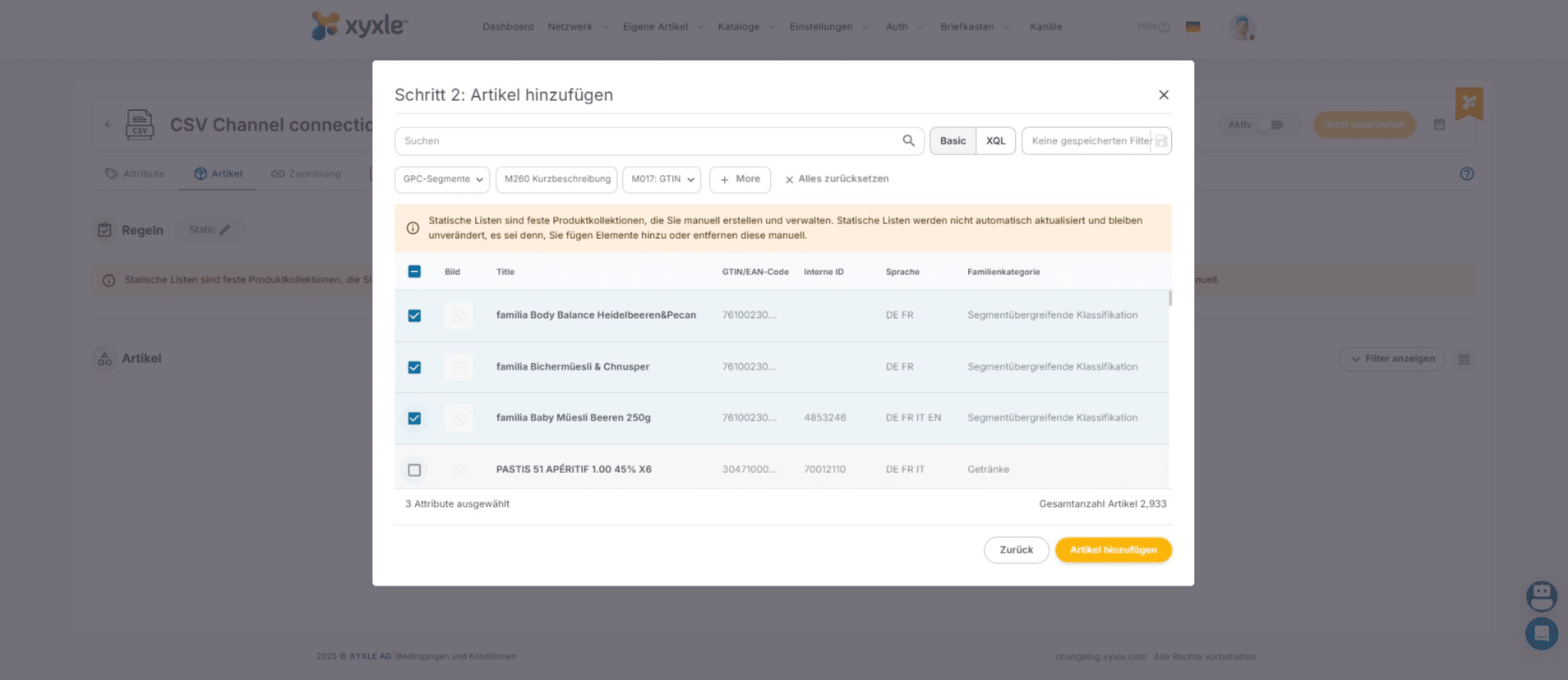
22

Klicken Sie hier, um einen Artikel auszuwählen.

Klicken Sie hier, um einen Artikel auszuwählen.
23

Klicken Sie hier, um einen Artikel auszuwählen.

Klicken Sie hier, um einen Artikel auszuwählen.
24

Click on "Artikel hinzufügen"

Click on "Artikel hinzufügen"
25

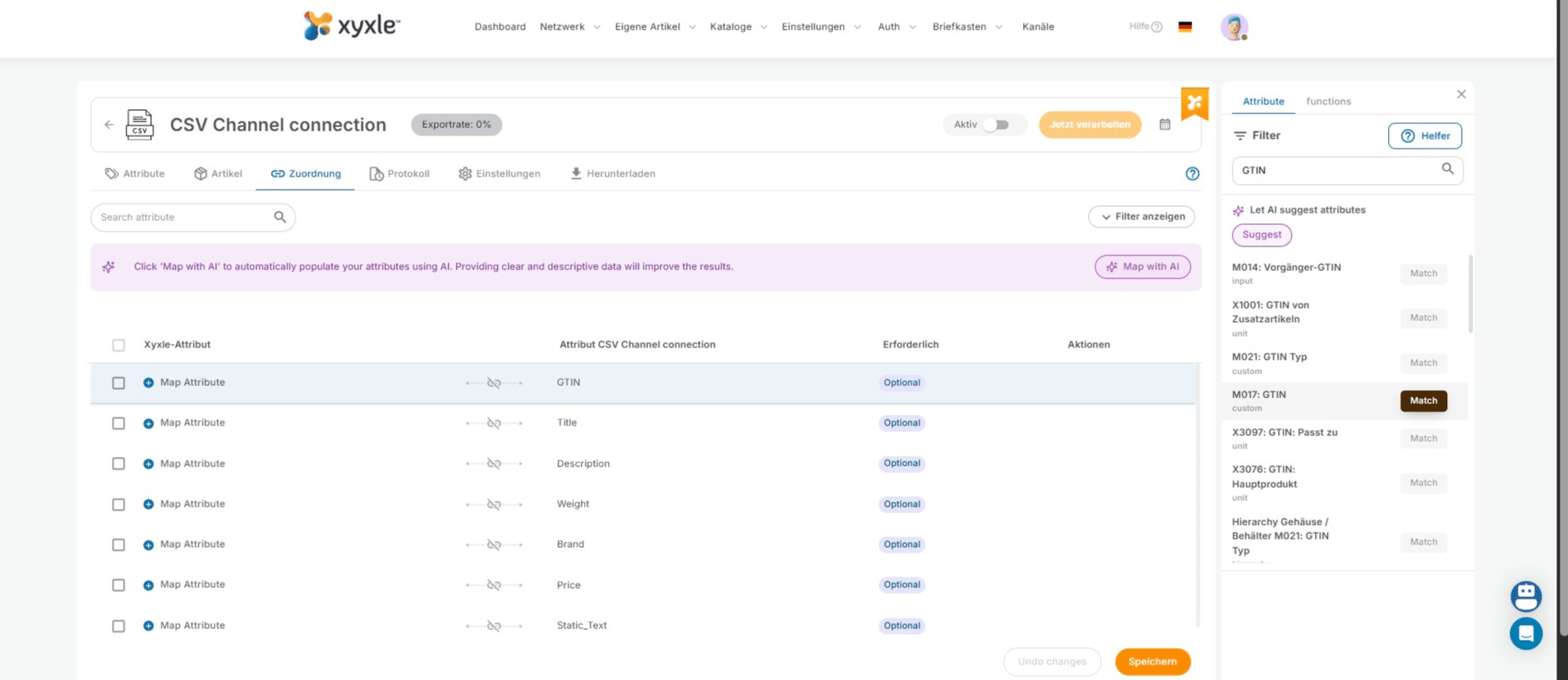
Klicken Sie hier, um die Attribute zuzuordnen.
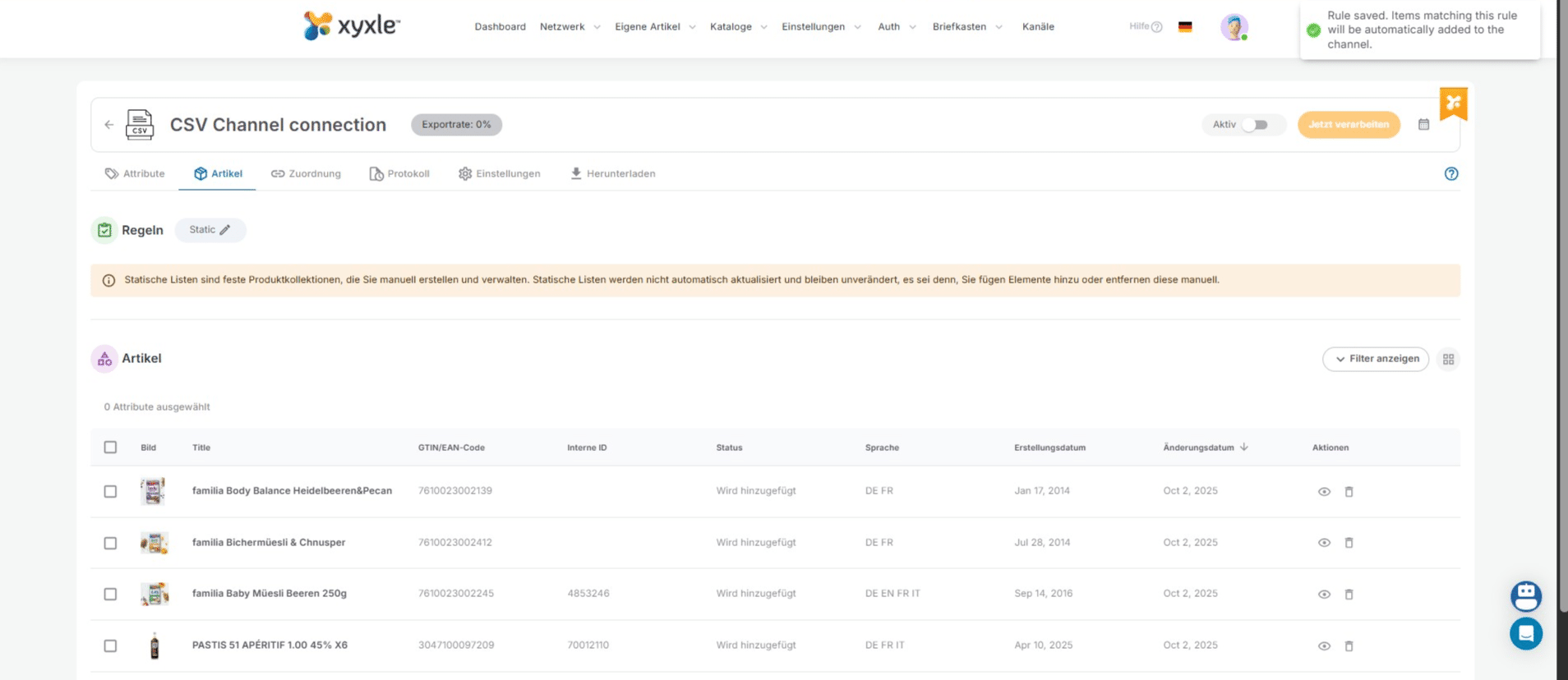
Klicken Sie hier, um die Attribute zuzuordnen.
26

Klicken Sie hier, um die Attribute manuell zuzuordnen.
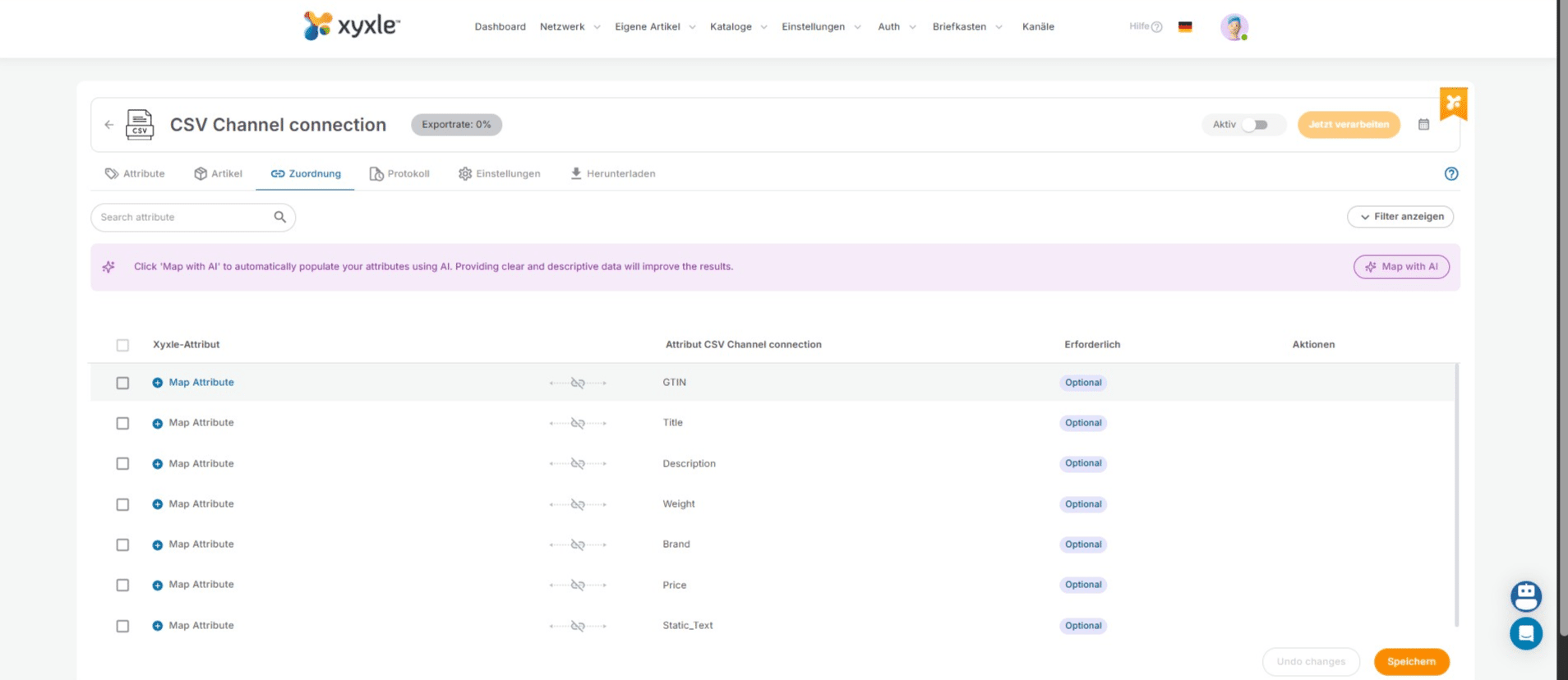
Klicken Sie hier, um die Attribute manuell zuzuordnen.
27

Klicken Sie hier, um nach dem gewünschten Attribut zu suchen.
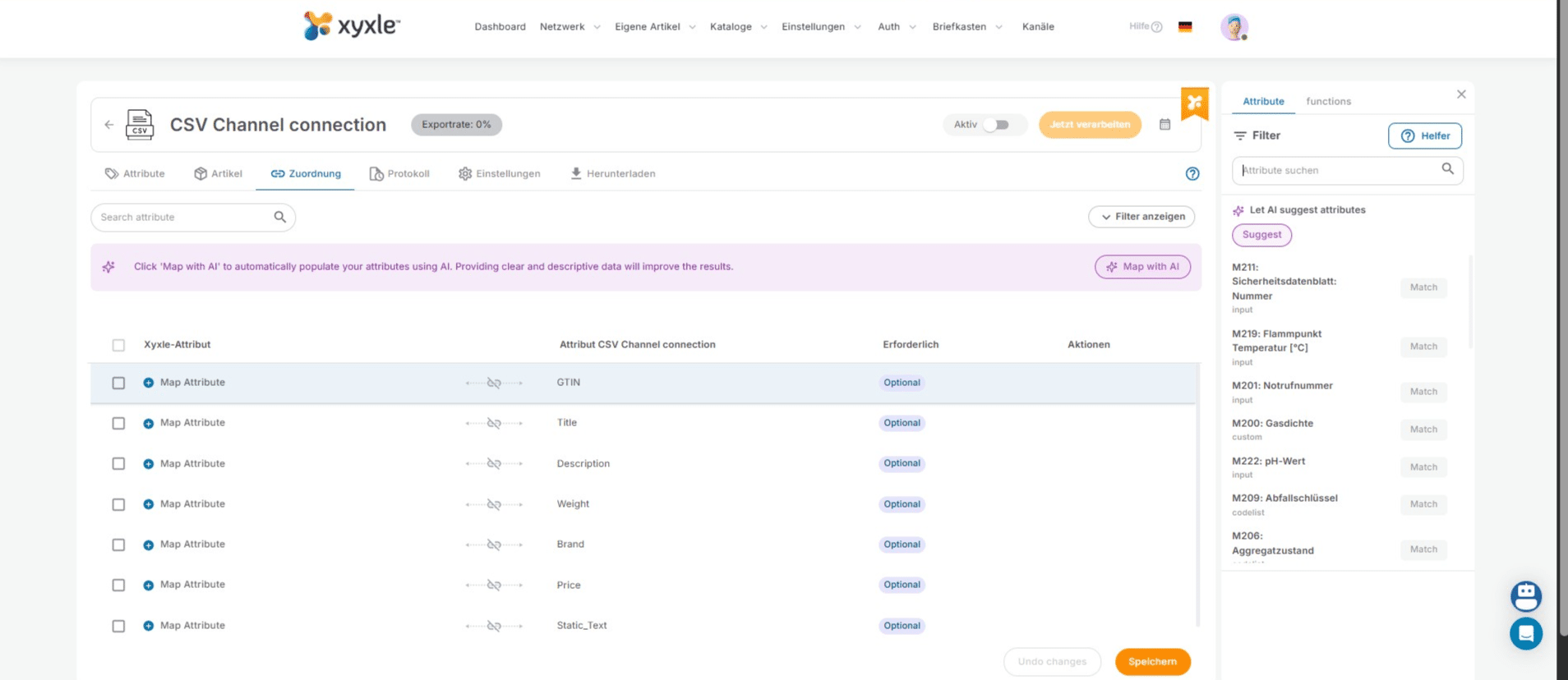
Klicken Sie hier, um nach dem gewünschten Attribut zu suchen.
28

Klicken Sie auf „Match“

Klicken Sie auf „Match“
29

Klicken Sie auf dieses Symbol, um die manuelle Auswahl zu beenden.
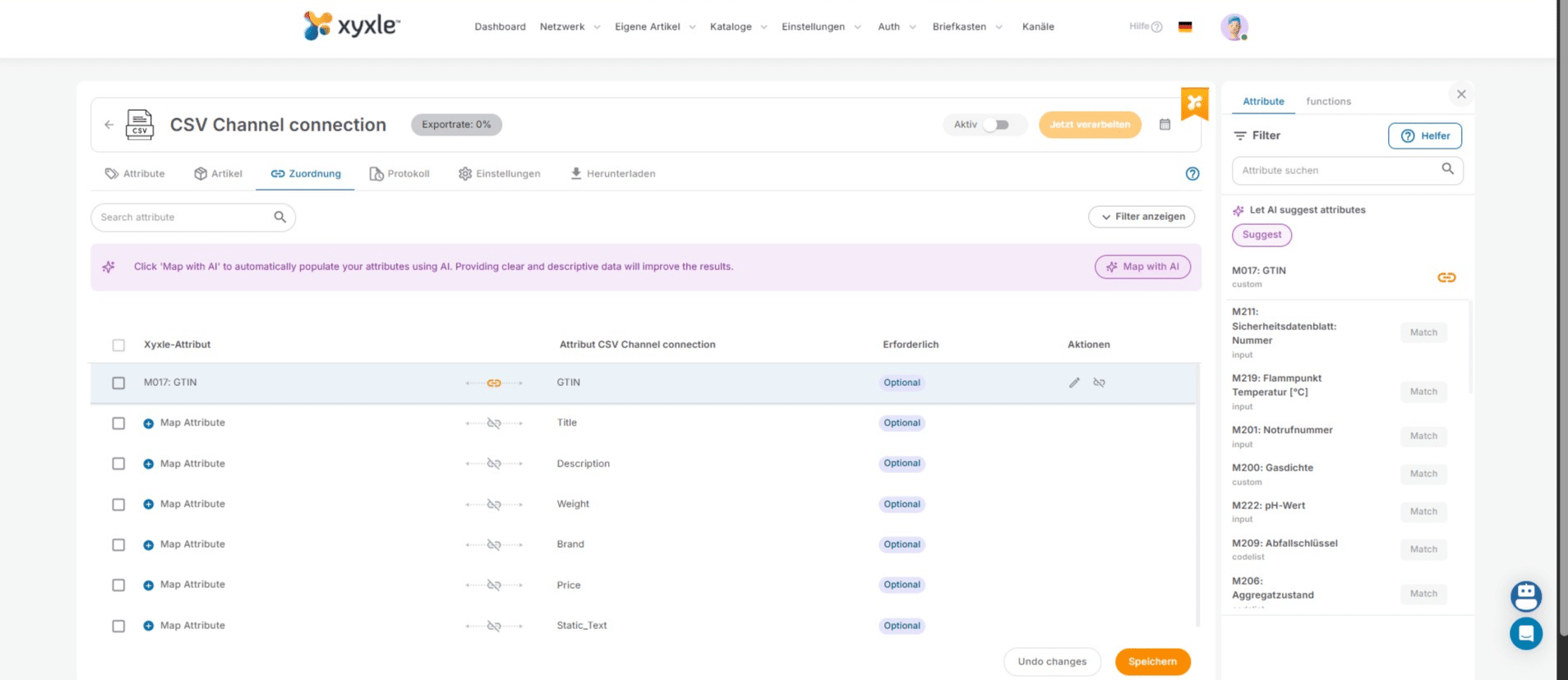
Klicken Sie auf dieses Symbol, um die manuelle Auswahl zu beenden.
30

Klicken Sie auf dieses Symbol, um Ihre Attribute mit KI abzubilden.
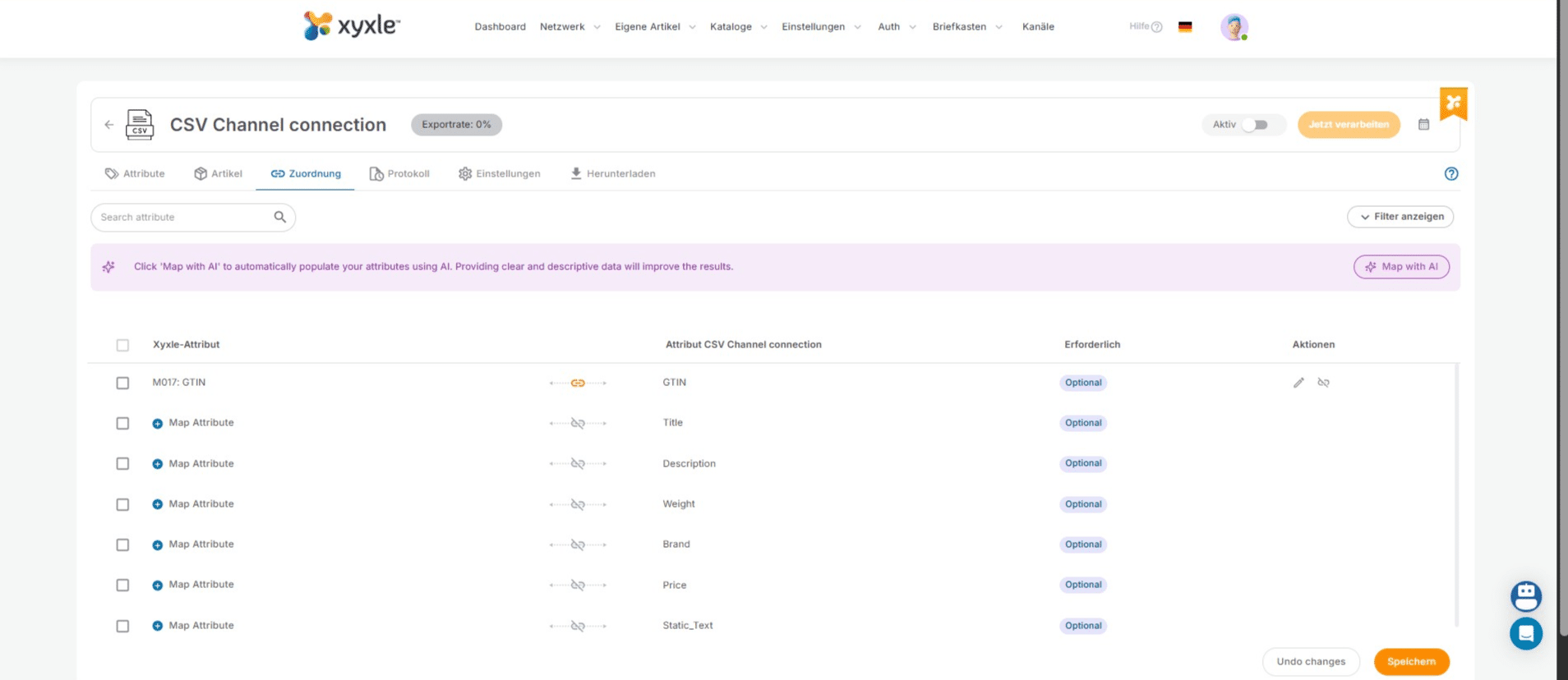
Klicken Sie auf dieses Symbol, um Ihre Attribute mit KI abzubilden.
31

Klicken Sie hier, um die Auswahl zu akzeptieren, wenn sie Ihren Anforderungen entspricht.
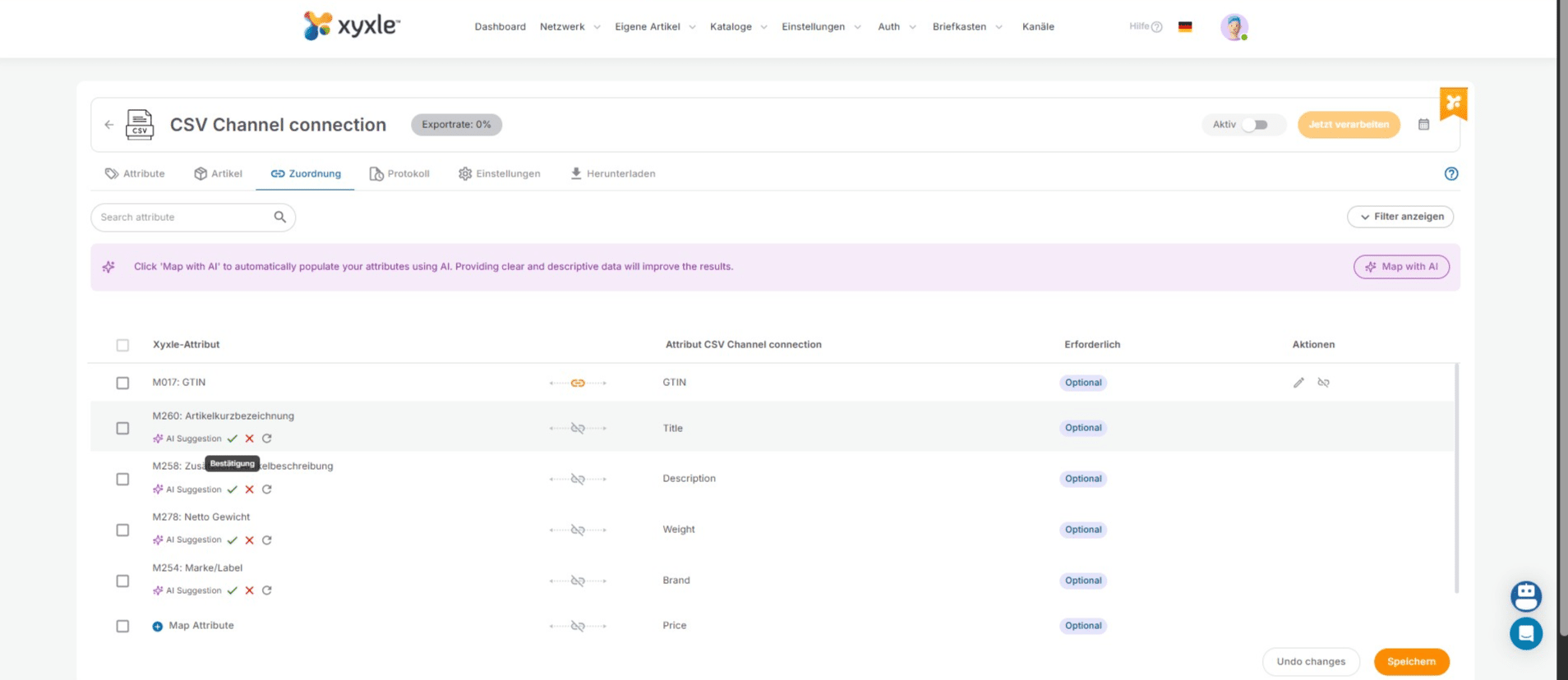
Klicken Sie hier, um die Auswahl zu akzeptieren, wenn sie Ihren Anforderungen entspricht.
32

Klicken Sie auch hier, um zu akzeptieren.
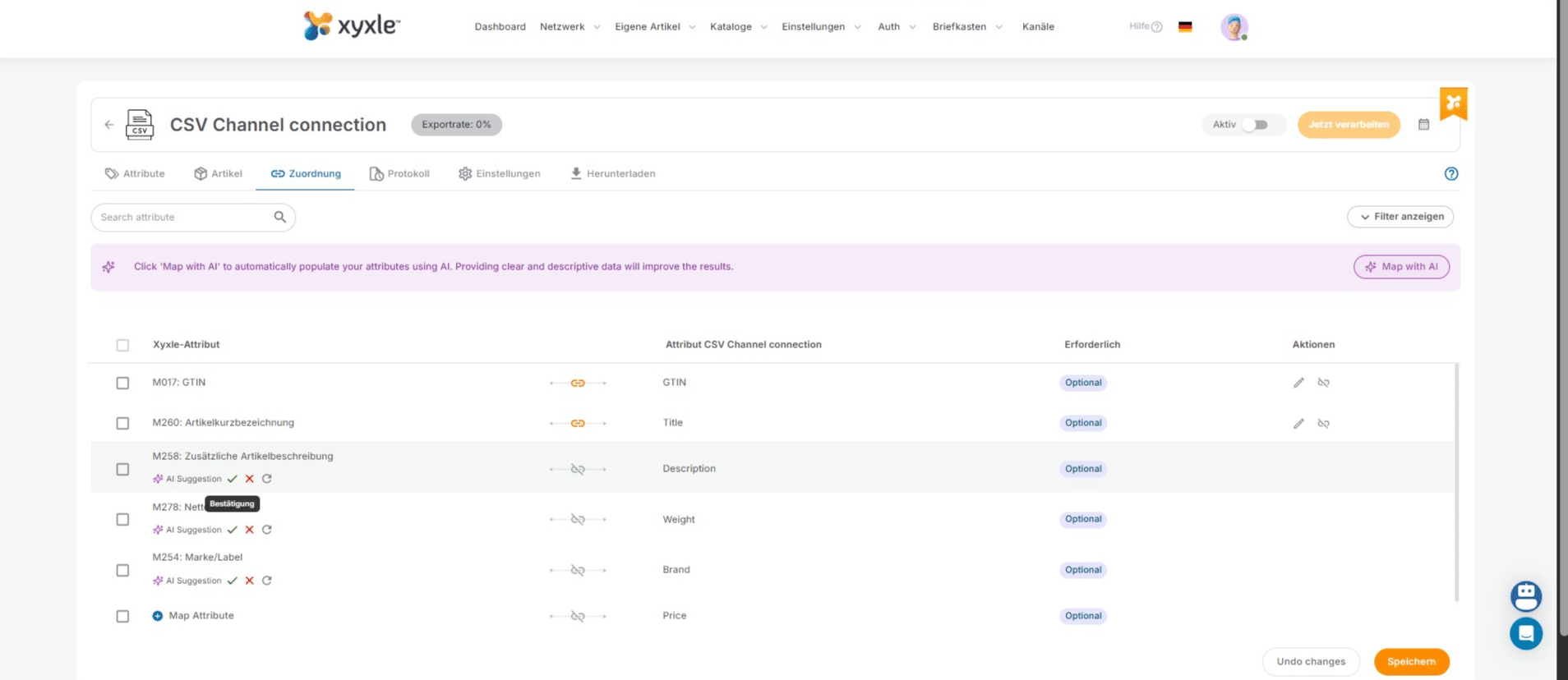
Klicken Sie auch hier, um zu akzeptieren.
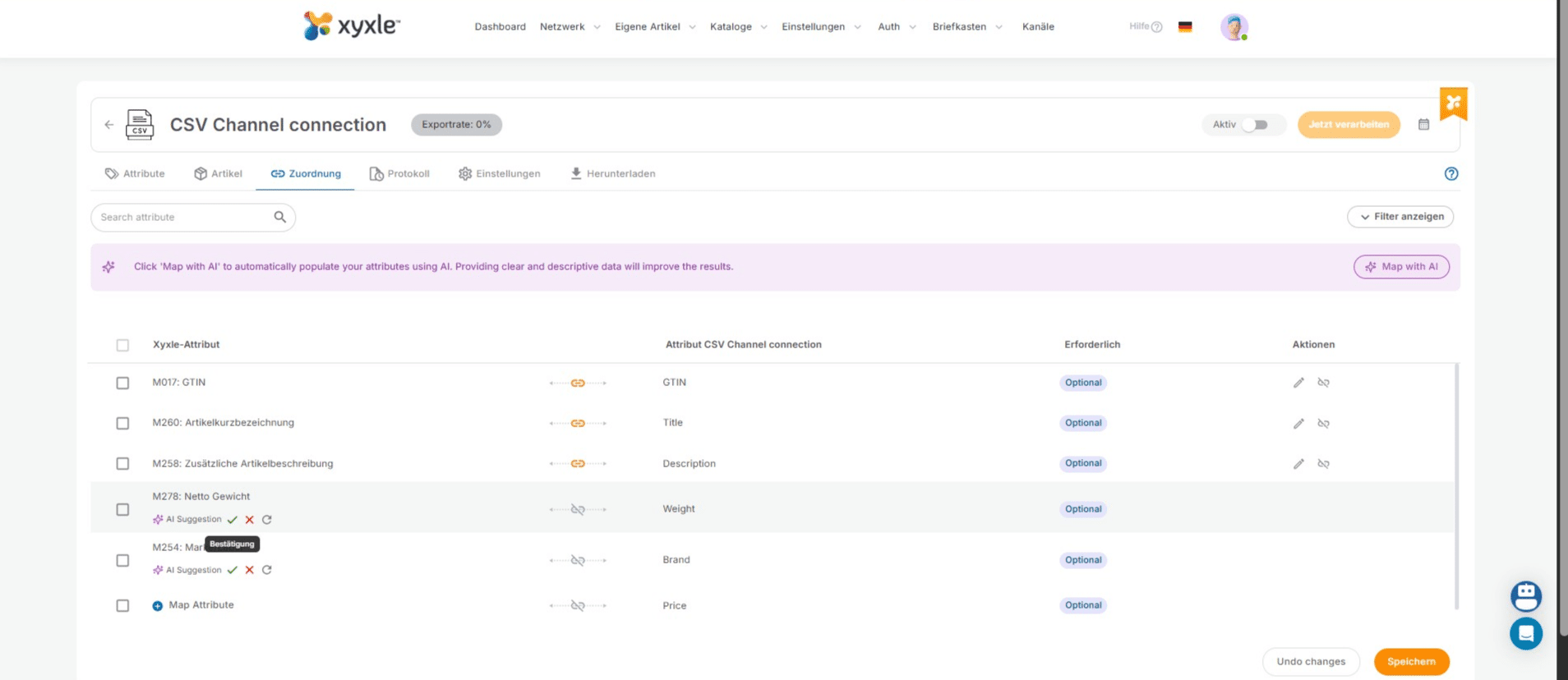
33

Klicken Sie auch hier, um zu akzeptieren.
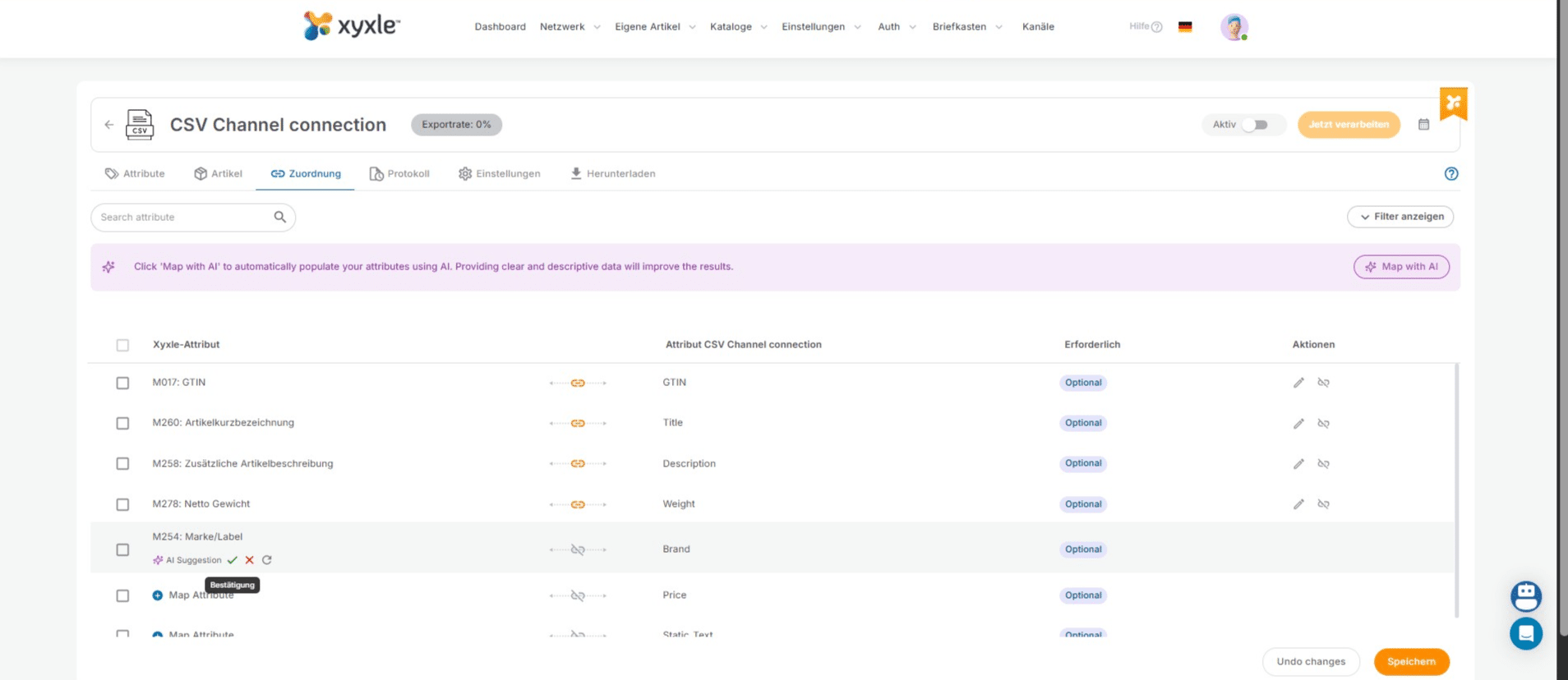
Klicken Sie auch hier, um zu akzeptieren.
34

Klicken Sie auch hier, um zu akzeptieren.

Klicken Sie auch hier, um zu akzeptieren.
35

Klicken Sie auf „Speichern“, wenn Sie fertig sind. Wie Sie sehen, haben wir zwei leere Attribute, die nicht zugeordnet wurden.
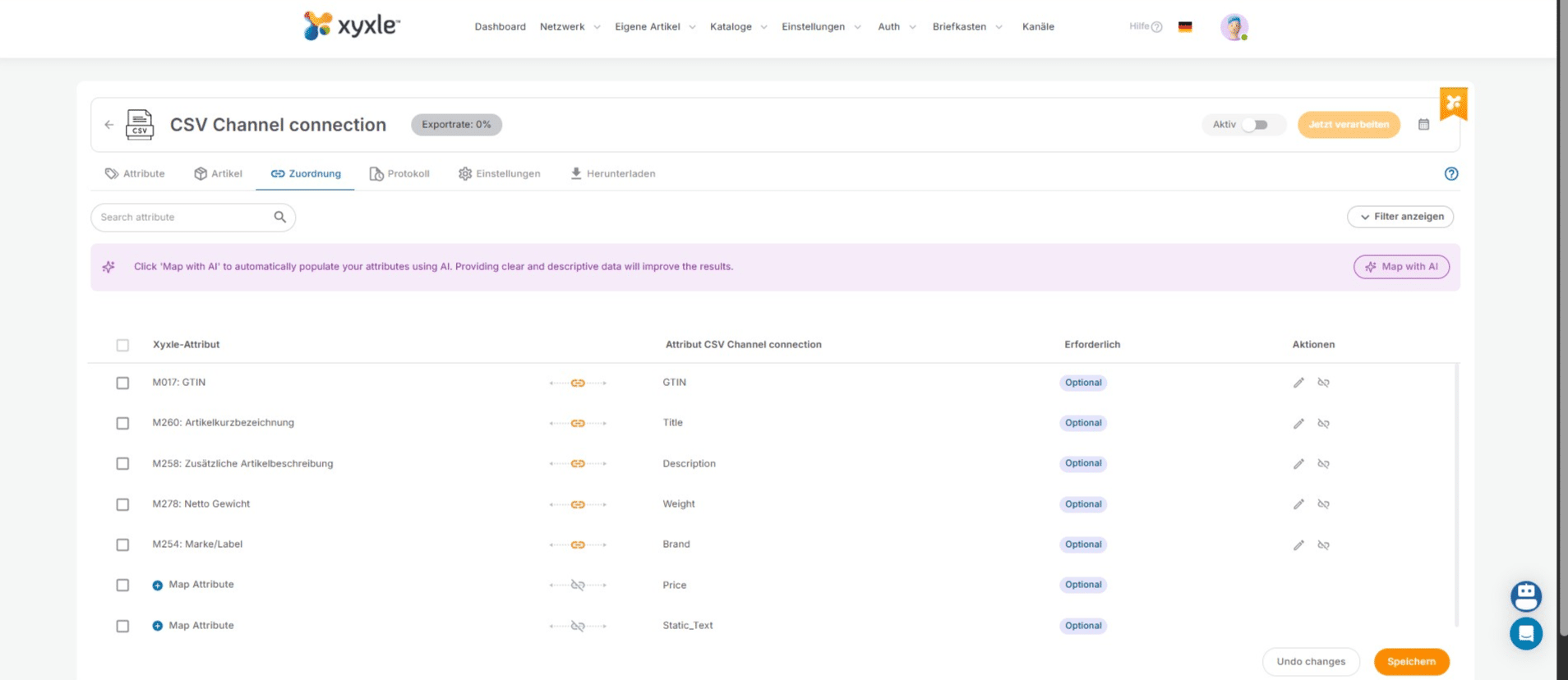
Klicken Sie auf „Speichern“, wenn Sie fertig sind. Wie Sie sehen, haben wir zwei leere Attribute, die nicht zugeordnet wurden.
36

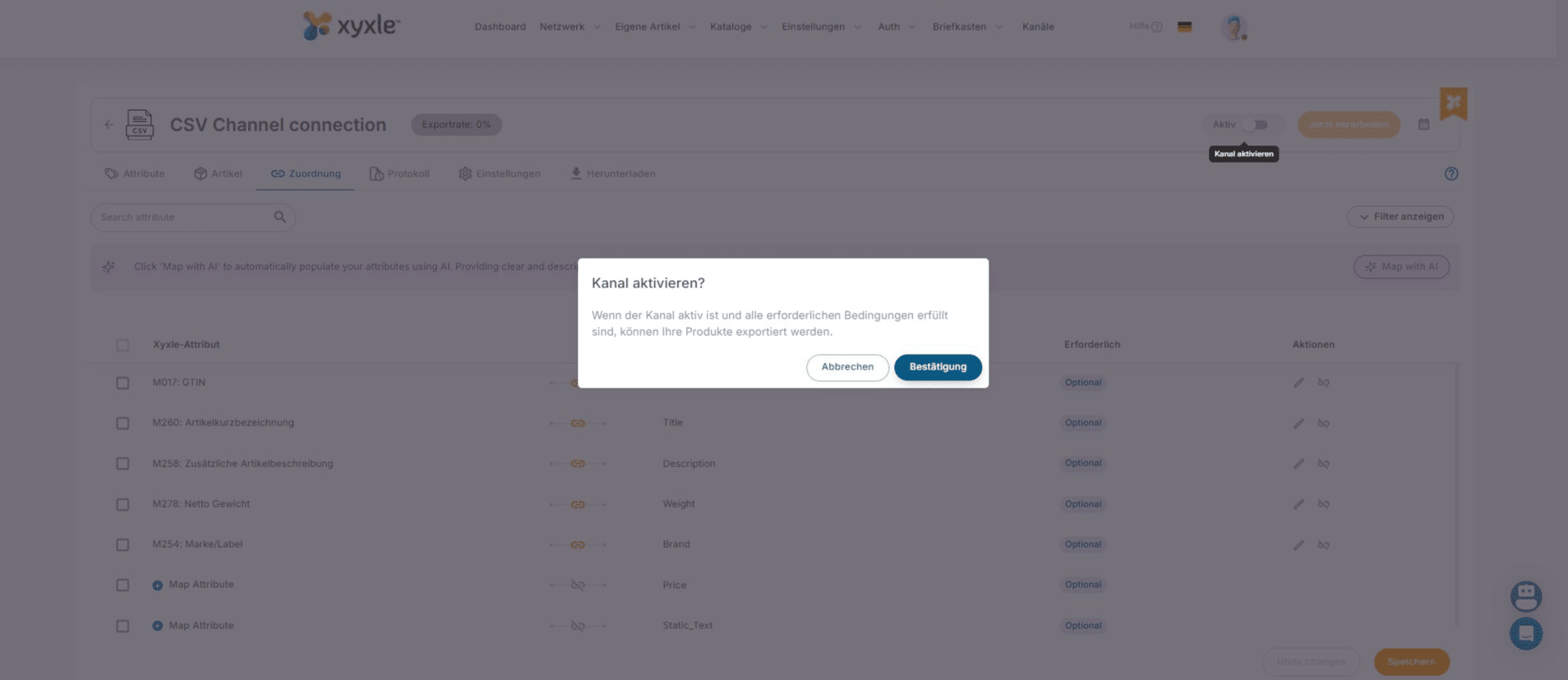
Klicken Sie hier, um den Kanal zu aktivieren.
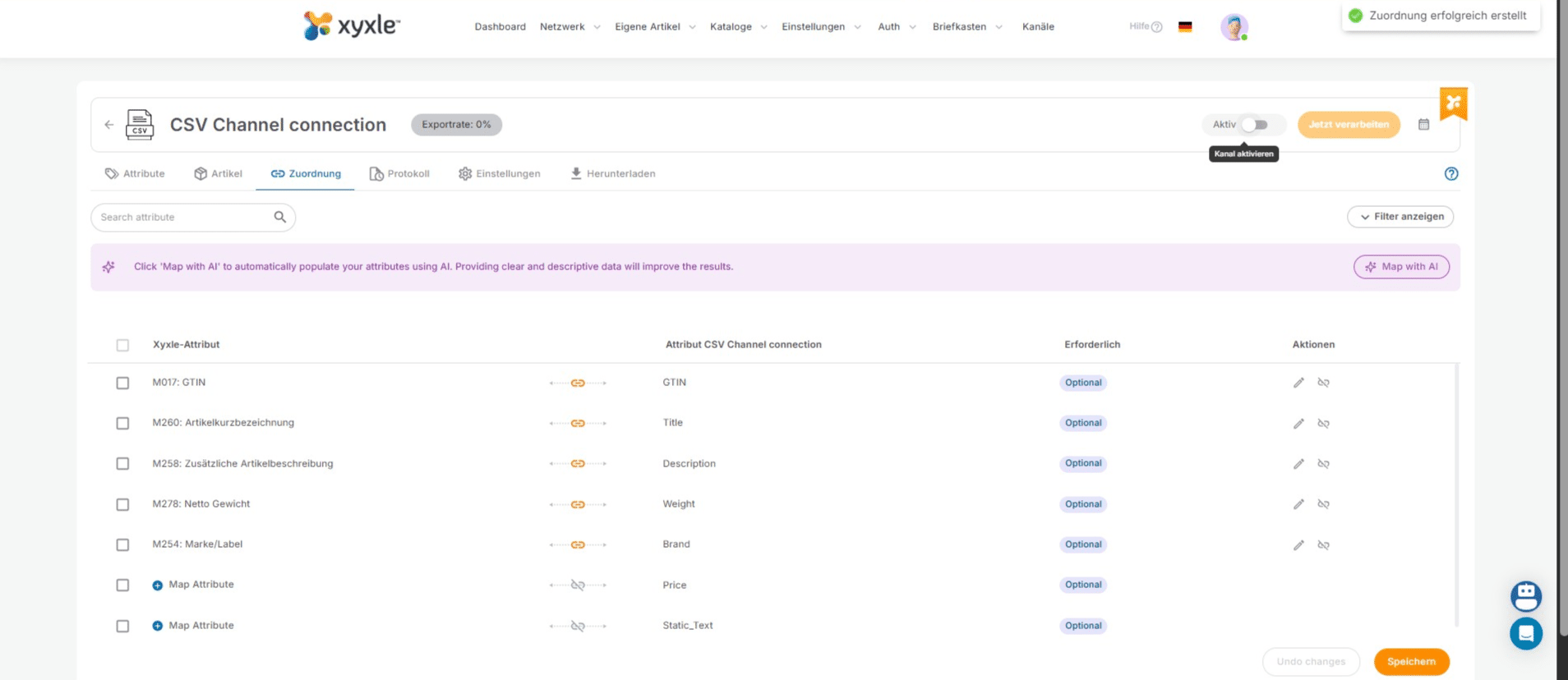
Klicken Sie hier, um den Kanal zu aktivieren.
37

Click on "Bestätigung"

Click on "Bestätigung"
38

Click on "Jetzt verarbeiten" to process this CSV channel.
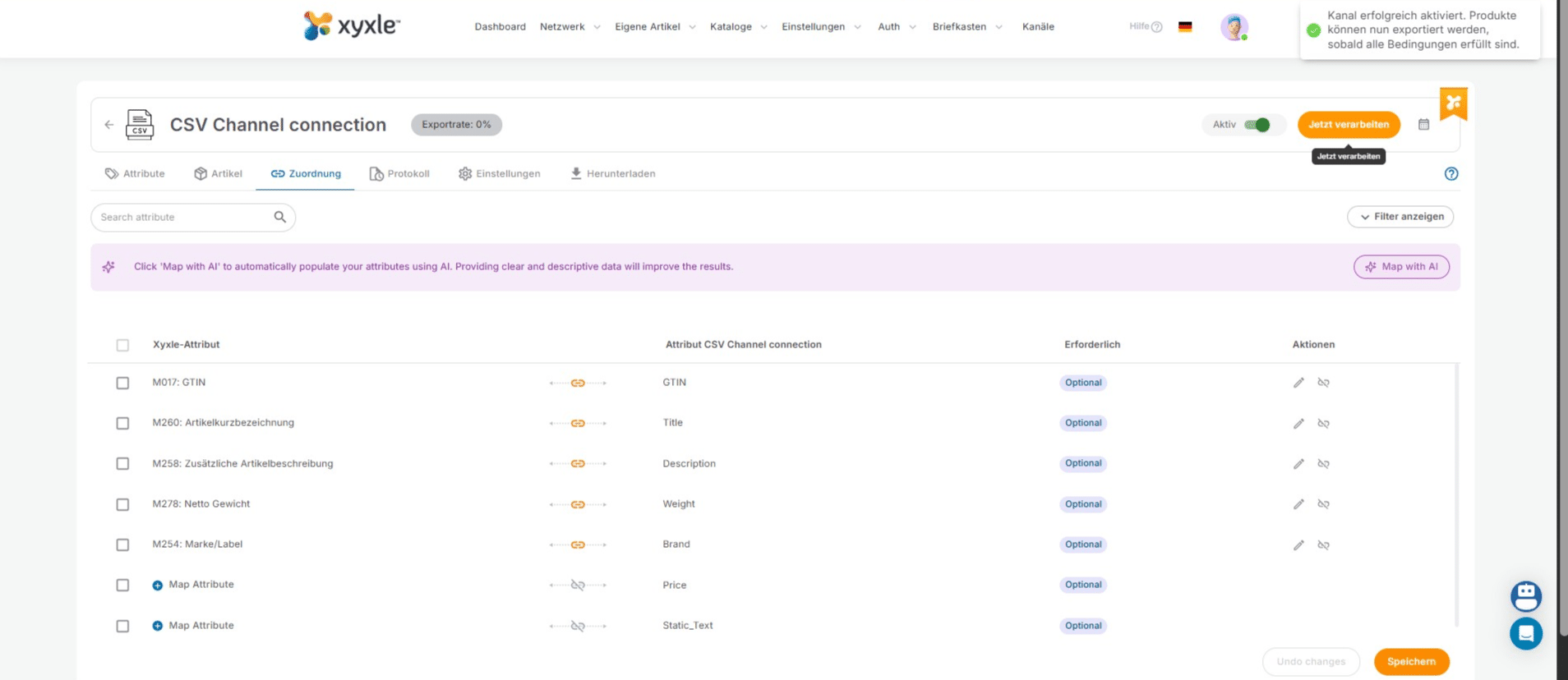
Click on "Jetzt verarbeiten" to process this CSV channel.
39

Klicken Sie auf dieses Symbol, um zu den Produktprotokollen zu gelangen.
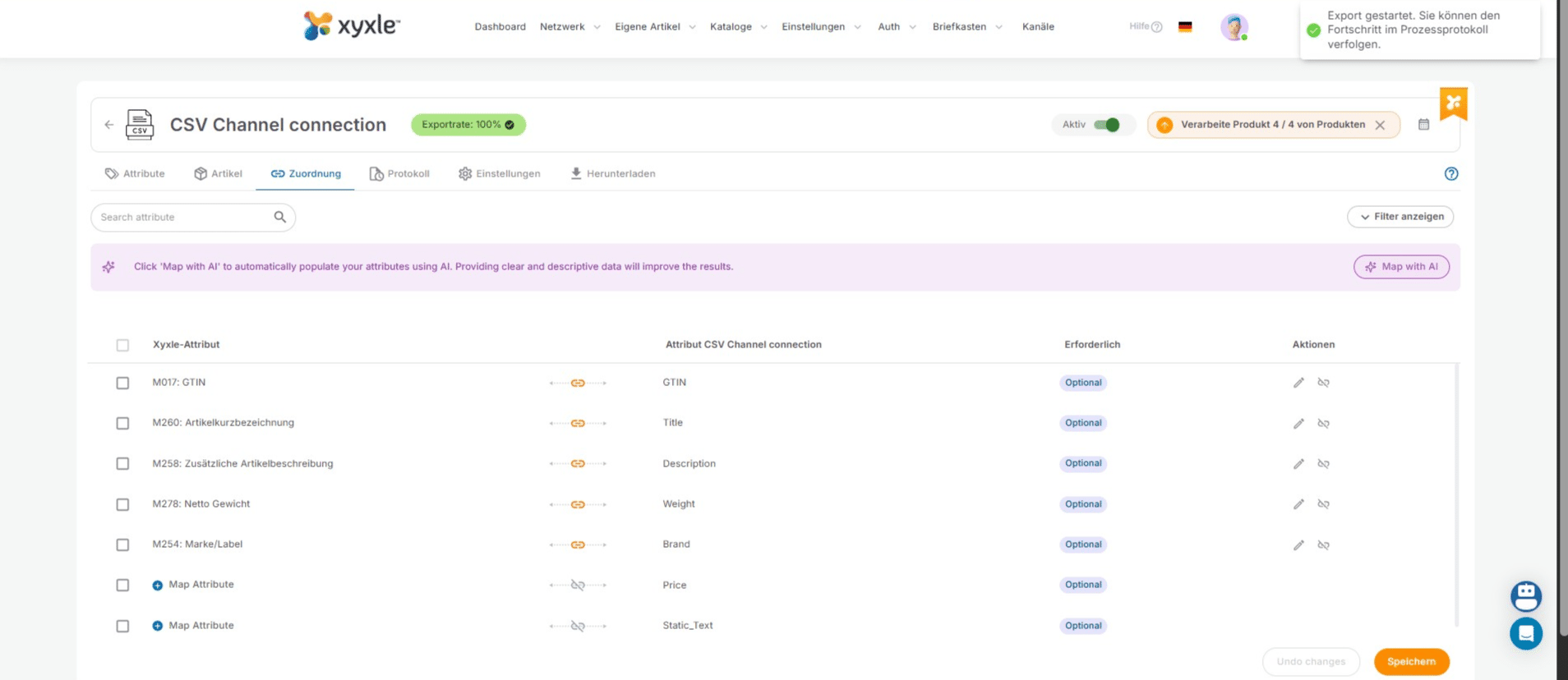
Klicken Sie auf dieses Symbol, um zu den Produktprotokollen zu gelangen.
40

Wir können sehen, dass unsere CSV-Datei erfolgreich und ohne Fehler exportiert wurde.
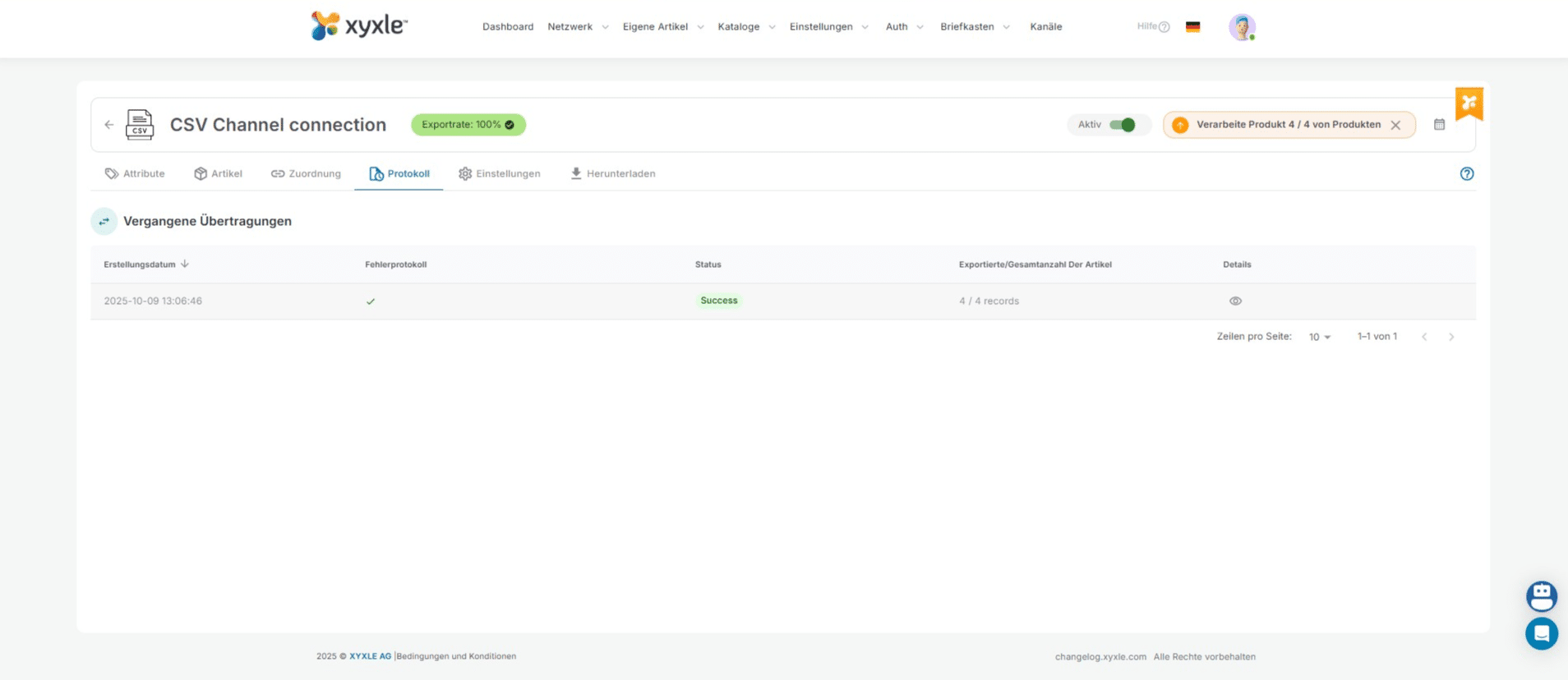
Wir können sehen, dass unsere CSV-Datei erfolgreich und ohne Fehler exportiert wurde.
41

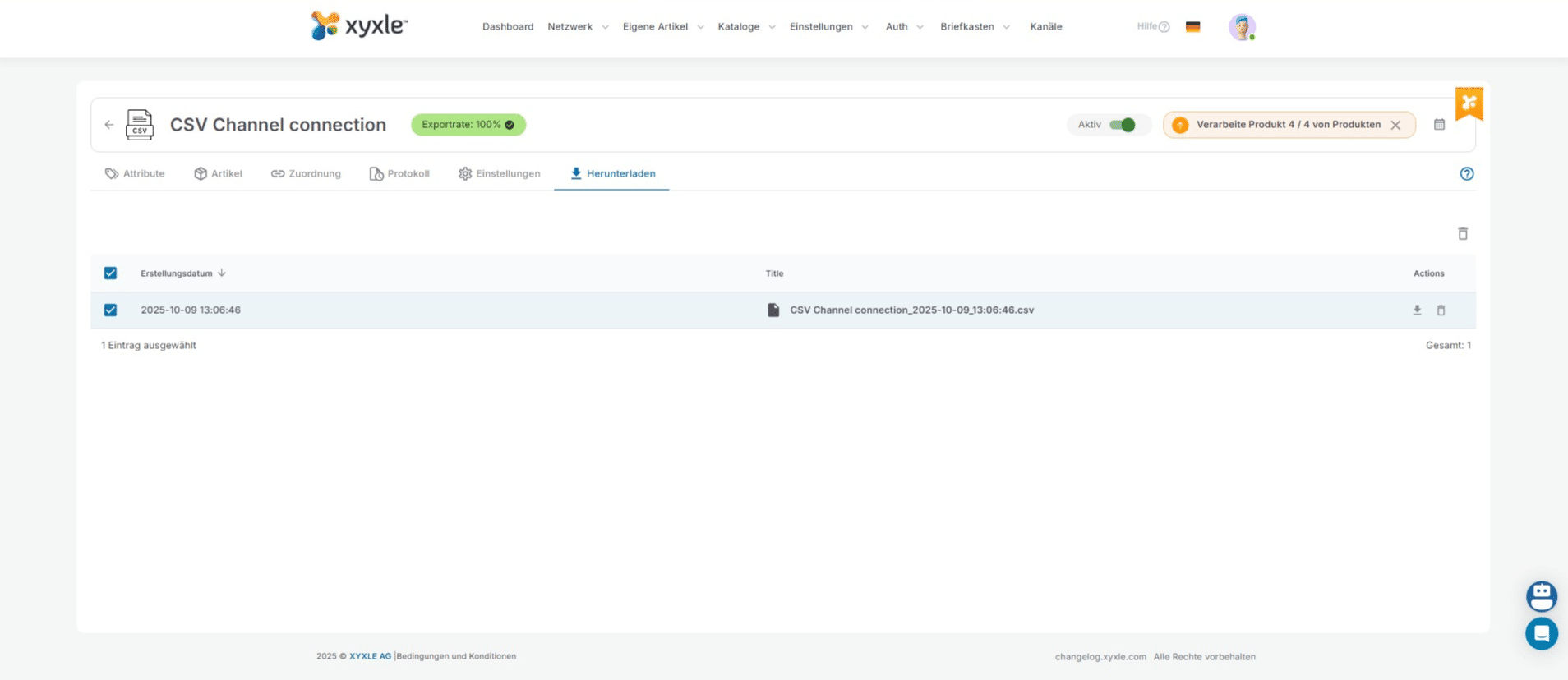
Klicken Sie auf dieses Symbol, um zur Downloadseite zu gelangen.
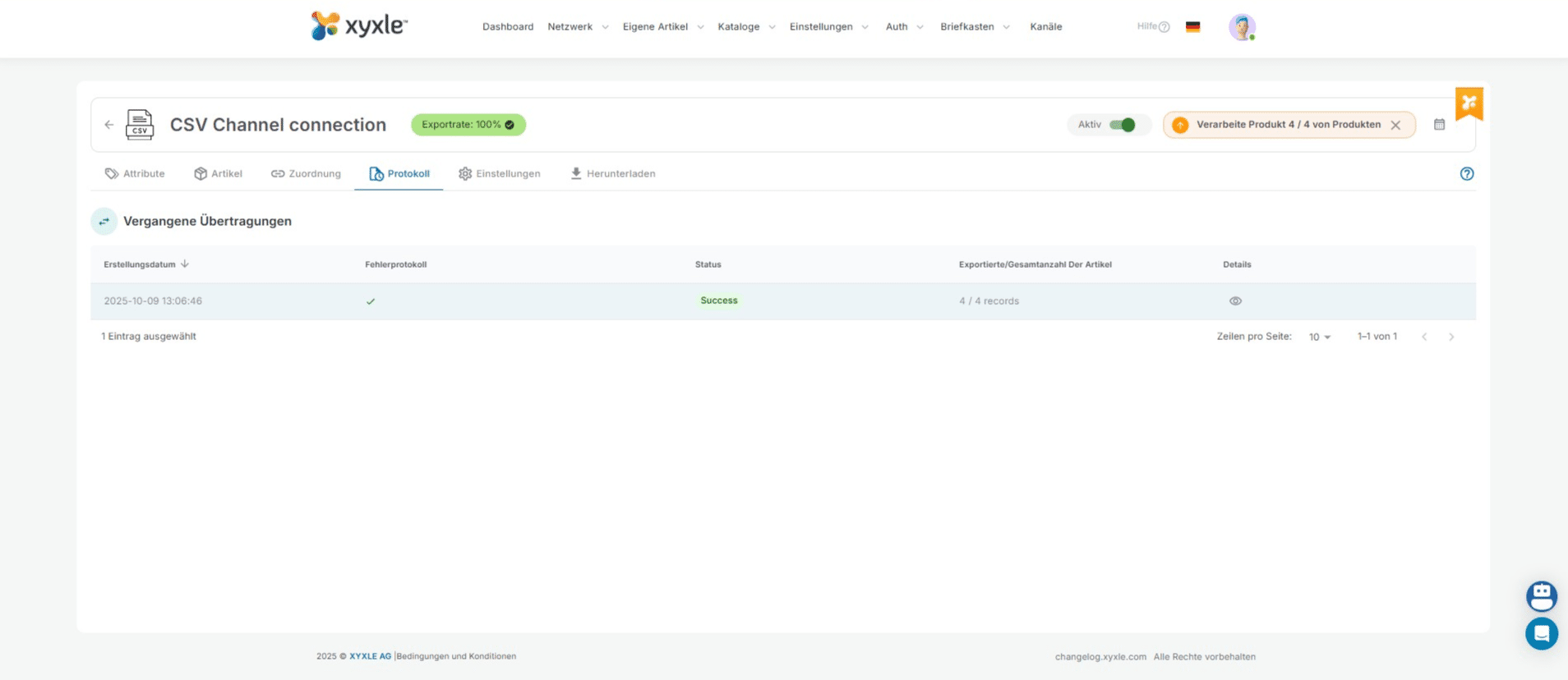
Klicken Sie auf dieses Symbol, um zur Downloadseite zu gelangen.
42

Klicken Sie hier, um die CSV-Datei auszuwählen.
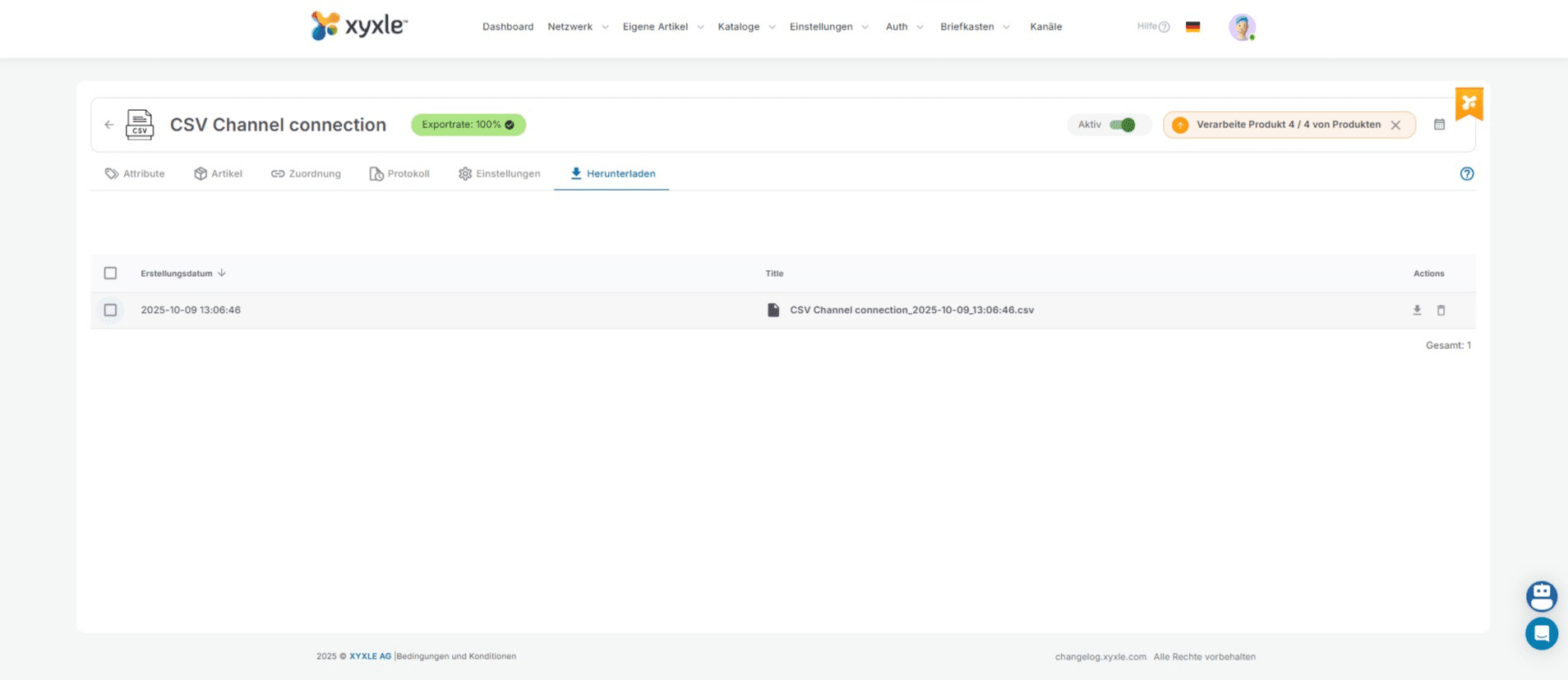
Klicken Sie hier, um die CSV-Datei auszuwählen.
43

Klicken Sie hier, um die CSV-Datei herunterzuladen.
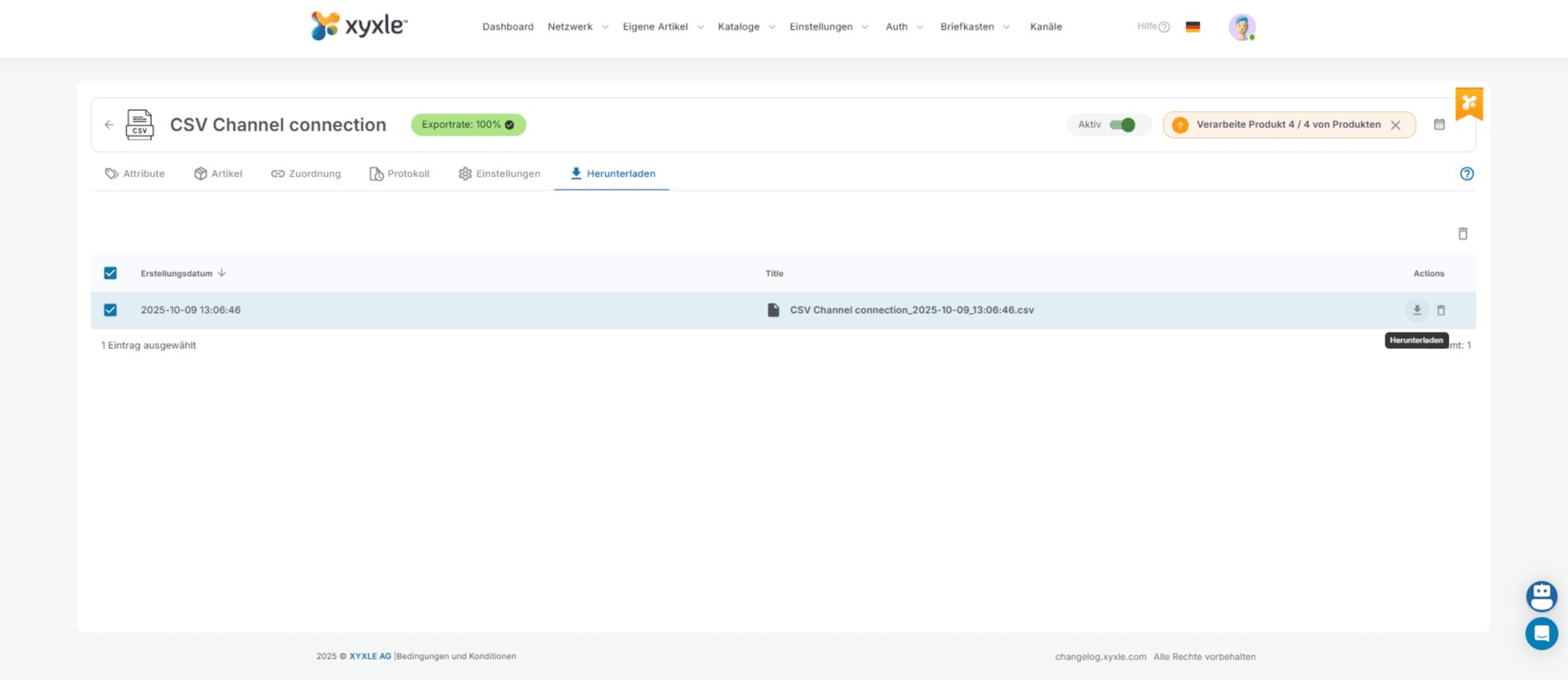
Klicken Sie hier, um die CSV-Datei herunterzuladen.
44

Erledigt 🚀

Erledigt 🚀