logo

Guida CSV Canale

1

Vai alla Dashboard di xyxle.

2

Per creare un nuovo canale CSV dovrai anche stabilire connessioni con un partner pertinente.
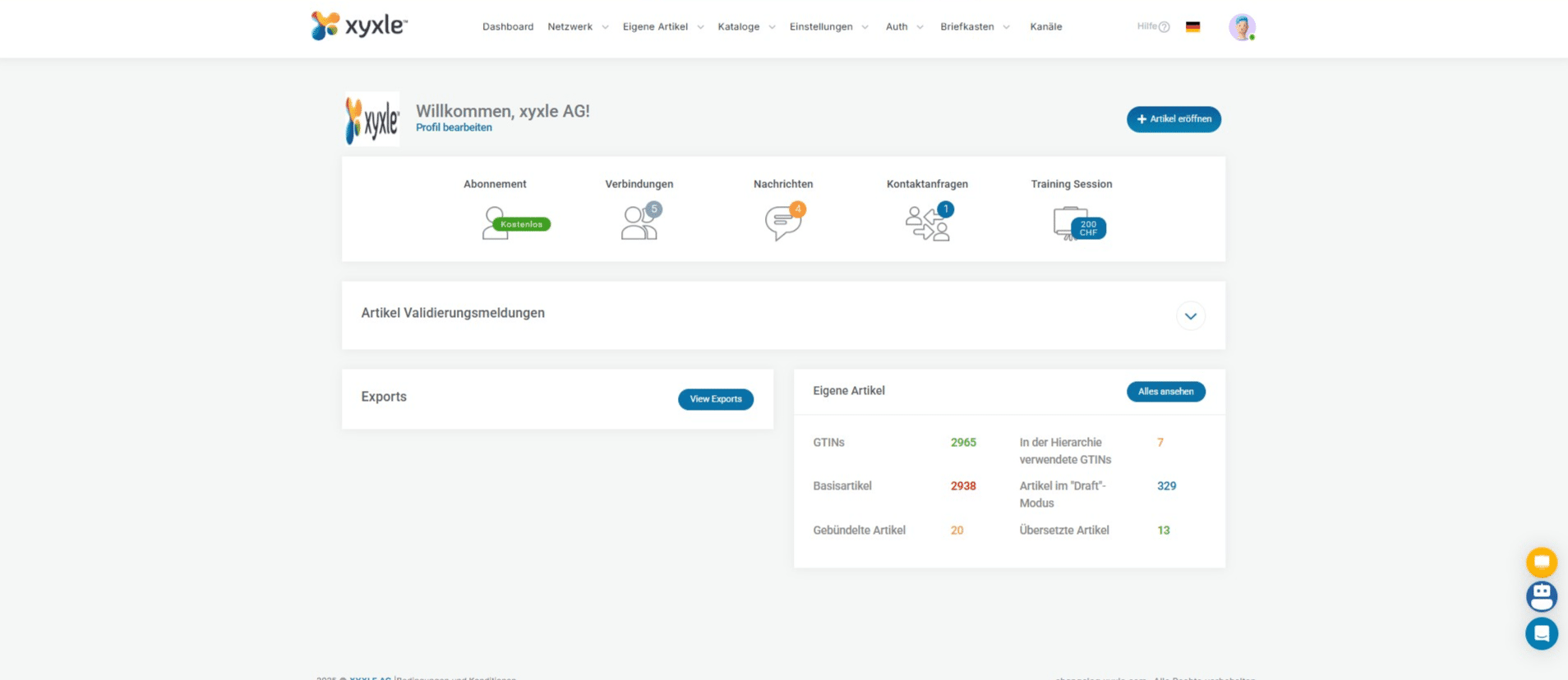
Per creare un nuovo canale CSV dovrai anche stabilire connessioni con un partner pertinente.
3

Cliccando su "All Verbindungen" si accede alla sezione Network, dove troverete tutti i partner disponibili in xyxle.
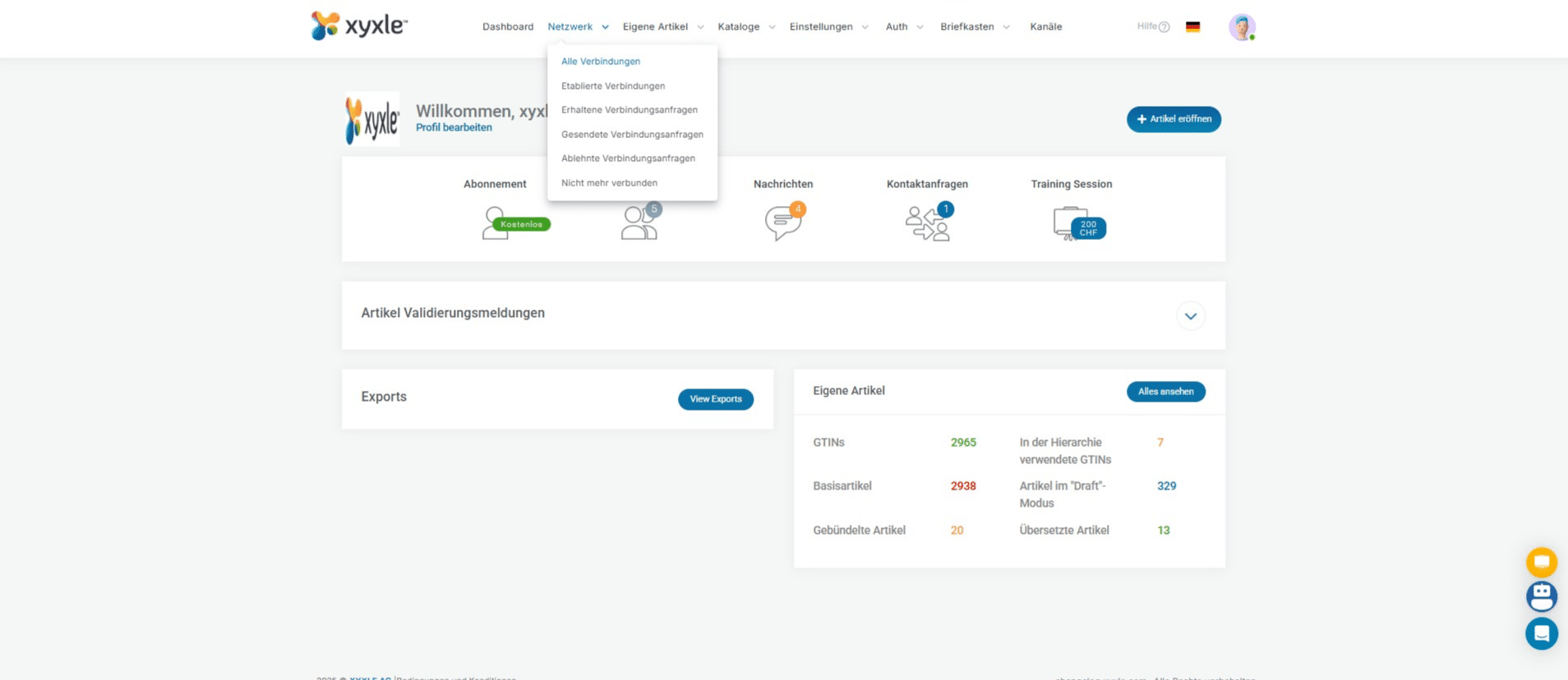
Cliccando su "All Verbindungen" si accede alla sezione Network, dove troverete tutti i partner disponibili in xyxle.
4

Clicca qui per cercare un partner specifico
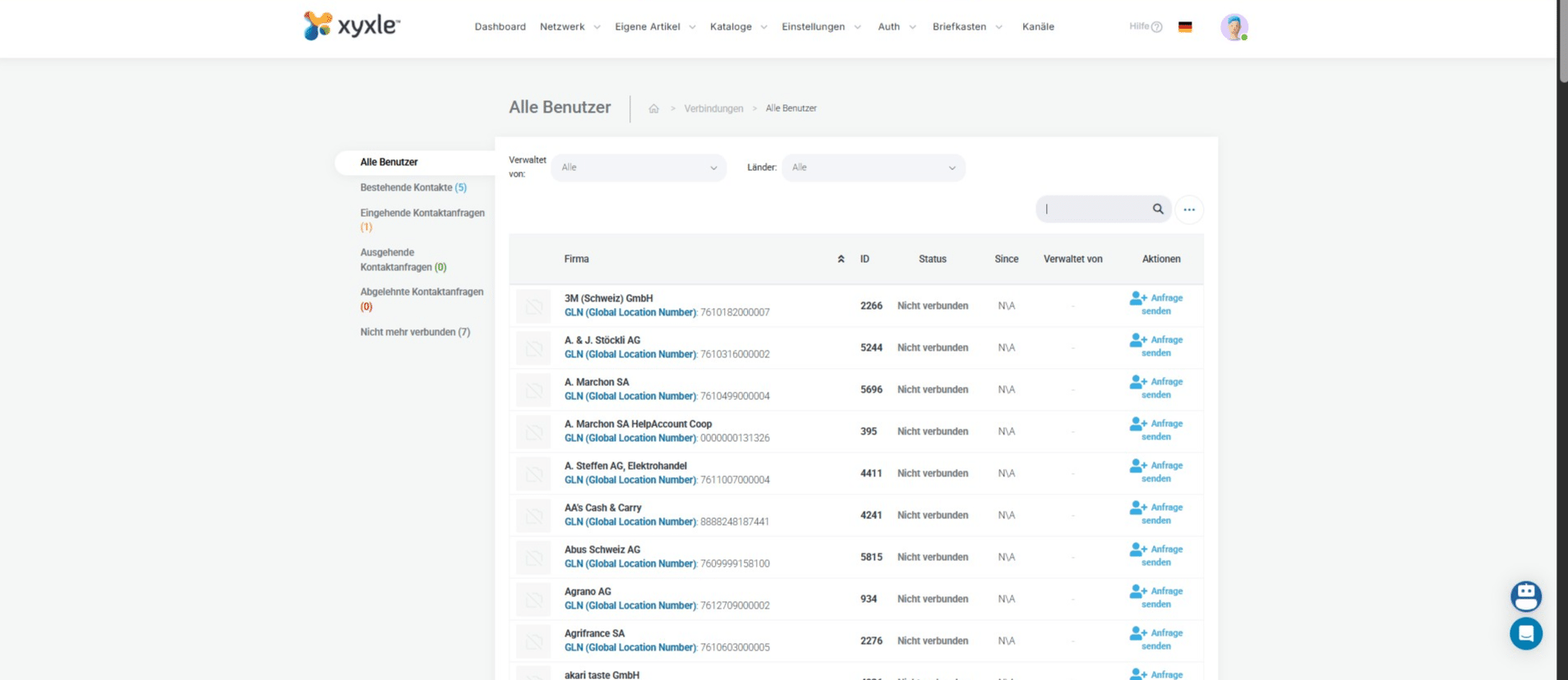
Clicca qui per cercare un partner specifico
5

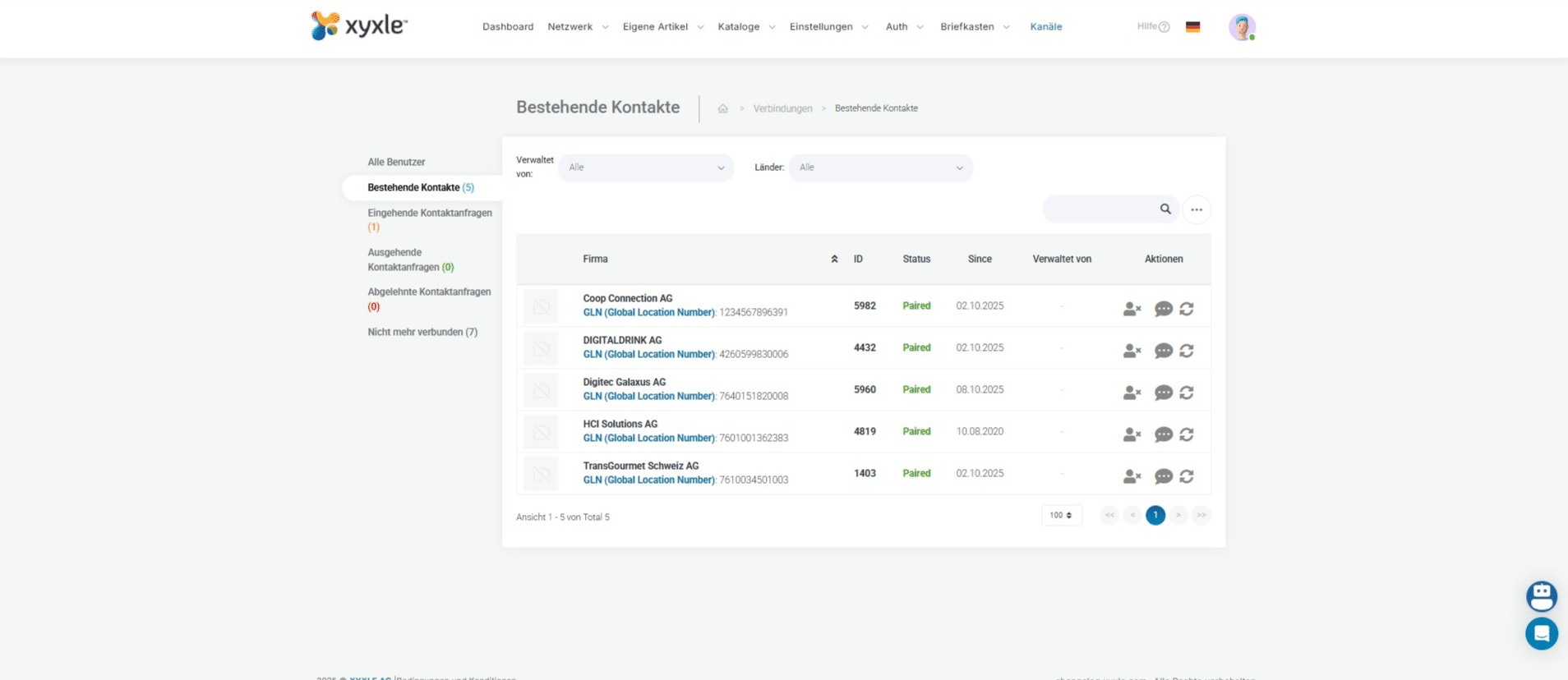
Clicca su "Bestehende Kontakte" per vedere i contatti stabiliti.
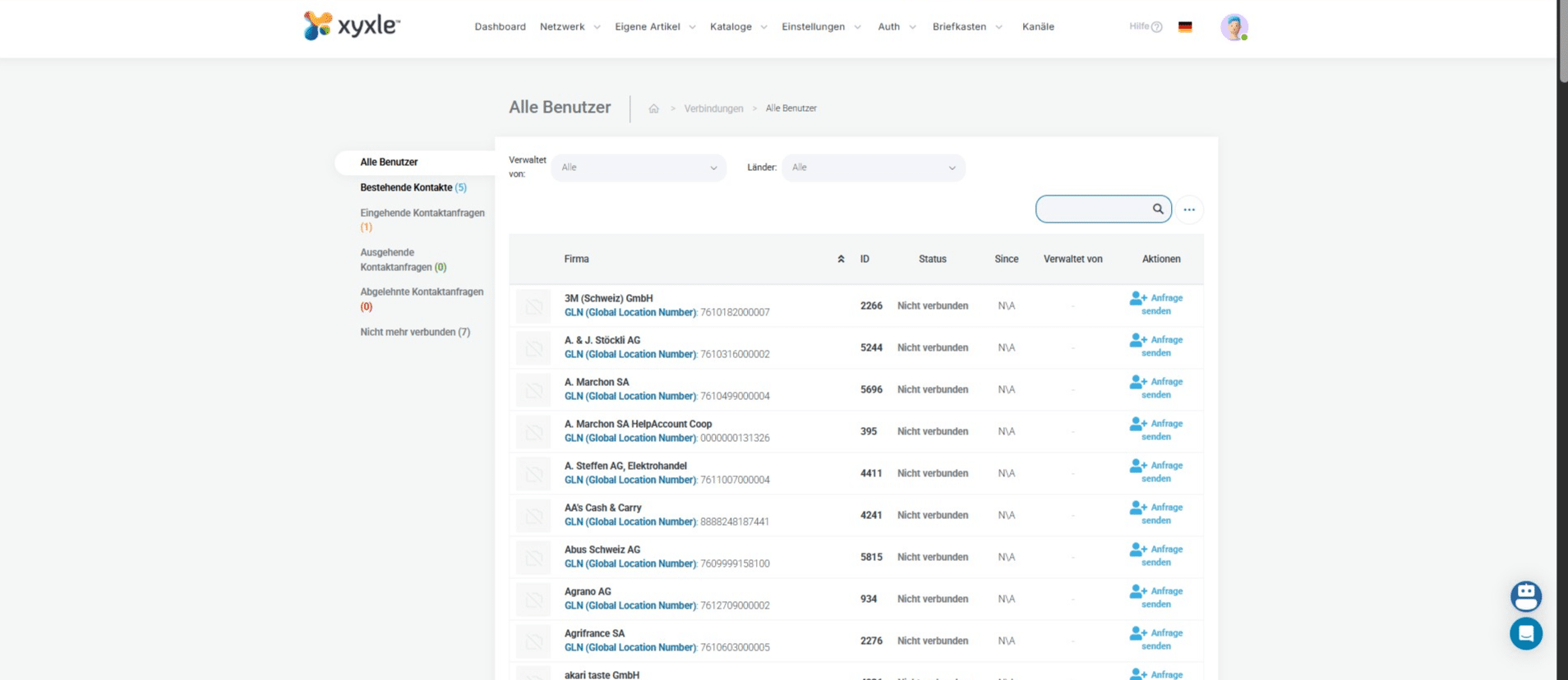
Clicca su "Bestehende Kontakte" per vedere i contatti stabiliti.
6

Per questo account possiamo vedere che abbiamo già delle connessioni, che useremo nei nostri esempi.
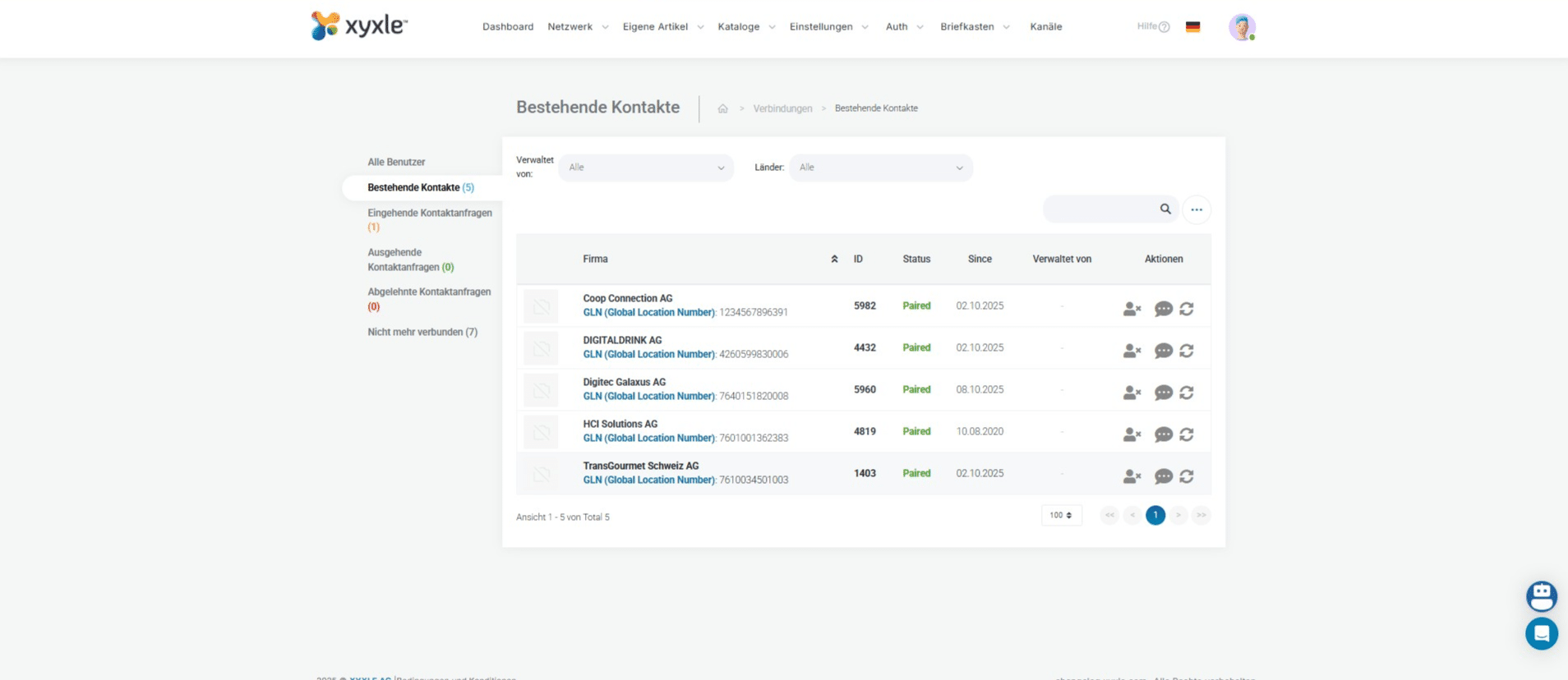
Per questo account possiamo vedere che abbiamo già delle connessioni, che useremo nei nostri esempi.
7

Clicca su "Canali".

Clicca su "Canali".
8

Fare clic su Nuovo canale per creare un nuovo canale.
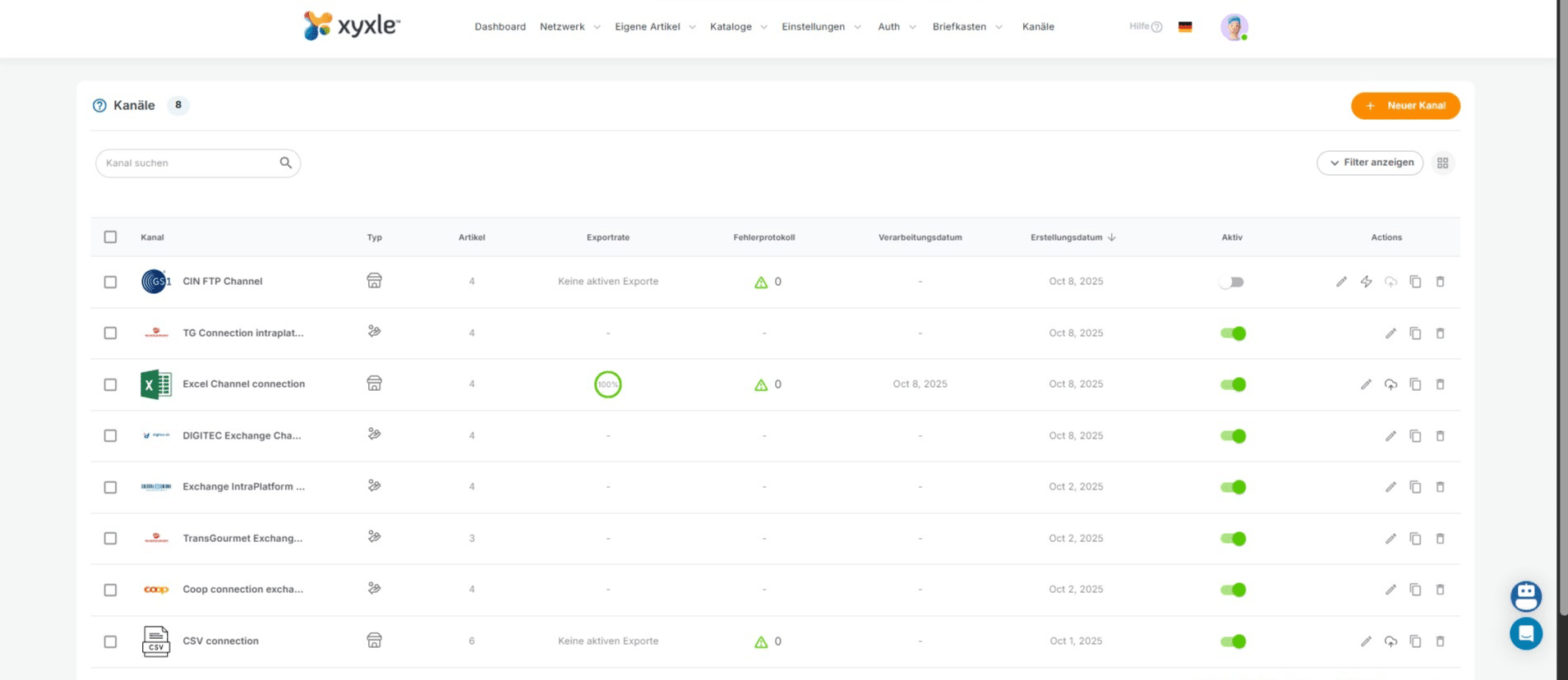
Fare clic su Nuovo canale per creare un nuovo canale.
9

Clicca su "Avvia Premium" se hai già un abbonamento premium, altrimenti contatta un rappresentante xyxle.
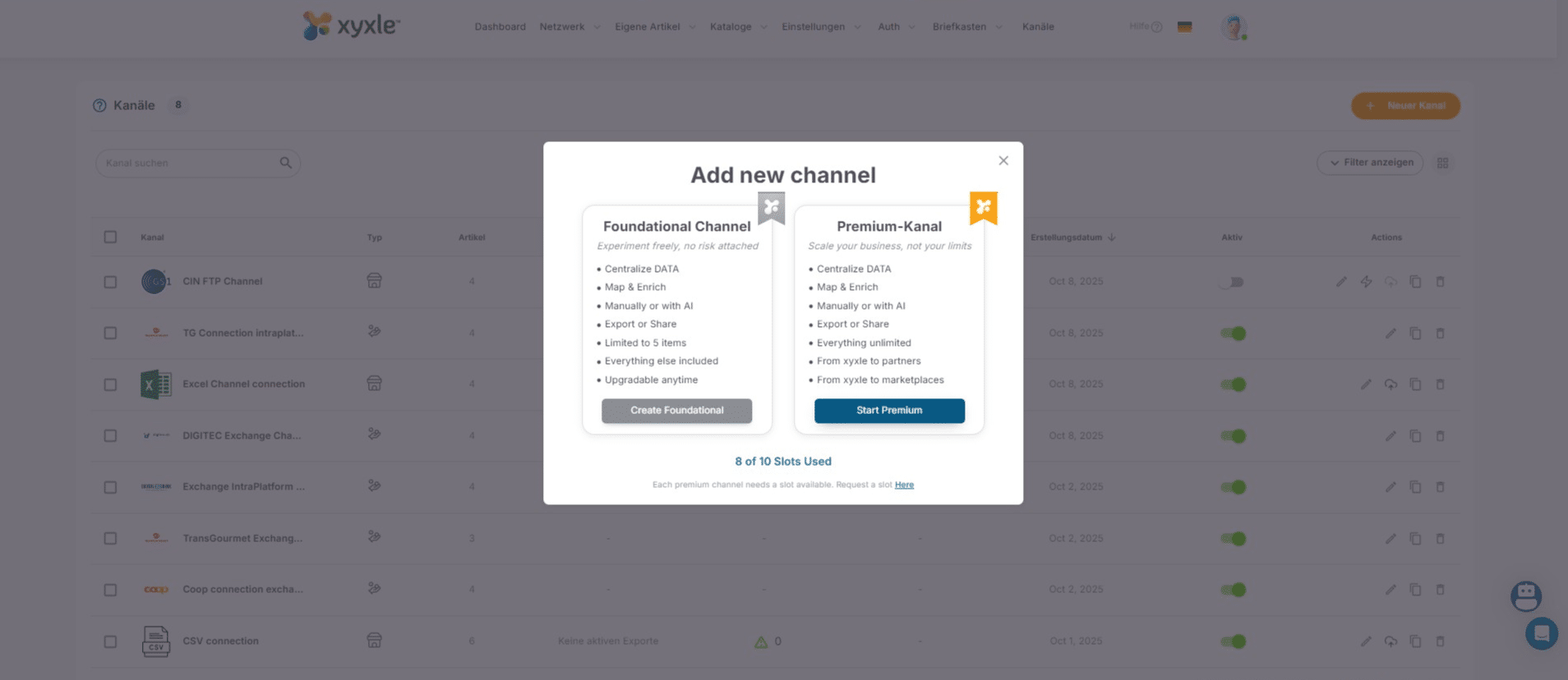
Clicca su "Avvia Premium" se hai già un abbonamento premium, altrimenti contatta un rappresentante xyxle.
10

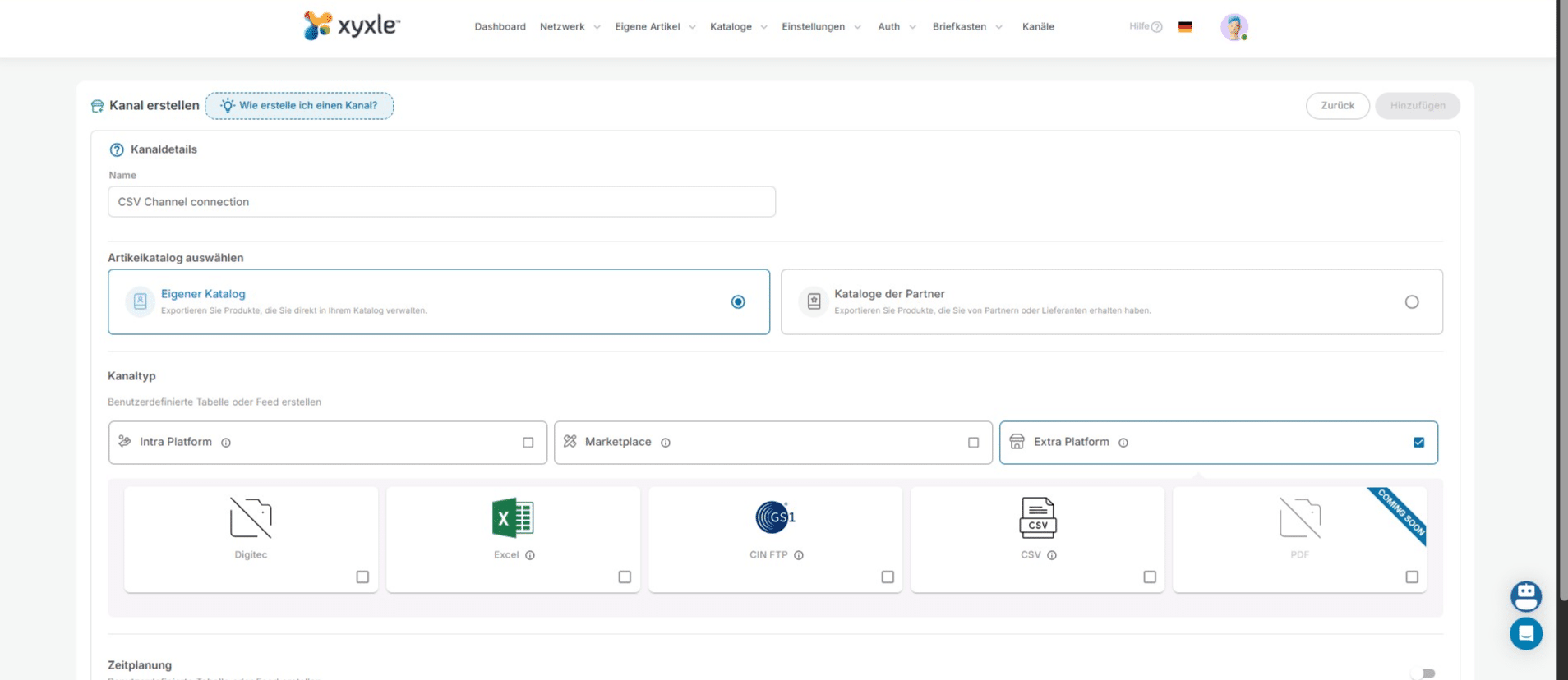
Fai clic qui per aggiungere un nuovo nome al tuo nuovo canale.
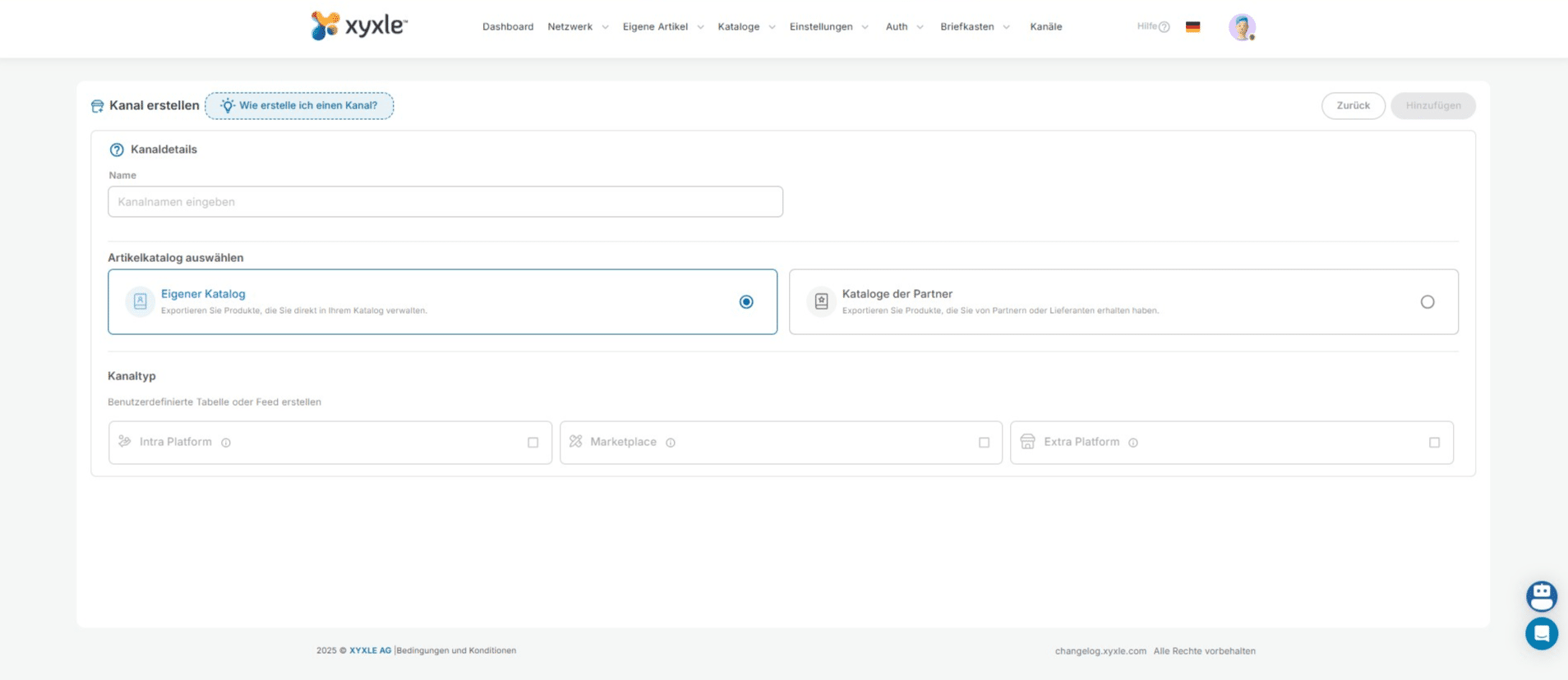
Fai clic qui per aggiungere un nuovo nome al tuo nuovo canale.
11

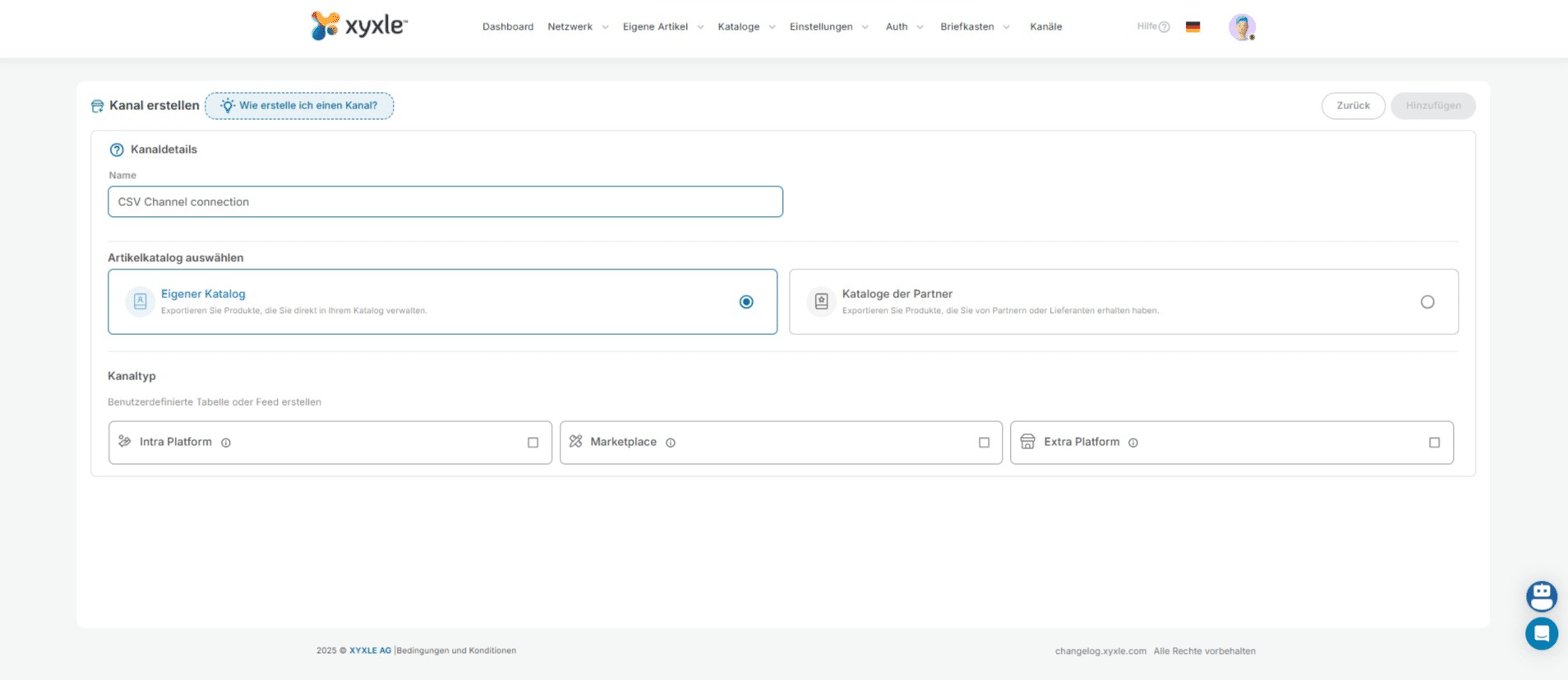
Fare clic su Piattaforma aggiuntiva.

Fare clic su Piattaforma aggiuntiva.
12

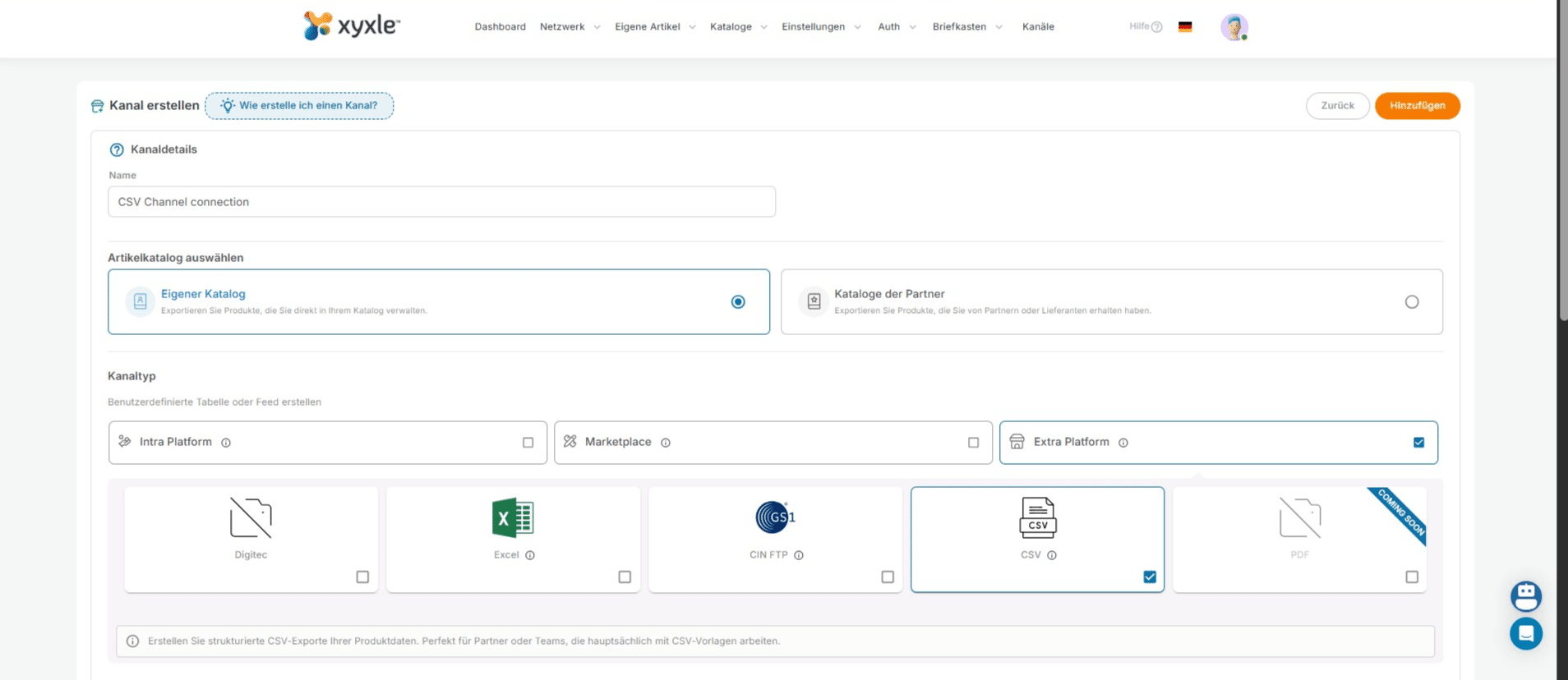
Fare clic su "CSV"

Fare clic su "CSV"
13

Clicca su "I nostri esempi qui" se non hai già un file CSV. Da qui puoi scaricare un esempio per capire meglio cosa deve contenere.
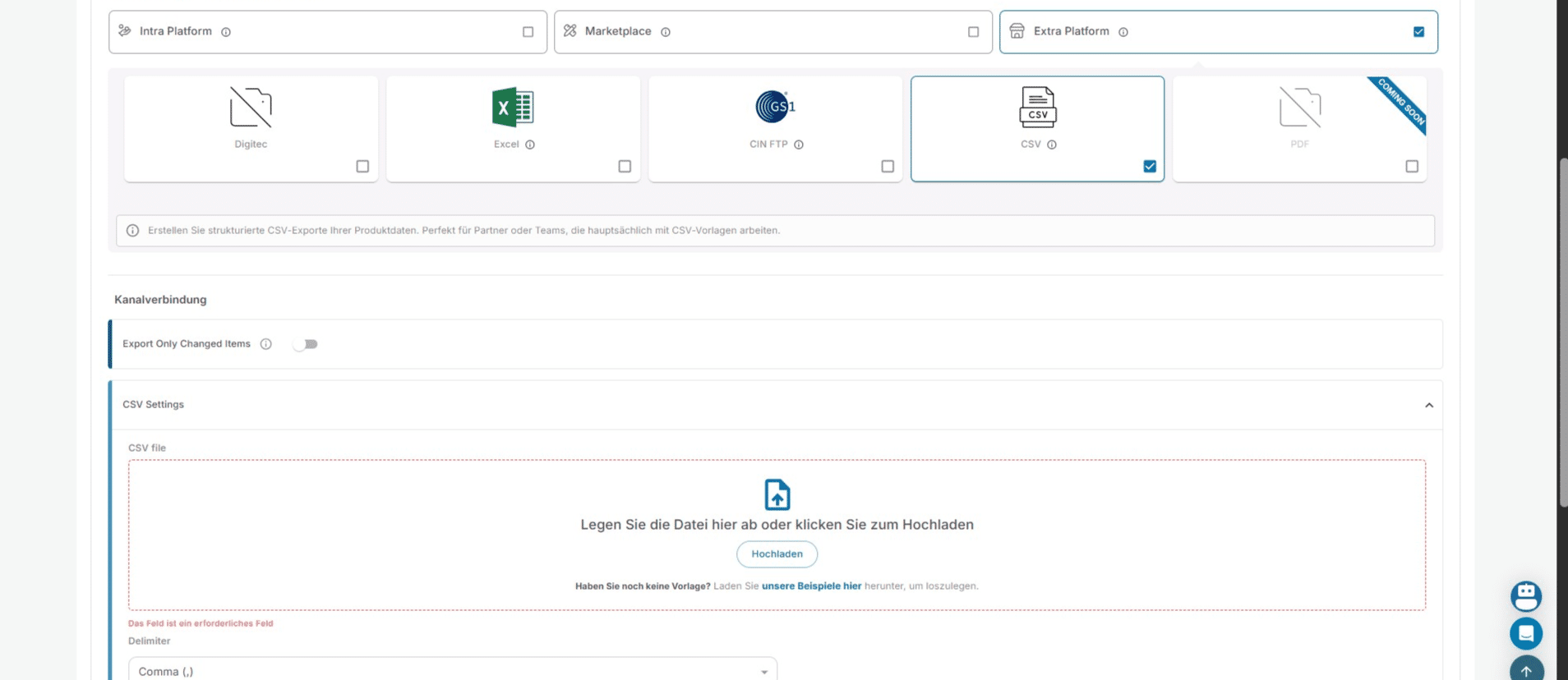
Clicca su "I nostri esempi qui" se non hai già un file CSV. Da qui puoi scaricare un esempio per capire meglio cosa deve contenere.
14

Da qui puoi anche modificare queste 3 opzioni.
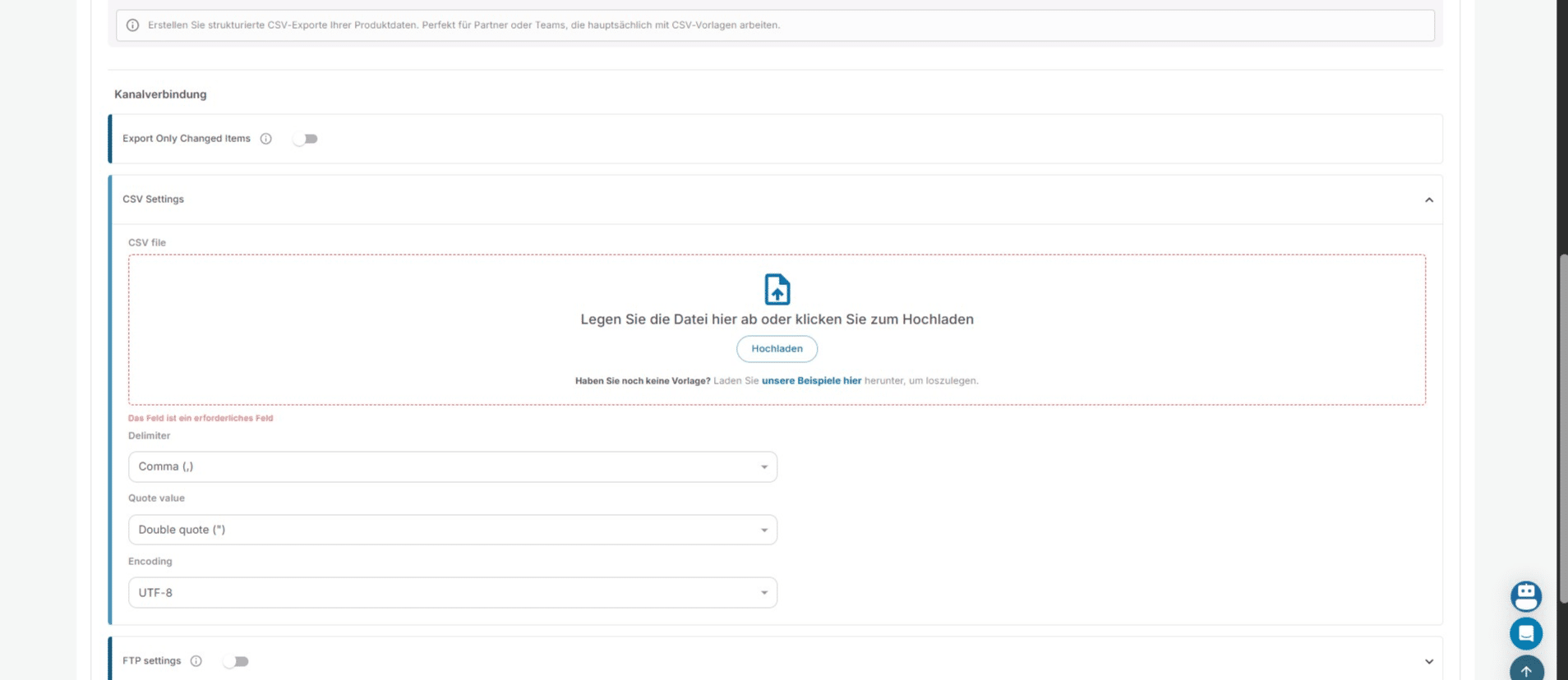
Da qui puoi anche modificare queste 3 opzioni.
15

Clicca su "Carica" per caricare il file CSV dopo averlo modificato in base alle tue esigenze.
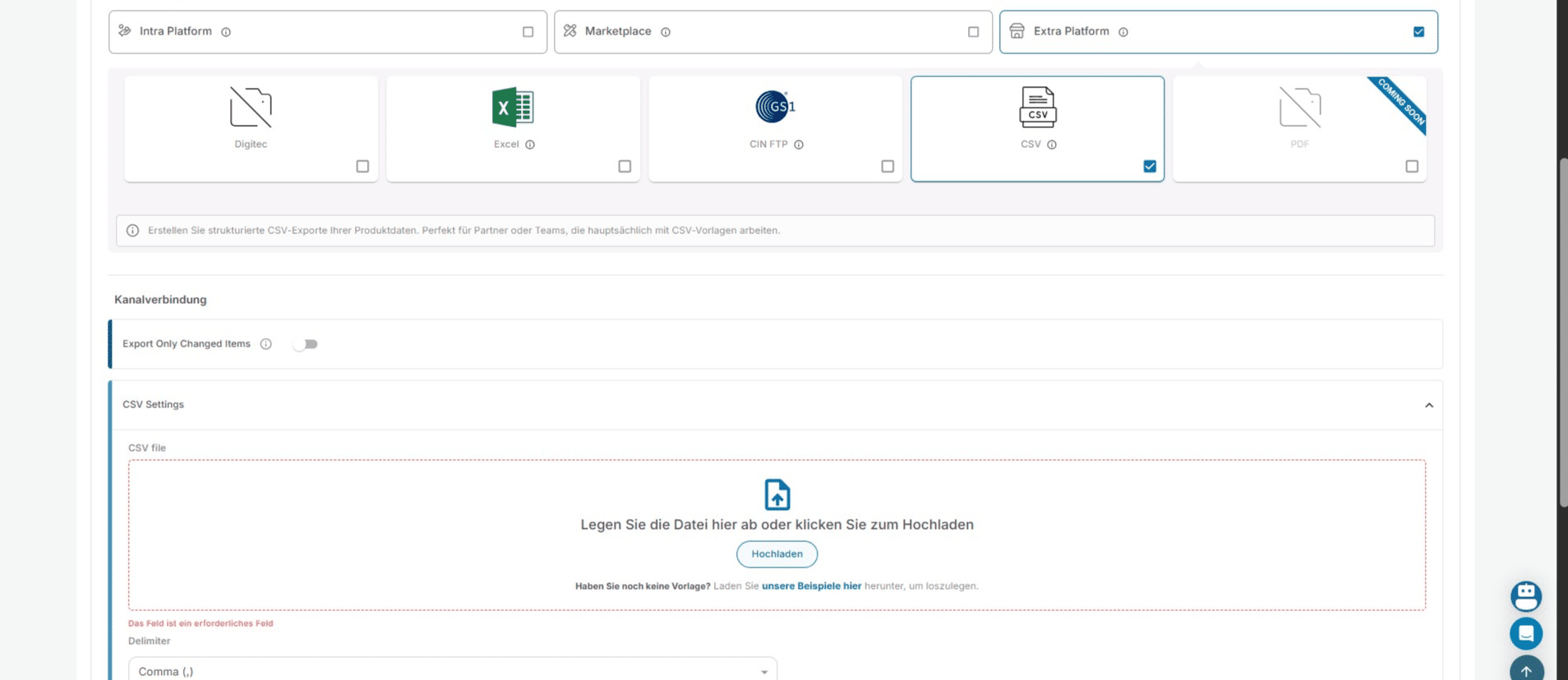
Clicca su "Carica" per caricare il file CSV dopo averlo modificato in base alle tue esigenze.
16

Clicca su "Aggiungi"

Clicca su "Aggiungi"
17

Clicca su "Nessuna regola definita" per aggiungere nuovi articoli.
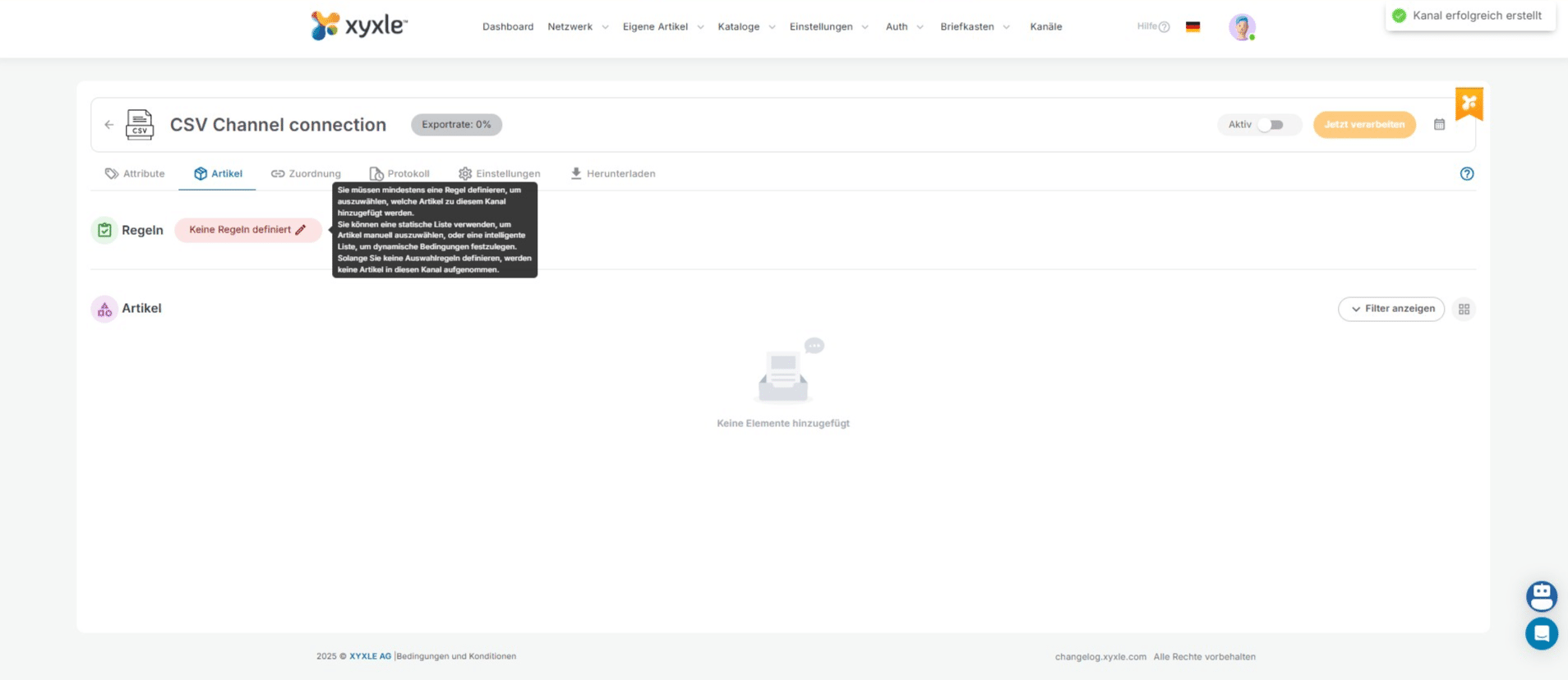
Clicca su "Nessuna regola definita" per aggiungere nuovi articoli.
18

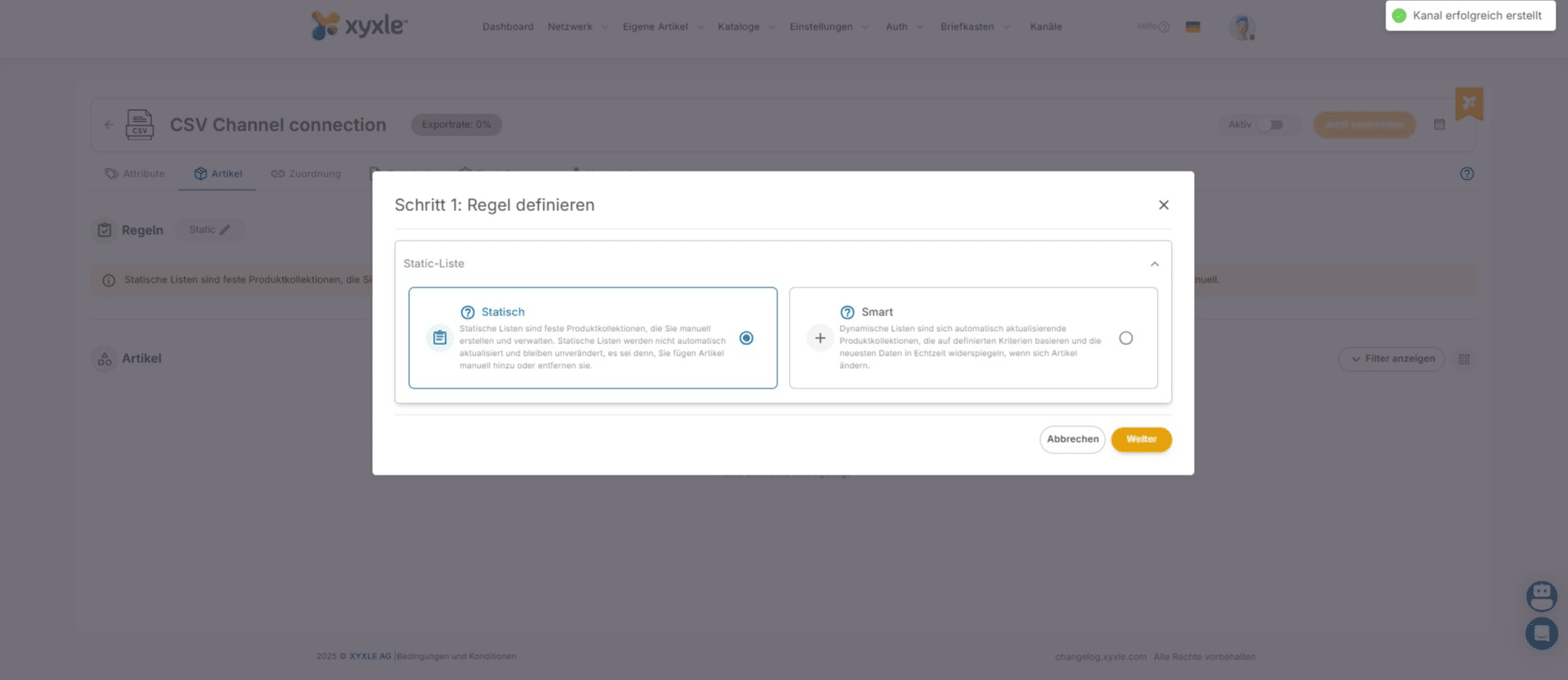
Clicca su Statico o Intelligente, a seconda delle tue esigenze. In questo esempio useremo Statico.
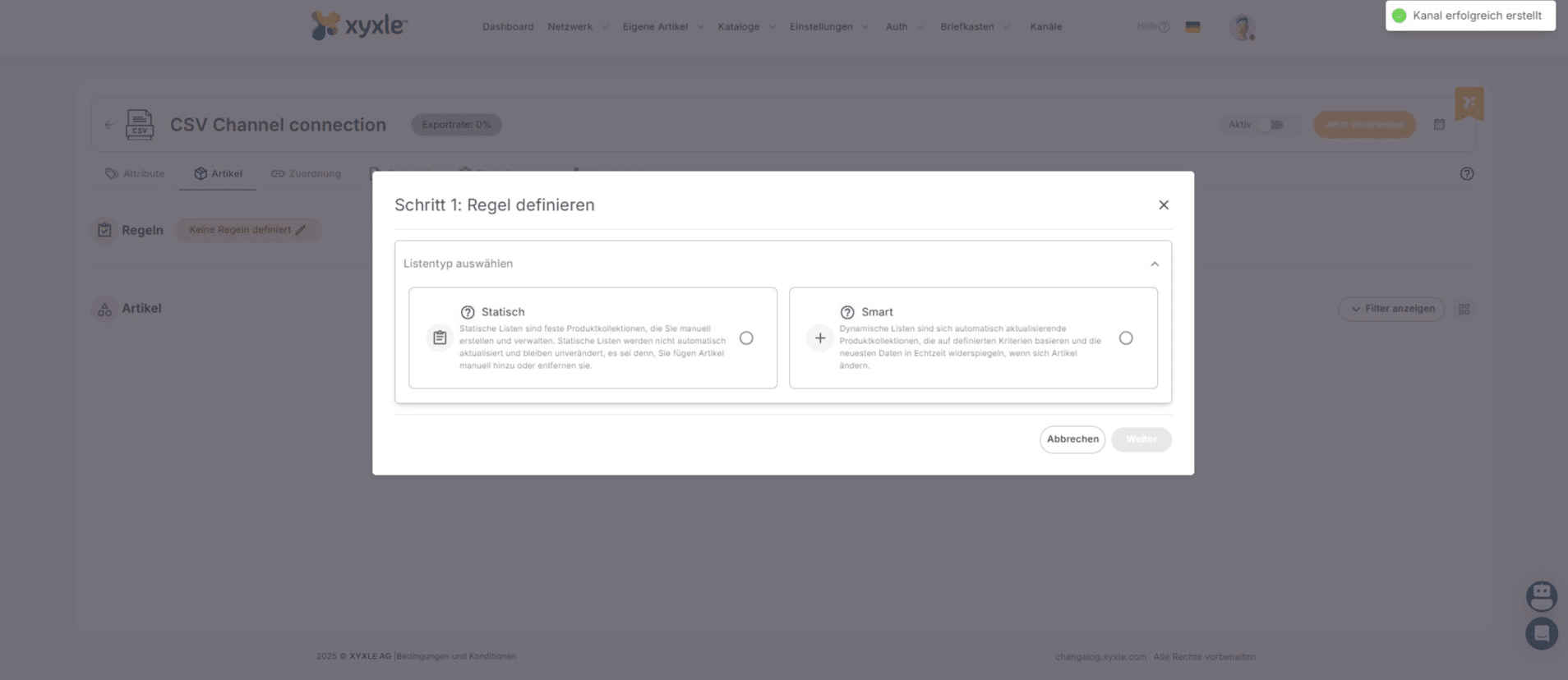
Clicca su Statico o Intelligente, a seconda delle tue esigenze. In questo esempio useremo Statico.
19

Fare clic su "Avanti"

Fare clic su "Avanti"
20

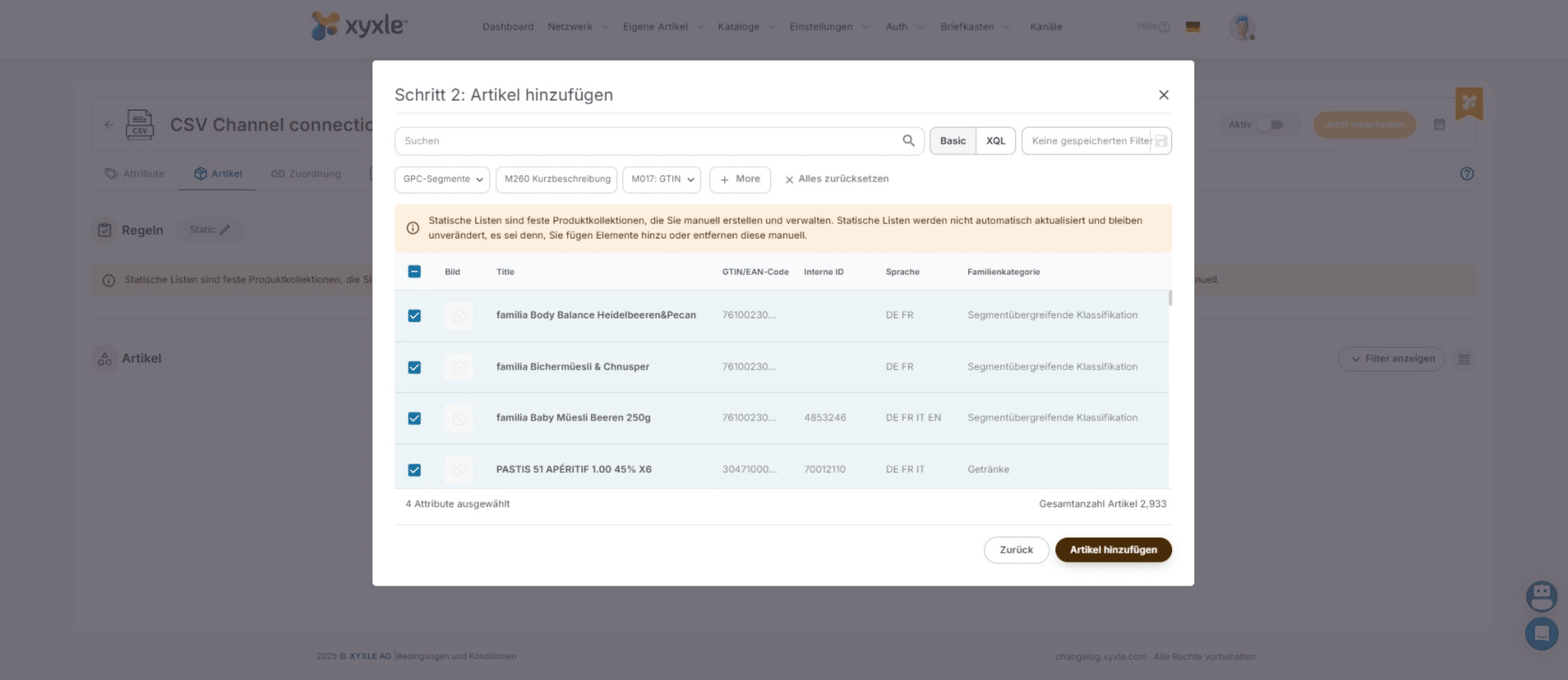
Clicca qui per selezionare un articolo.
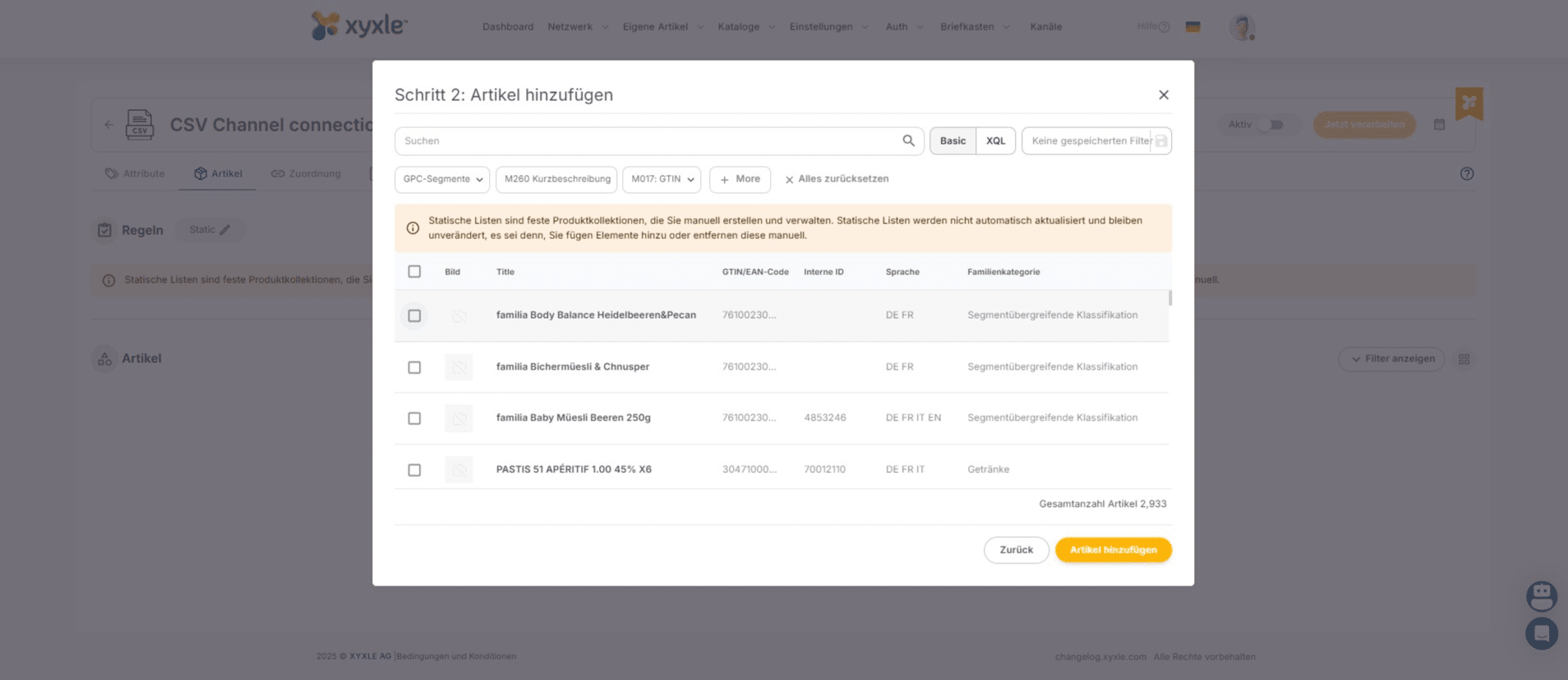
Clicca qui per selezionare un articolo.
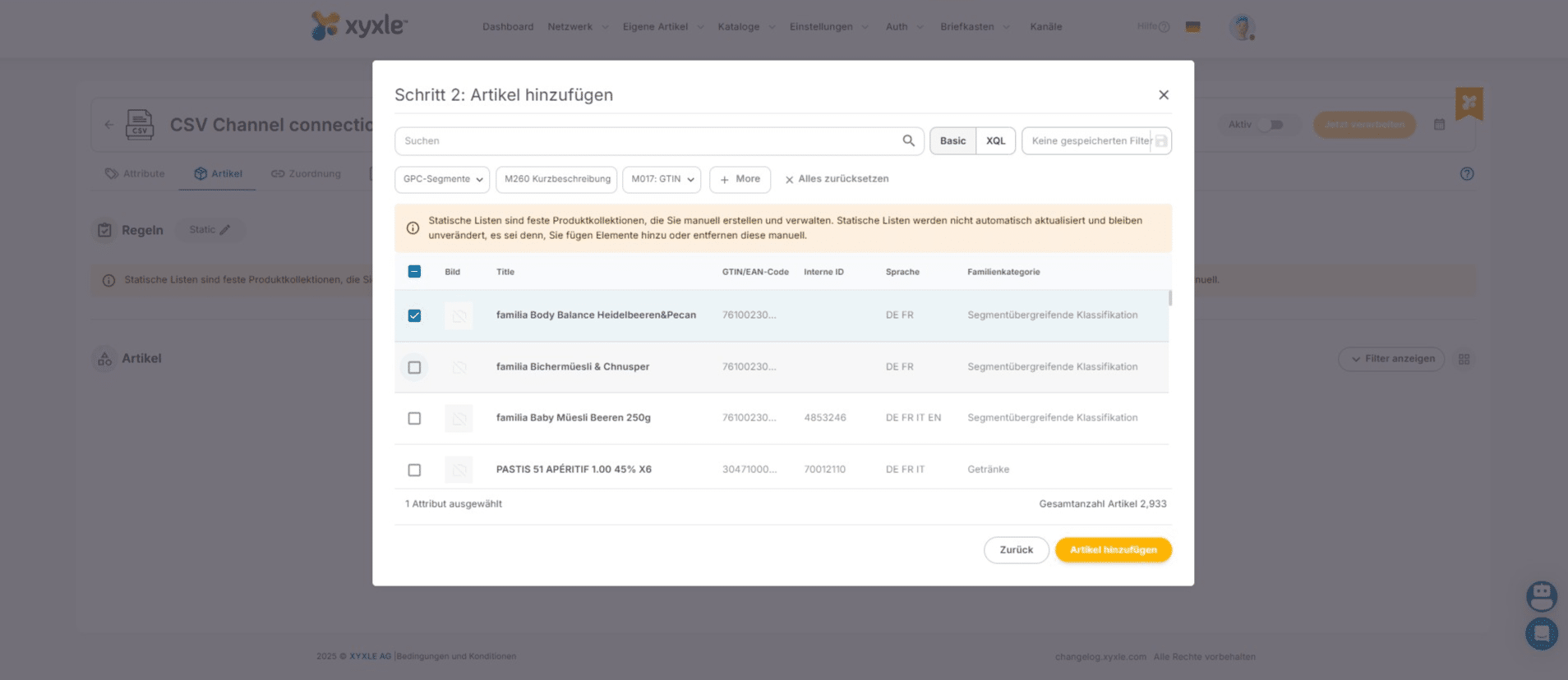
21

Clicca qui per selezionare un articolo.
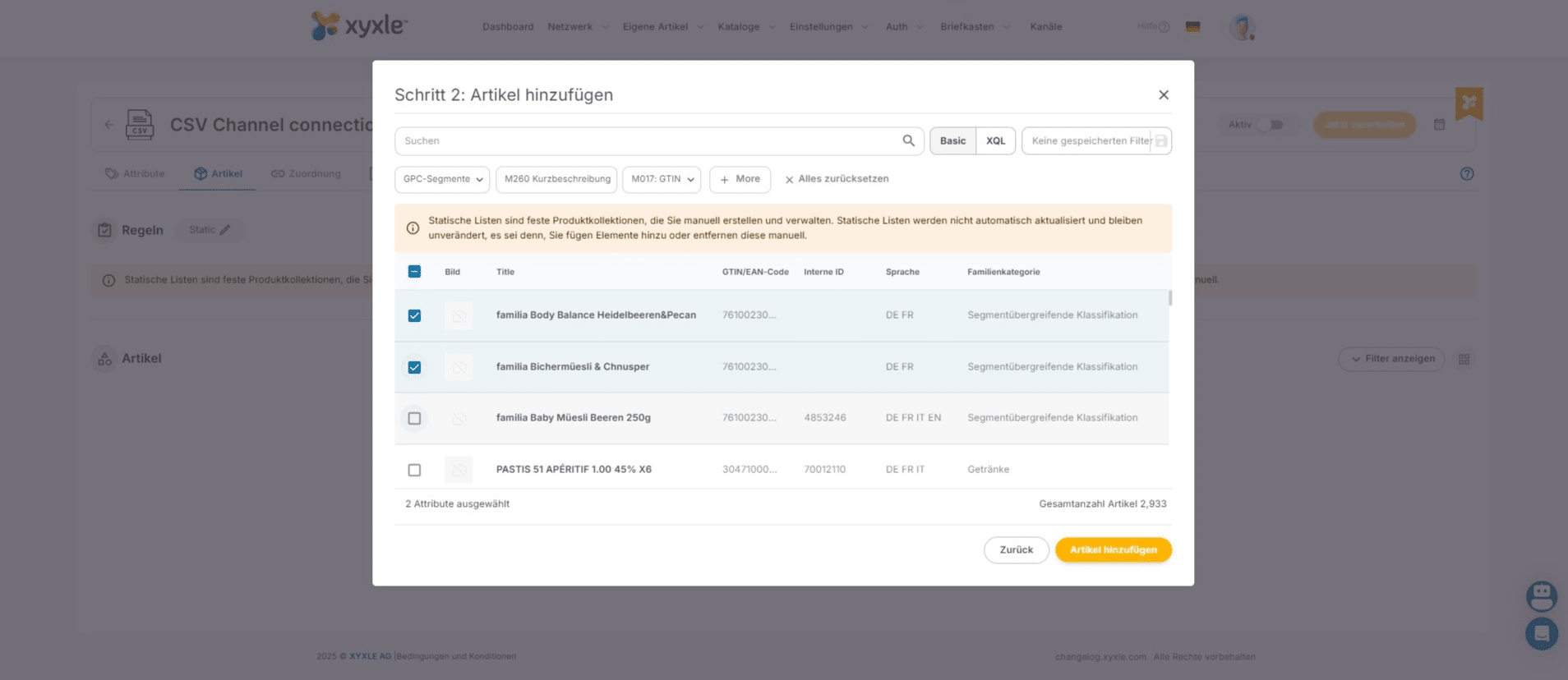
Clicca qui per selezionare un articolo.
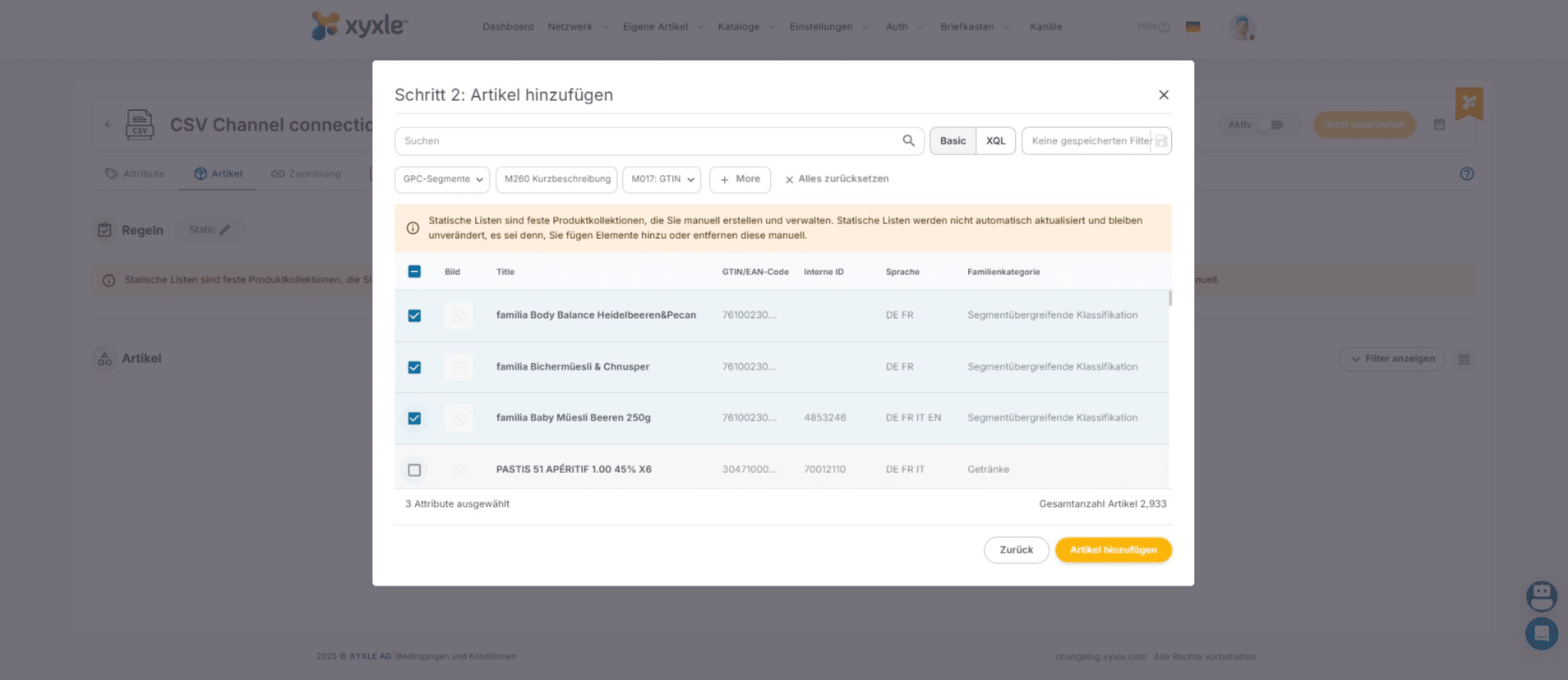
22

Clicca qui per selezionare un articolo.

Clicca qui per selezionare un articolo.
23

Clicca qui per selezionare un articolo.

Clicca qui per selezionare un articolo.
24

Clicca su "Aggiungi articolo"

Clicca su "Aggiungi articolo"
25

Clicca qui per mappare gli attributi.
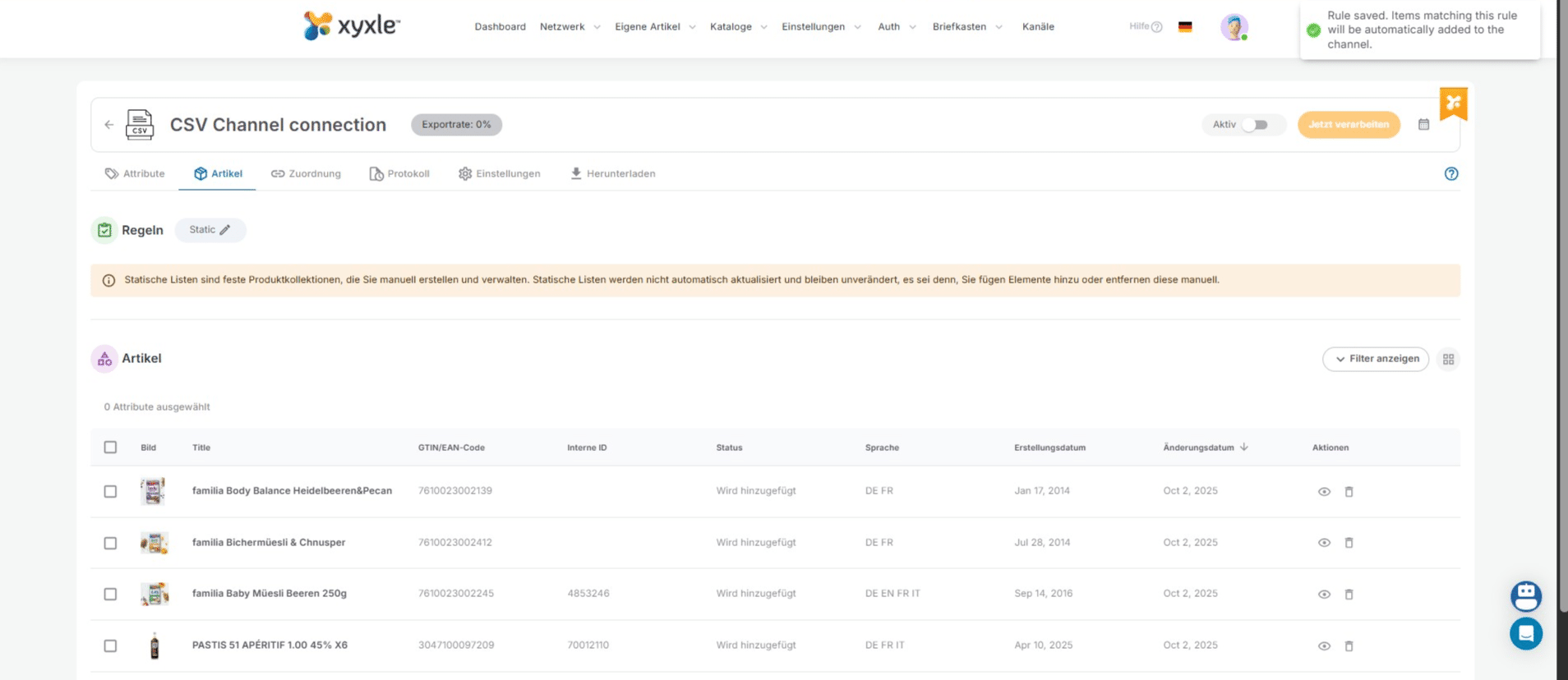
Clicca qui per mappare gli attributi.
26

Fare clic qui per mappare manualmente gli attributi.
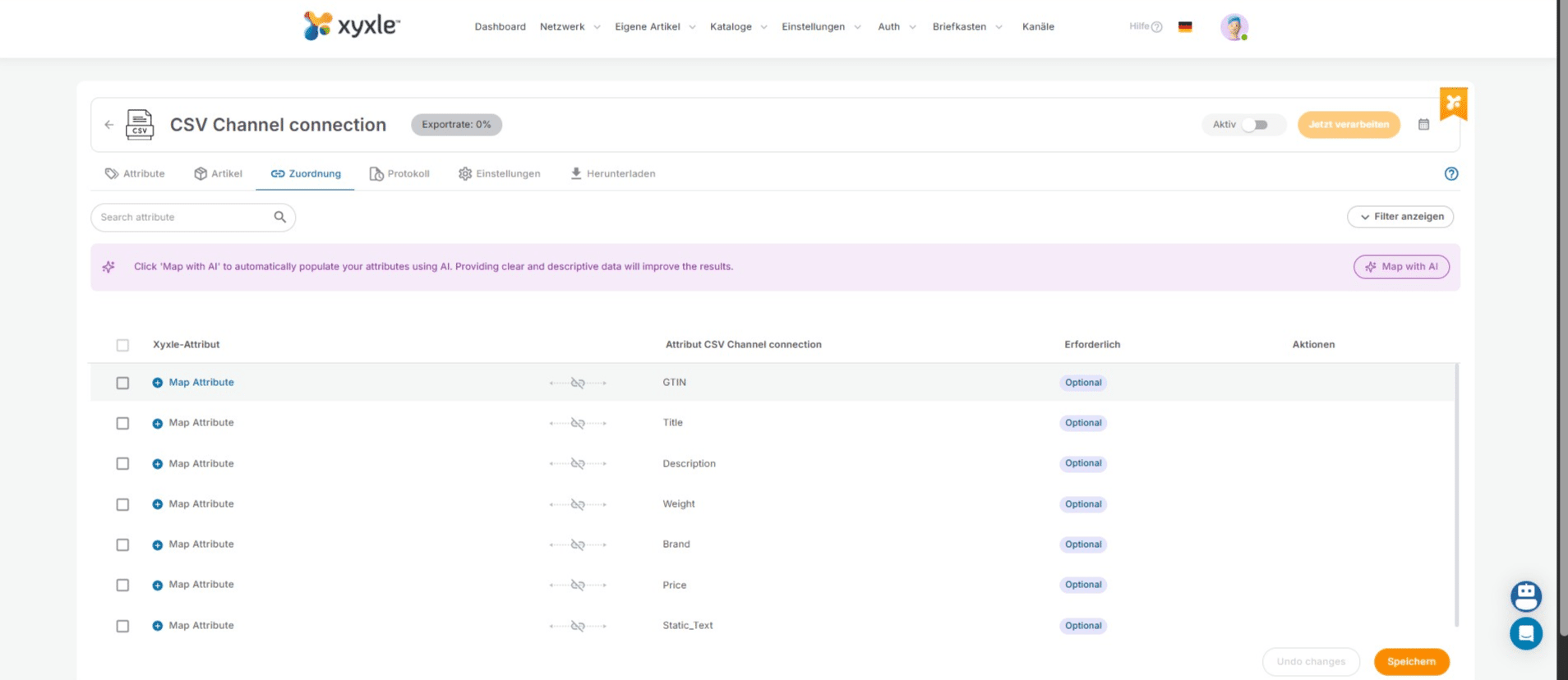
Fare clic qui per mappare manualmente gli attributi.
27

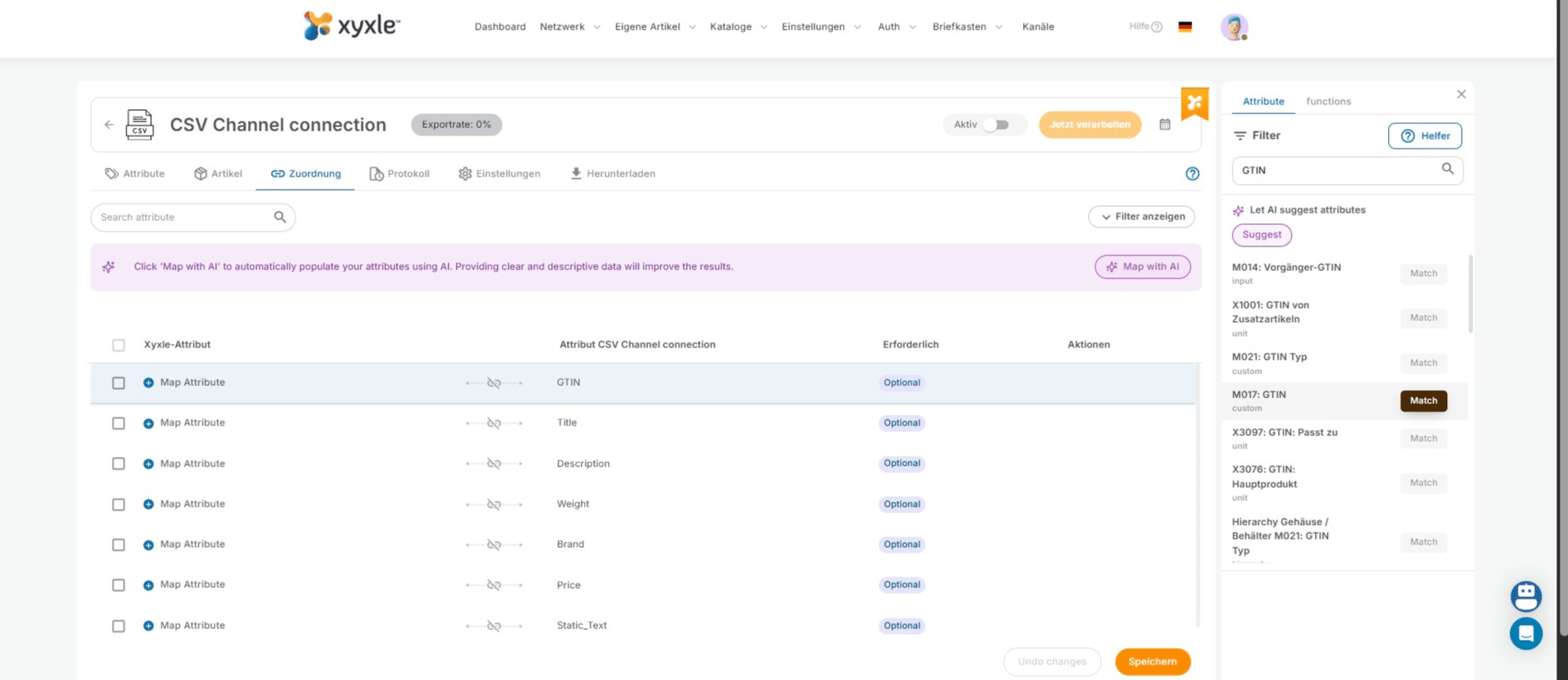
Clicca qui per cercare l'attributo desiderato.
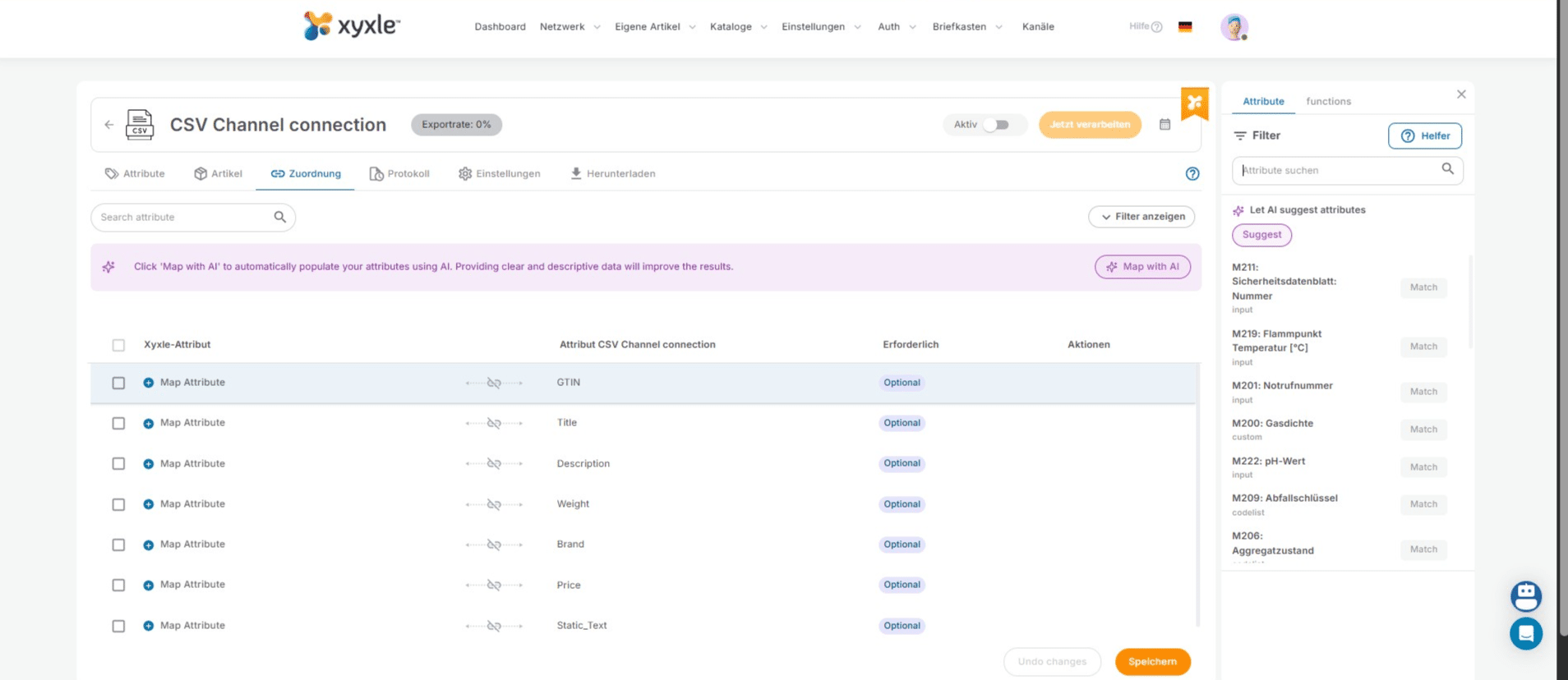
Clicca qui per cercare l'attributo desiderato.
28

Clicca su "Abbina"

Clicca su "Abbina"
29

Fare clic su questa icona per uscire dalla selezione manuale.
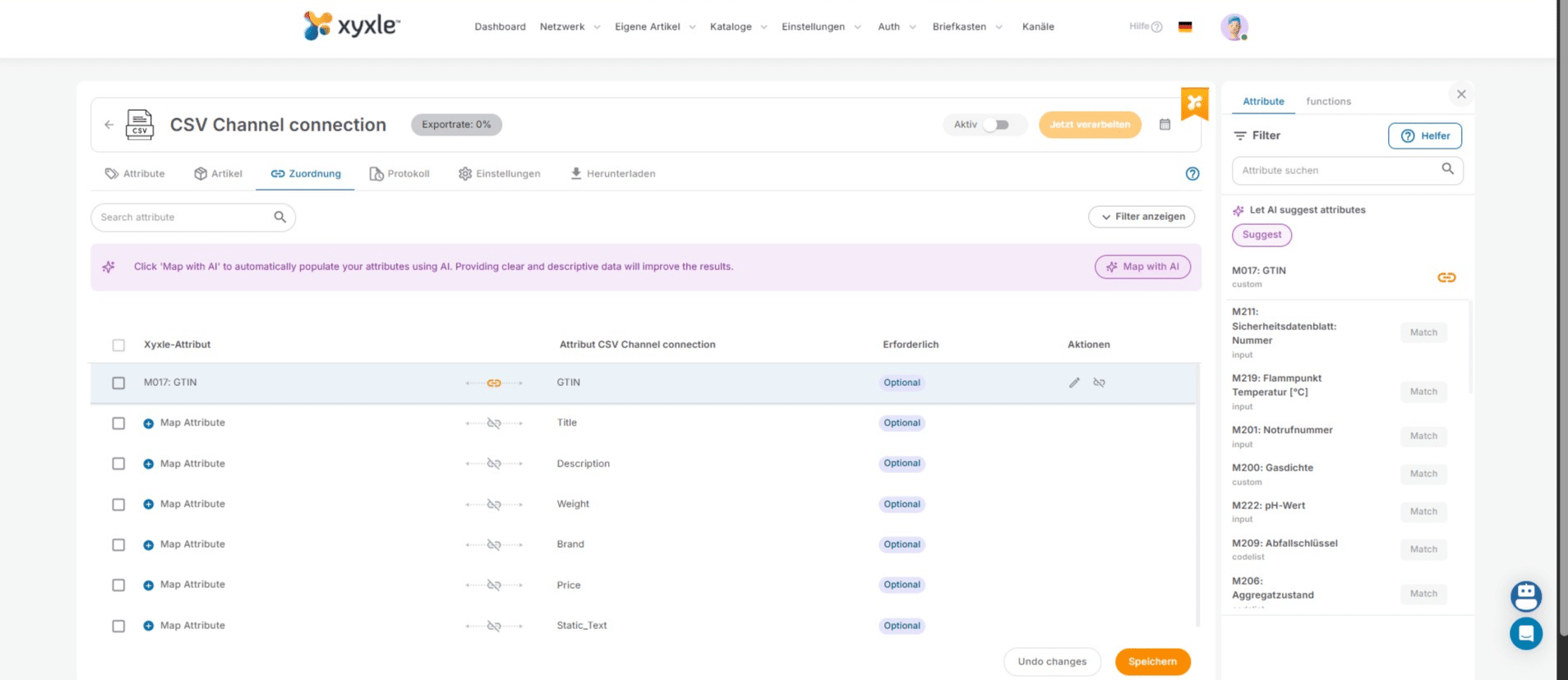
Fare clic su questa icona per uscire dalla selezione manuale.
30

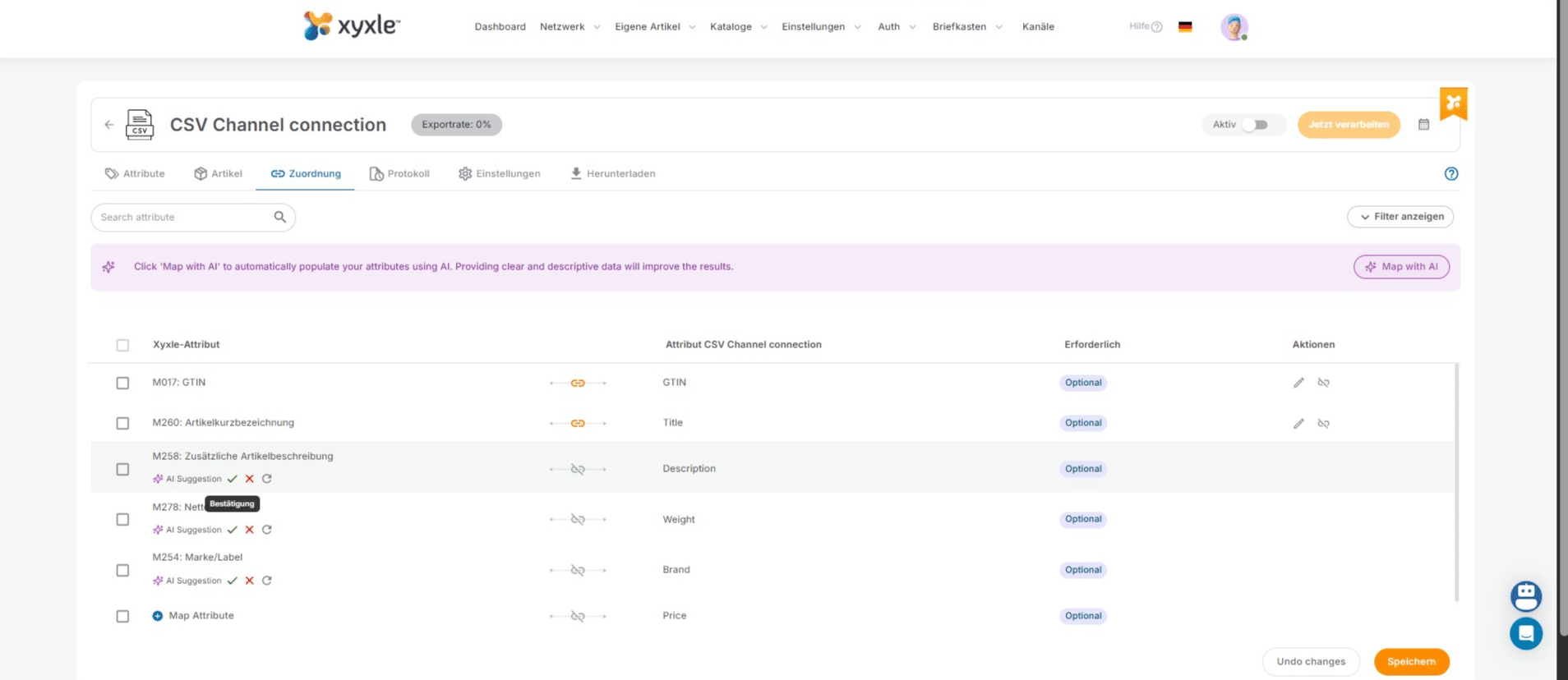
Fai clic su questa icona per mappare i tuoi attributi con l'intelligenza artificiale.
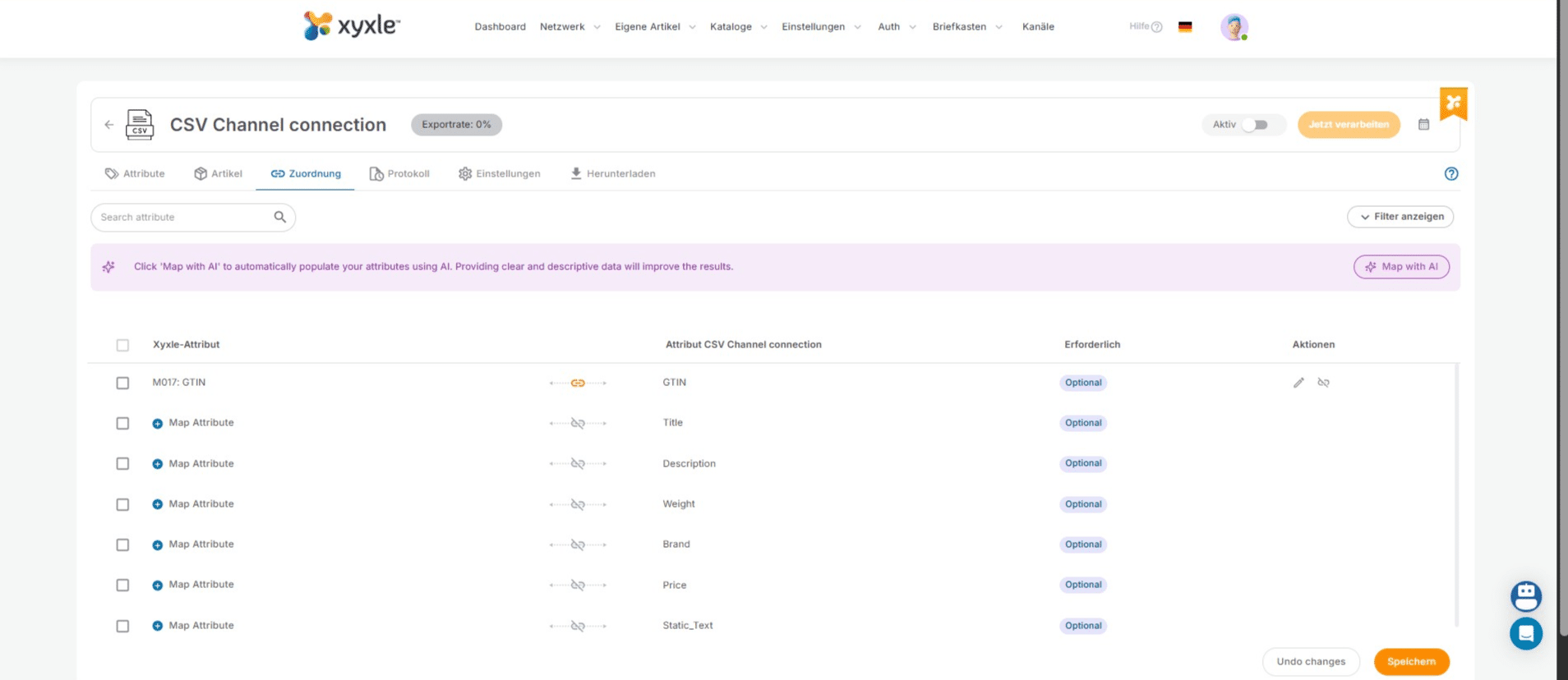
Fai clic su questa icona per mappare i tuoi attributi con l'intelligenza artificiale.
31

Clicca qui per accettare la selezione se questa soddisfa le tue esigenze.
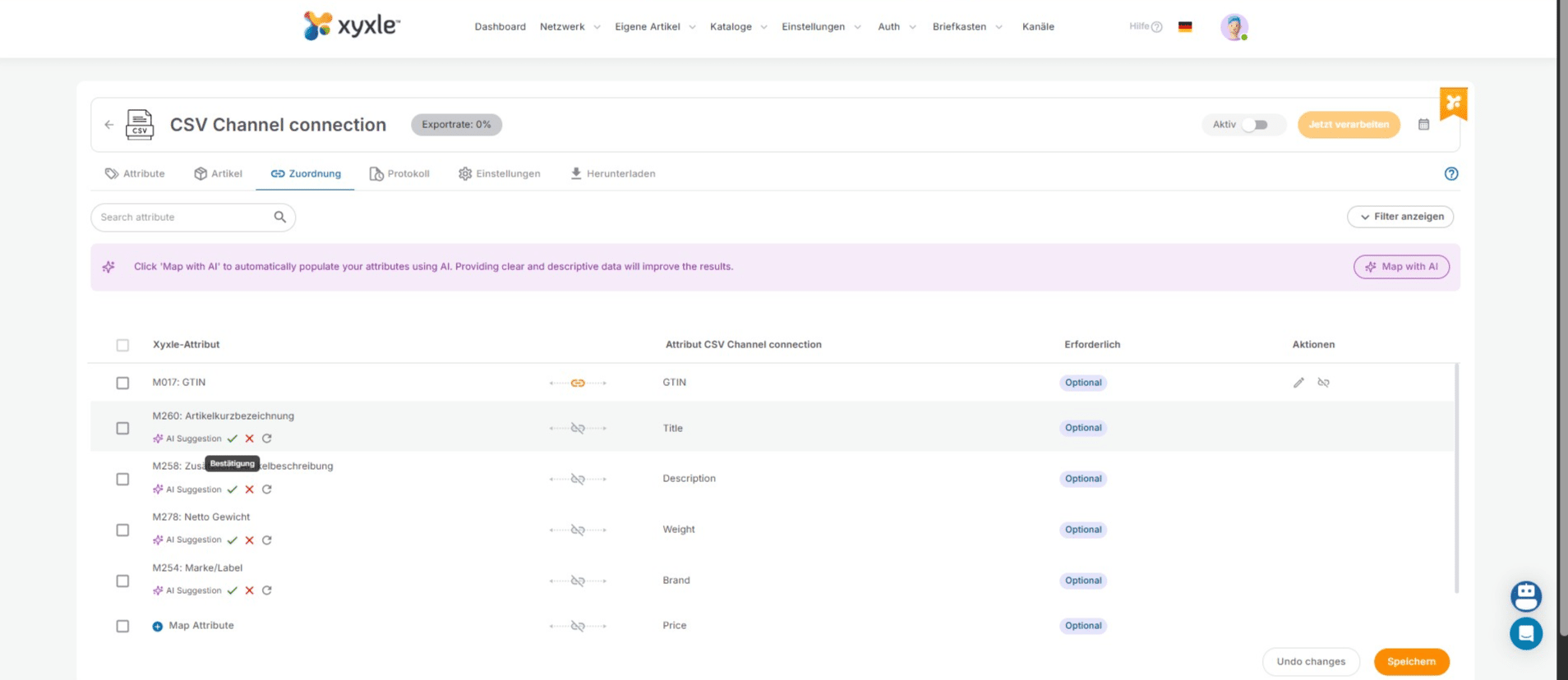
Clicca qui per accettare la selezione se questa soddisfa le tue esigenze.
32

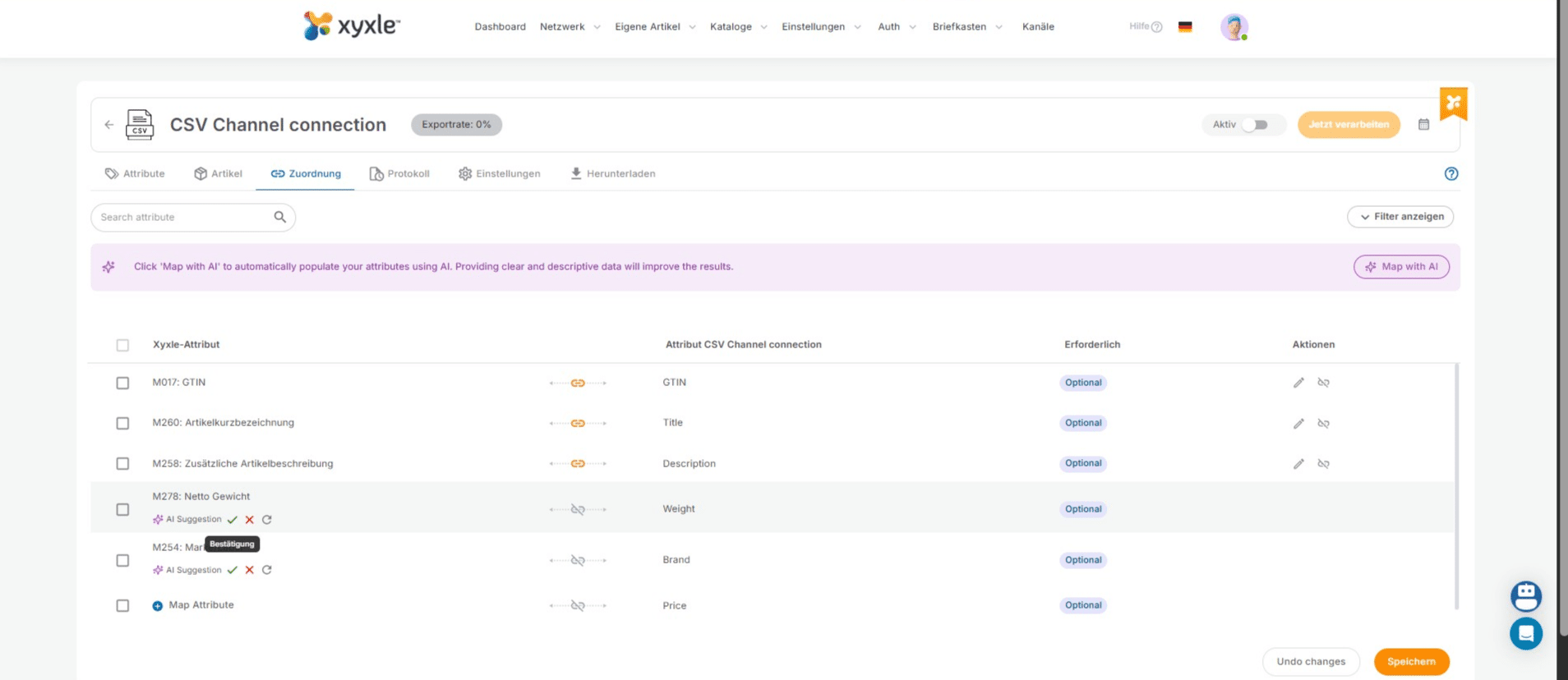
Clicca anche qui per accettare.

Clicca anche qui per accettare.
33

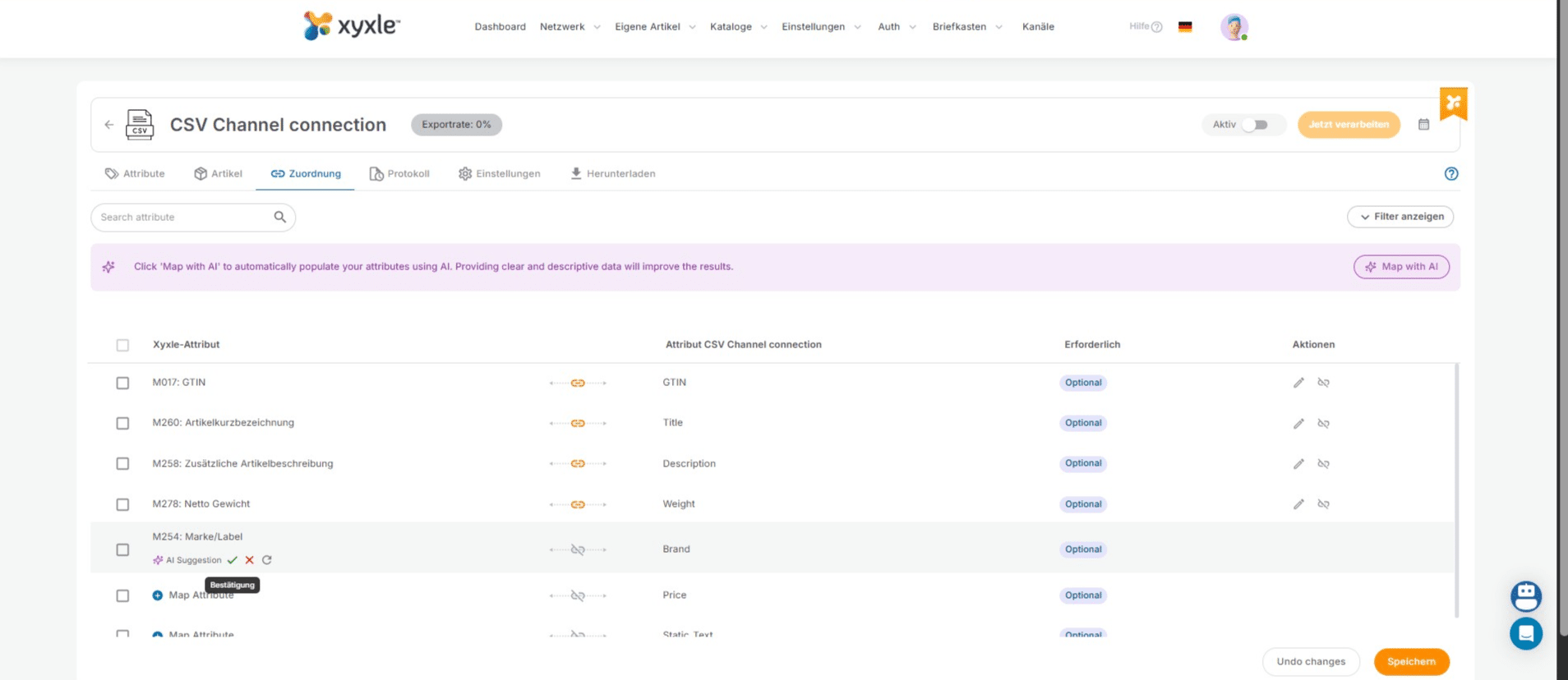
Clicca anche qui per accettare.

Clicca anche qui per accettare.
34

Clicca anche qui per accettare.

Clicca anche qui per accettare.
35

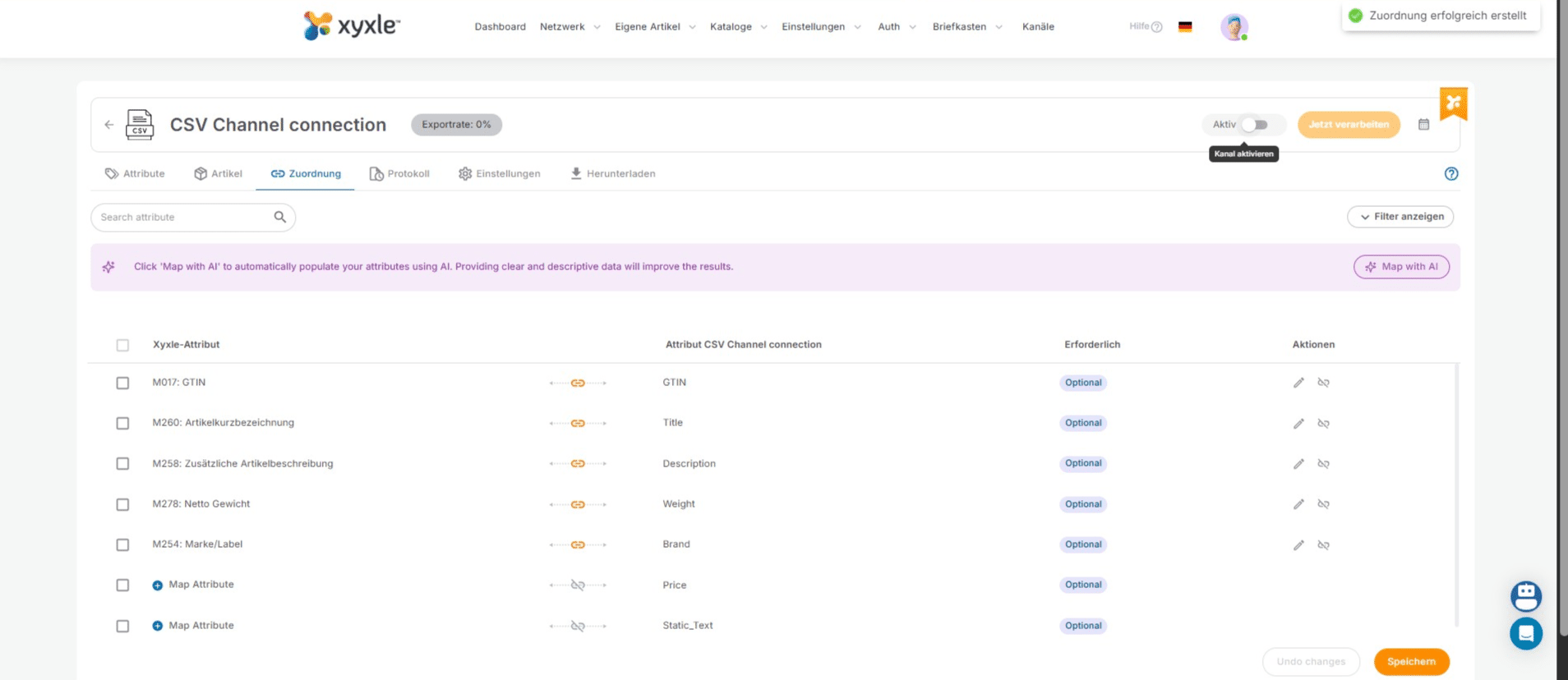
Quando sei pronto, clicca su "Memorizza". Come puoi vedere, abbiamo 2 attributi vuoti che non sono stati mappati.
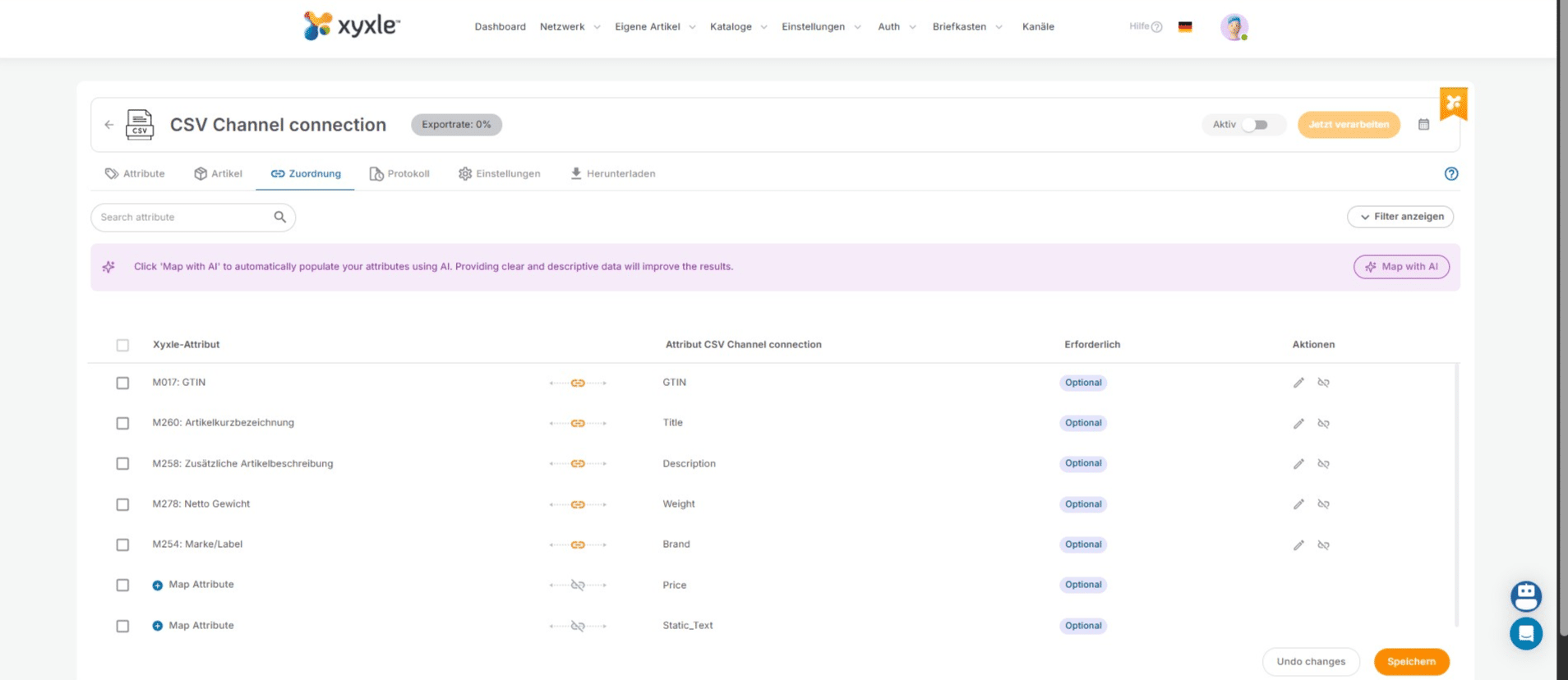
Quando sei pronto, clicca su "Memorizza". Come puoi vedere, abbiamo 2 attributi vuoti che non sono stati mappati.
36

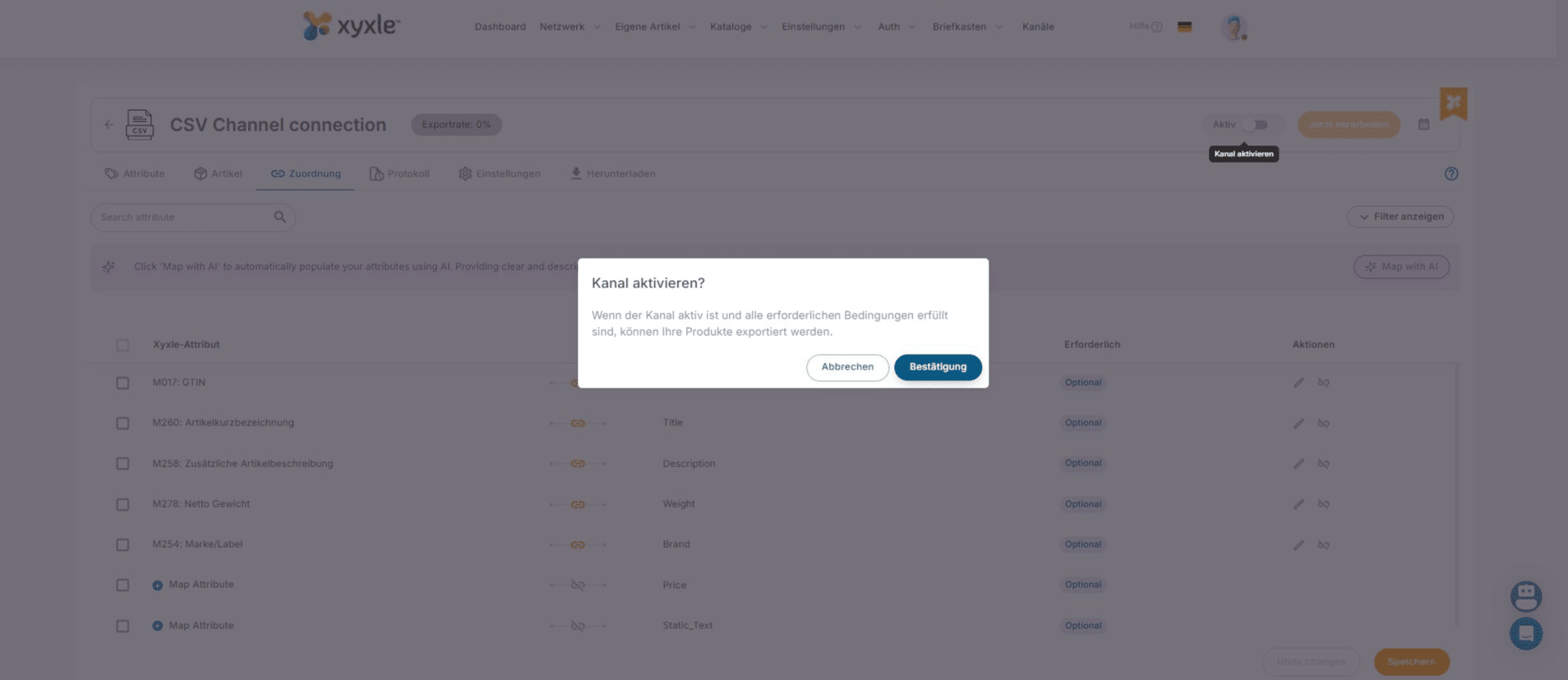
Clicca qui per attivare il canale.

Clicca qui per attivare il canale.
37

Clicca su "Conferma"

Clicca su "Conferma"
38

Fare clic su "Elabora ora" per elaborare questo canale CSV.
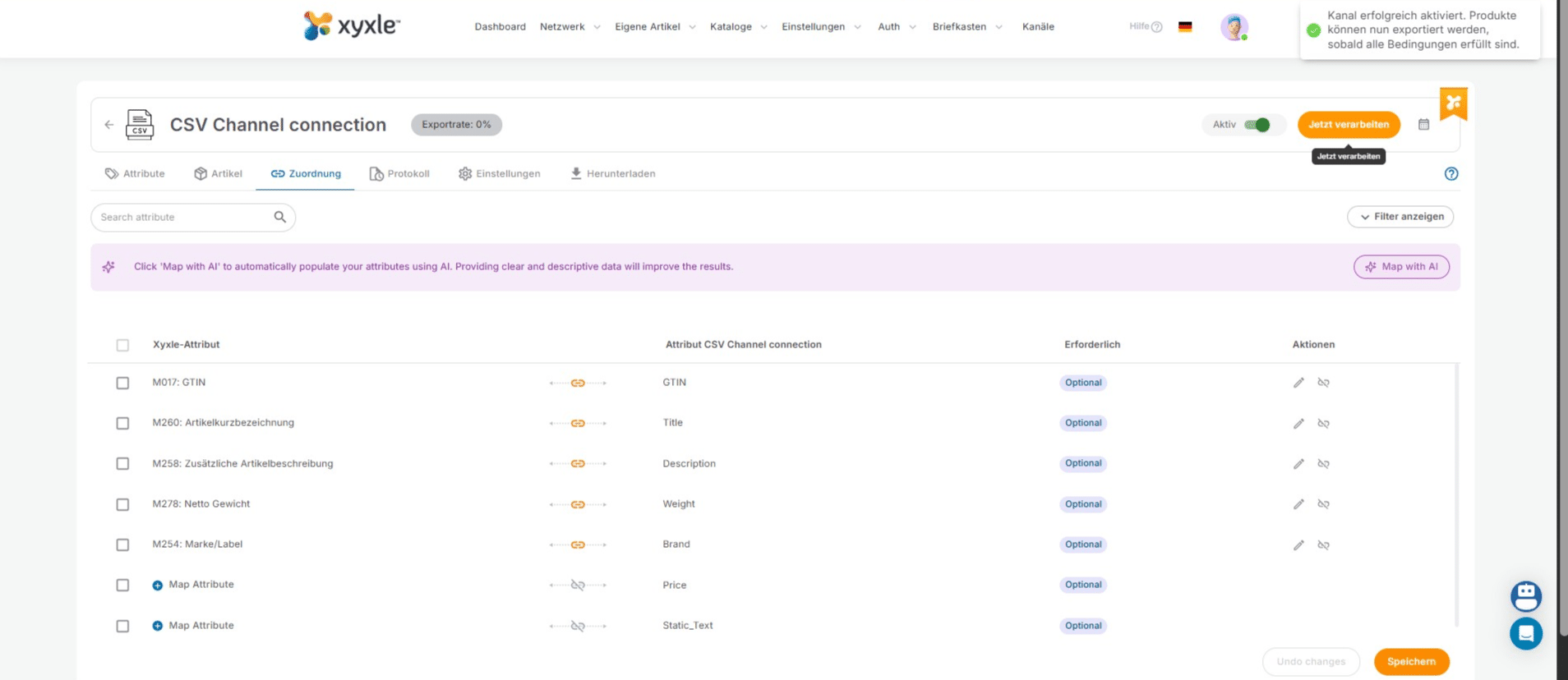
Fare clic su "Elabora ora" per elaborare questo canale CSV.
39

Fare clic su questa icona per accedere ai registri dei prodotti.
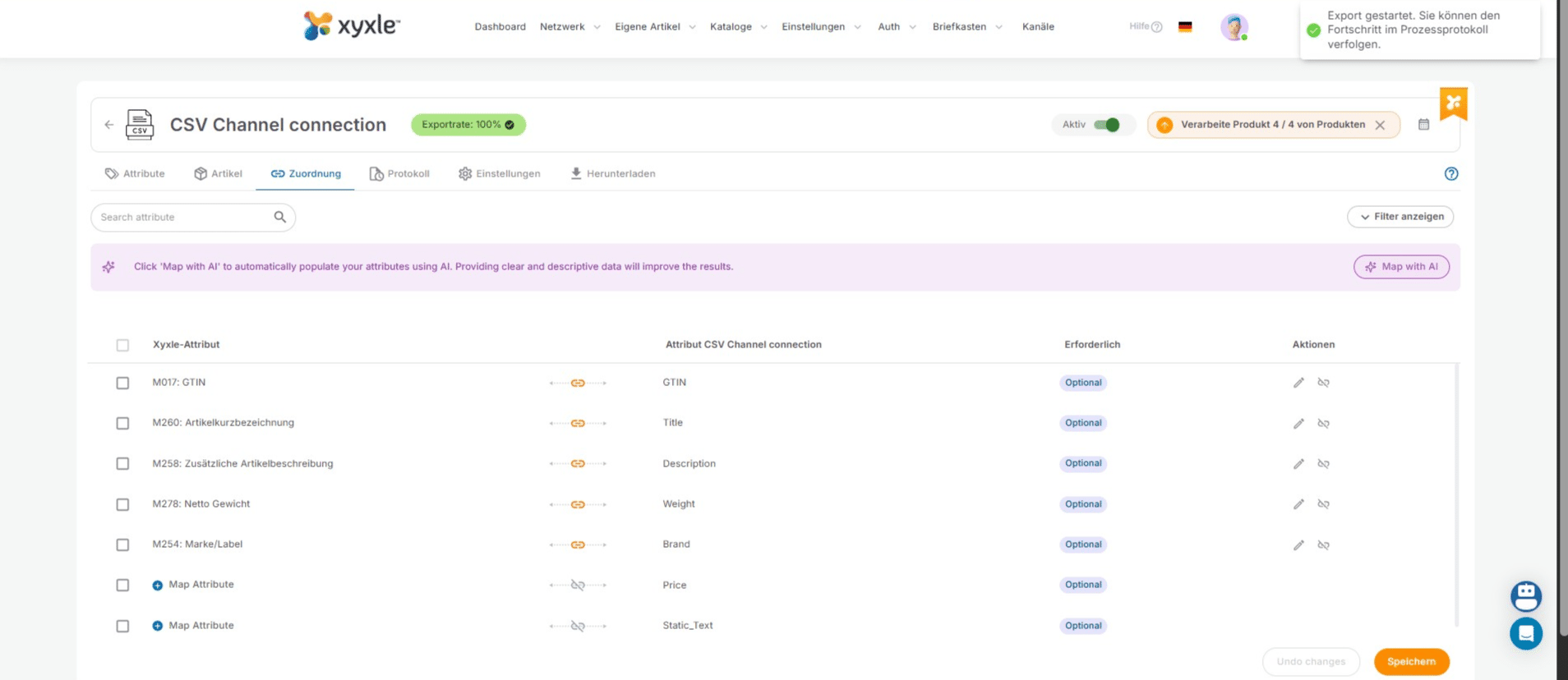
Fare clic su questa icona per accedere ai registri dei prodotti.
40

Possiamo vedere che il nostro file CSV è stato esportato correttamente, senza errori.
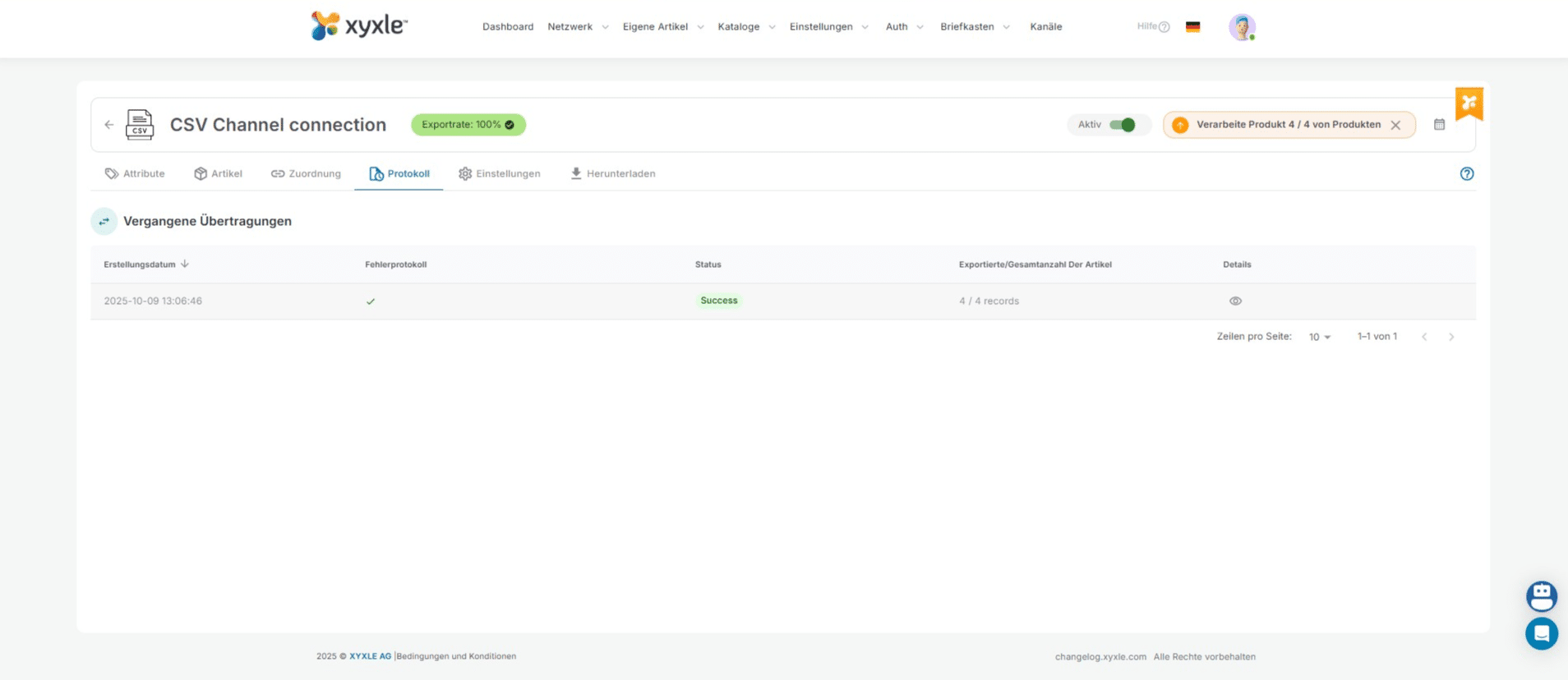
Possiamo vedere che il nostro file CSV è stato esportato correttamente, senza errori.
41

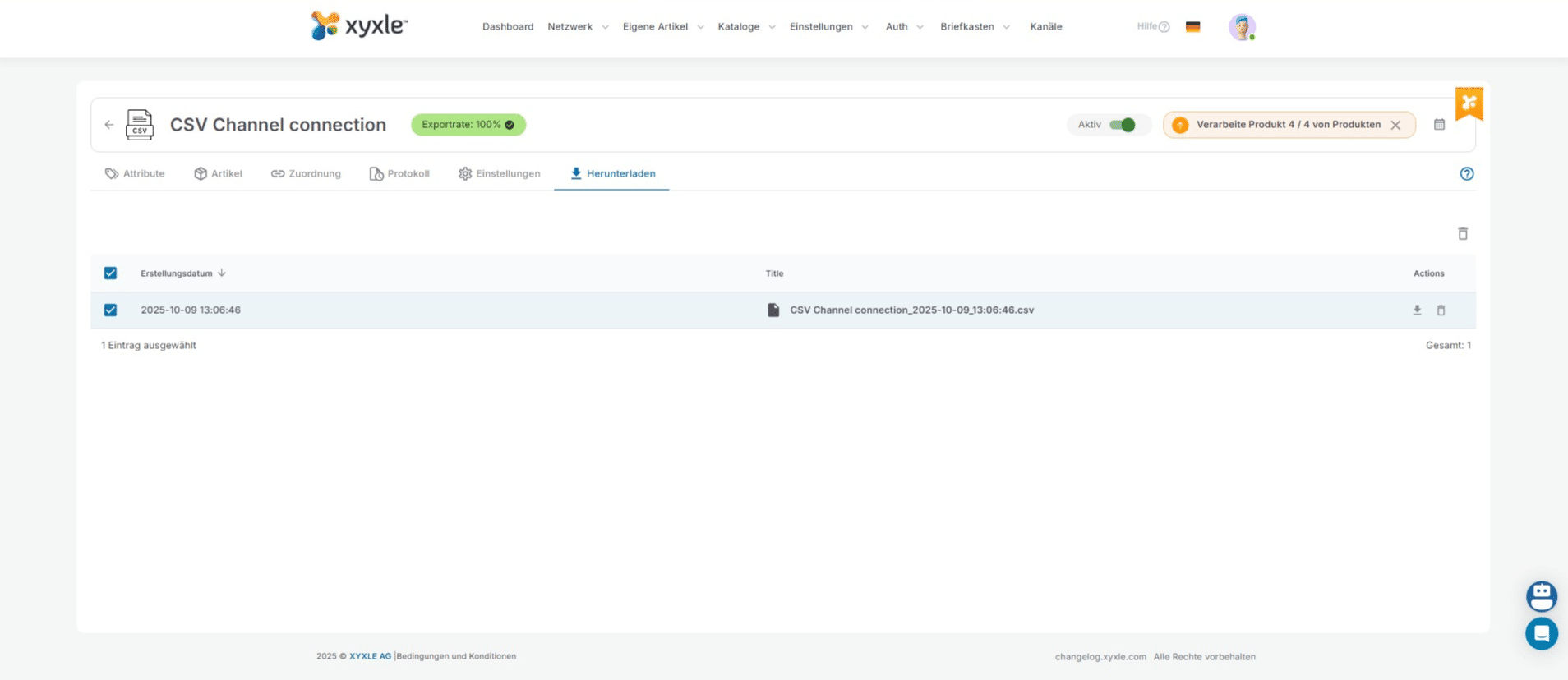
Fare clic su questa icona per andare alla pagina di download.
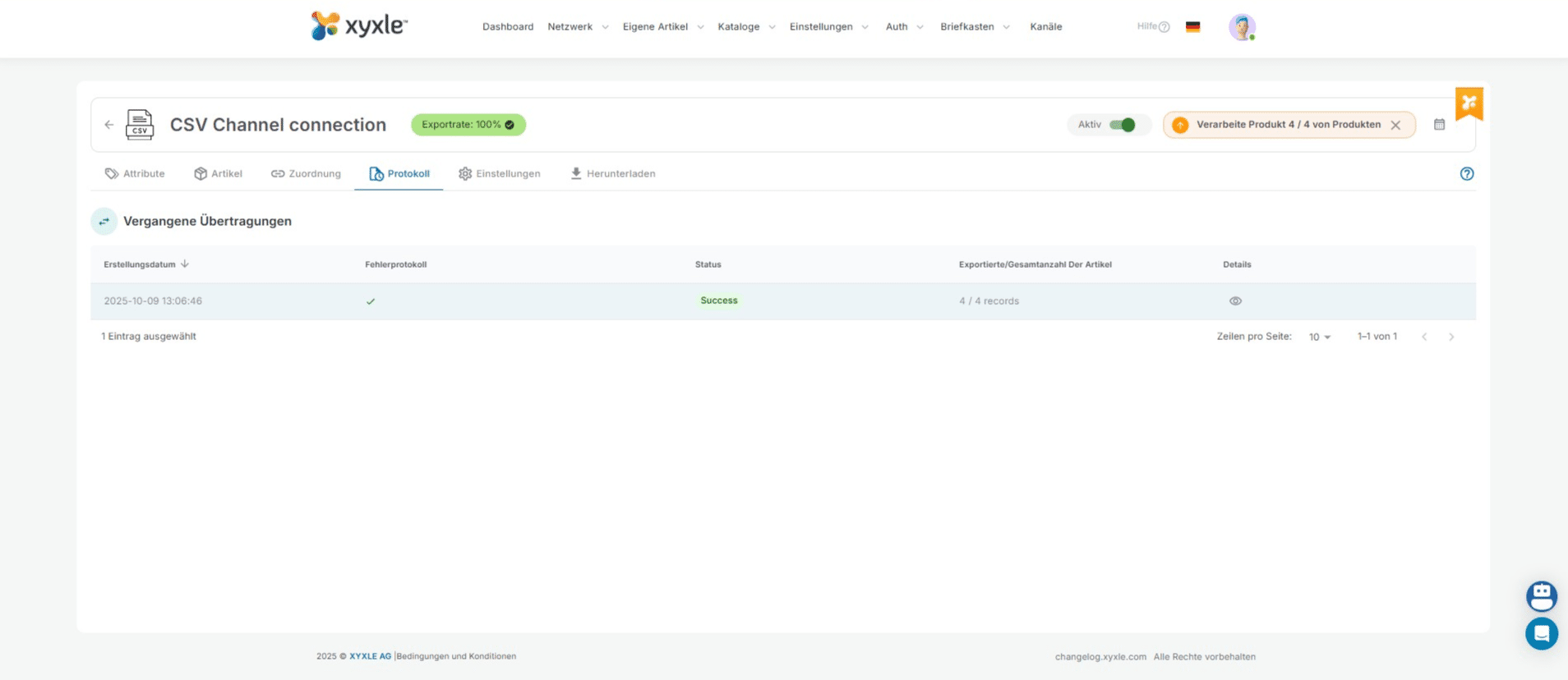
Fare clic su questa icona per andare alla pagina di download.
42

Fare clic qui per selezionare il file CSV.
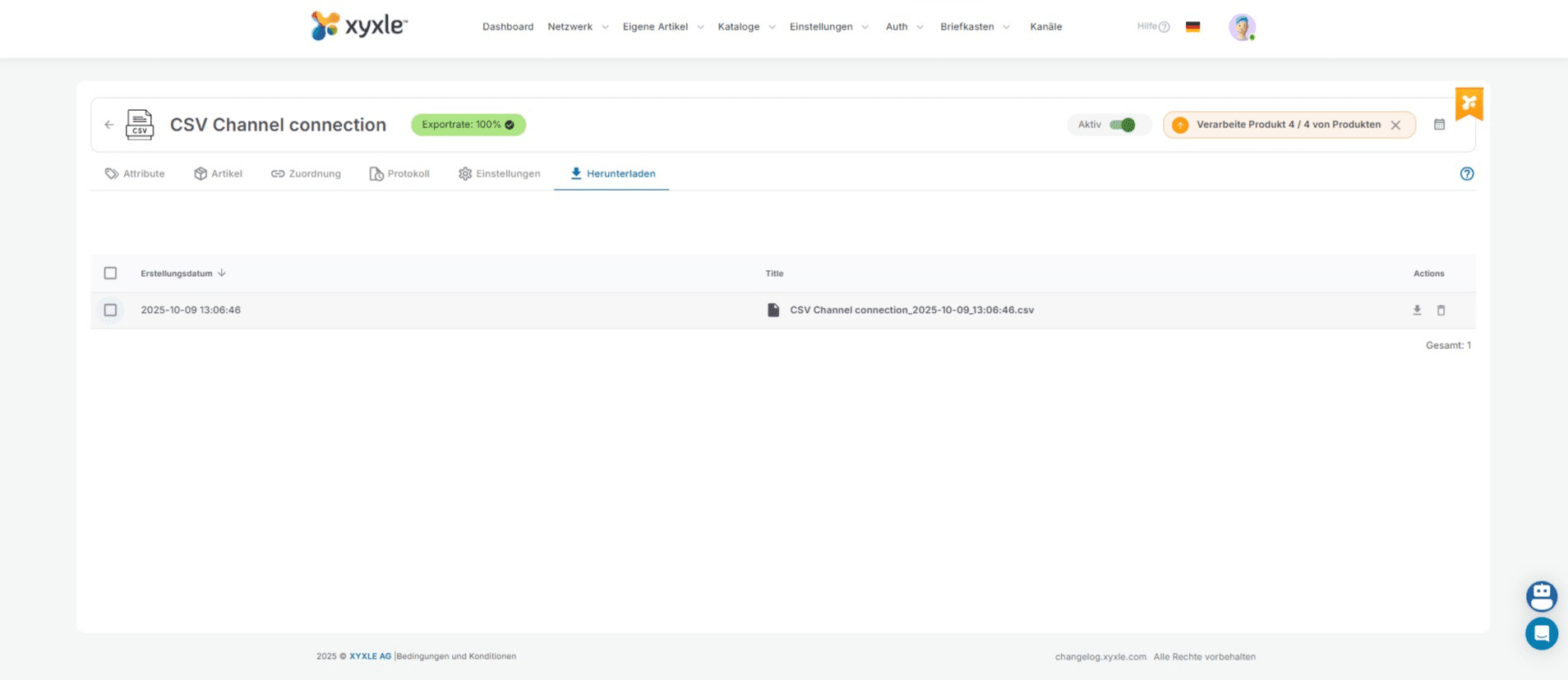
Fare clic qui per selezionare il file CSV.
43

Clicca qui per scaricare il file CSV.
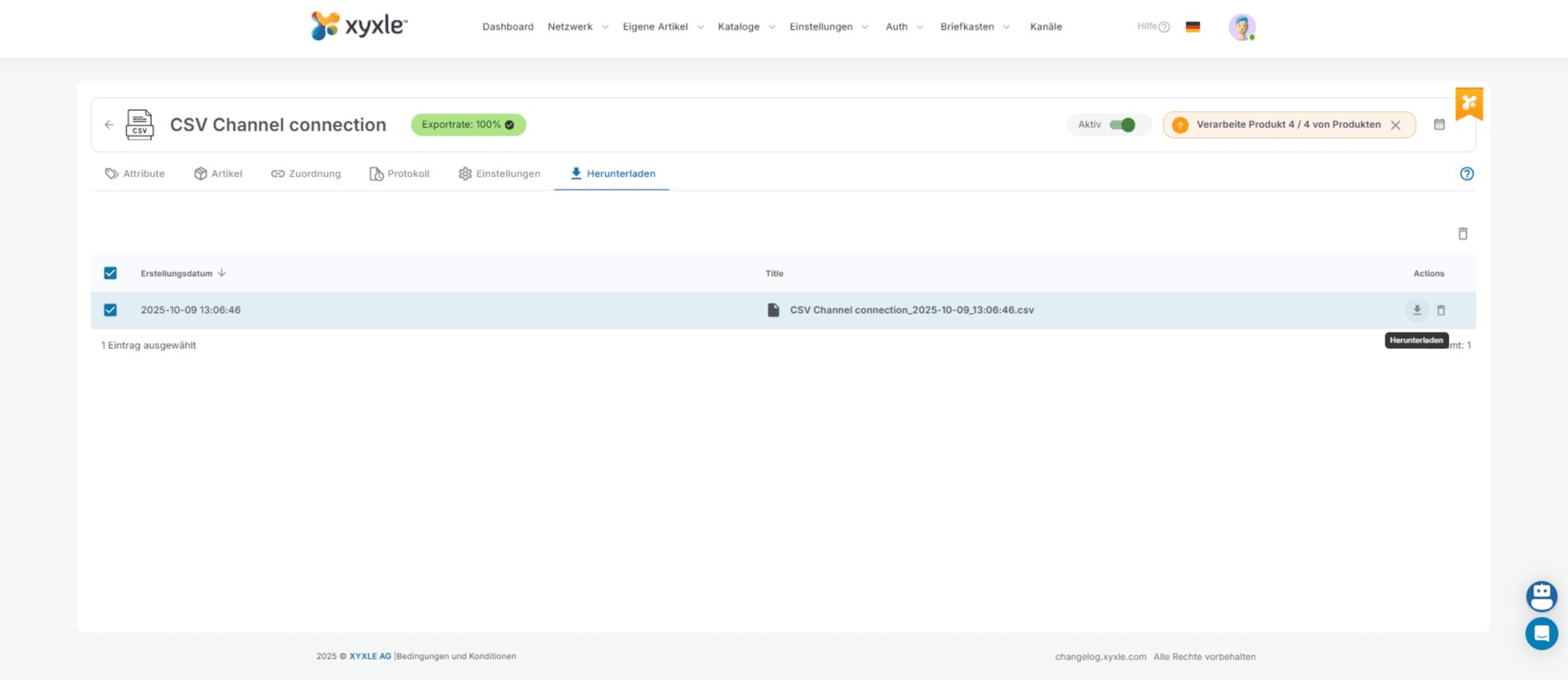
Clicca qui per scaricare il file CSV.
44

Fatto 🚀

Fatto 🚀