Azioni della dashboard del canale – [Guida passo passo]
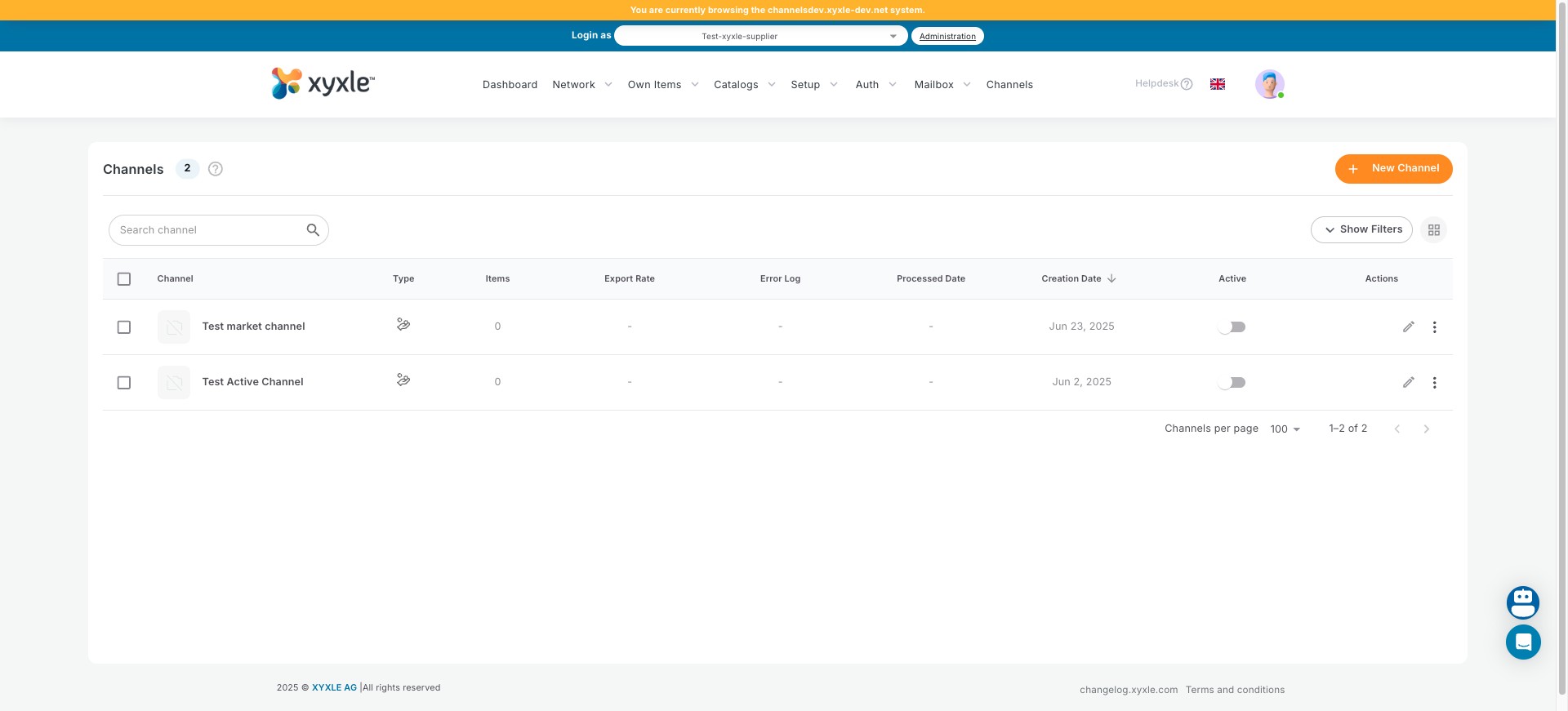
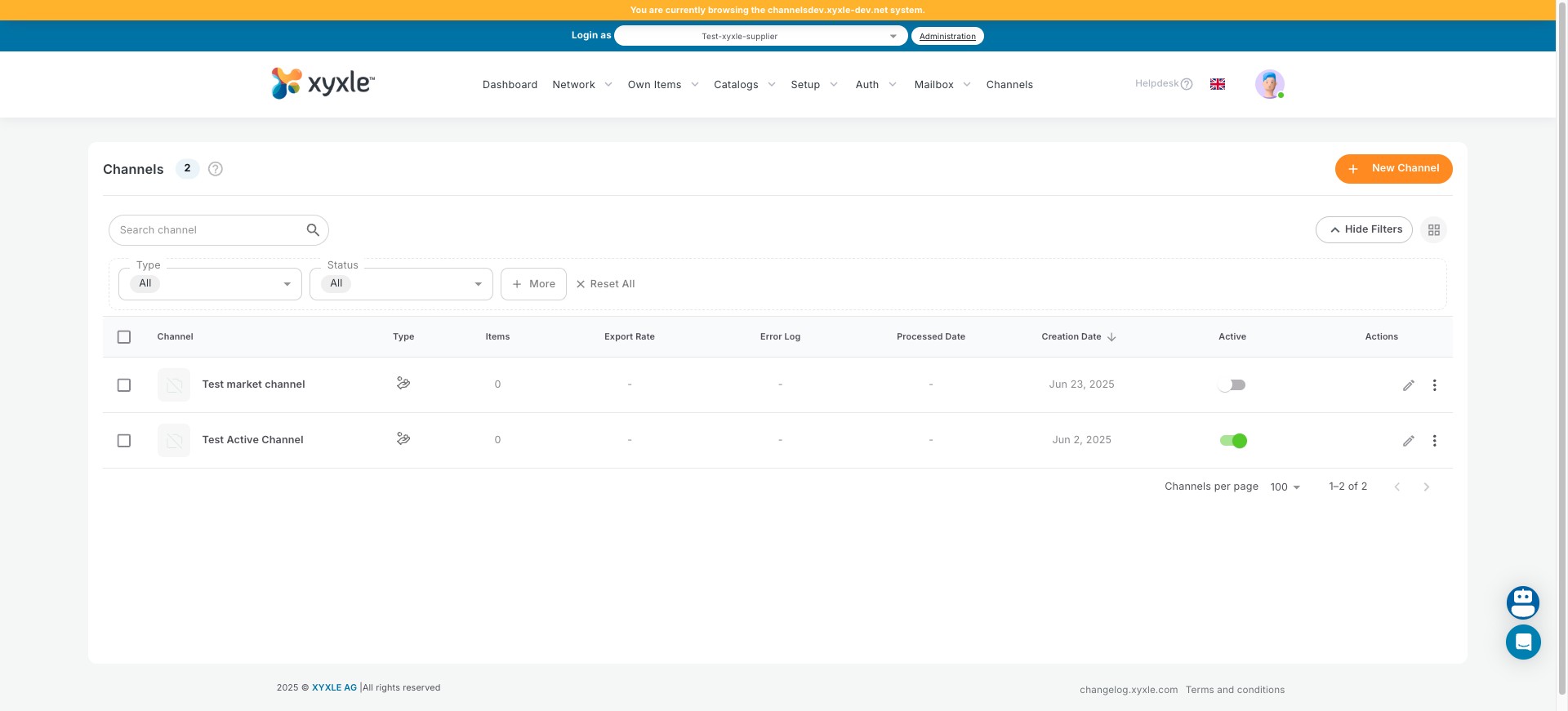
Vai alla sezione Canali.
Fare clic su "Canali".
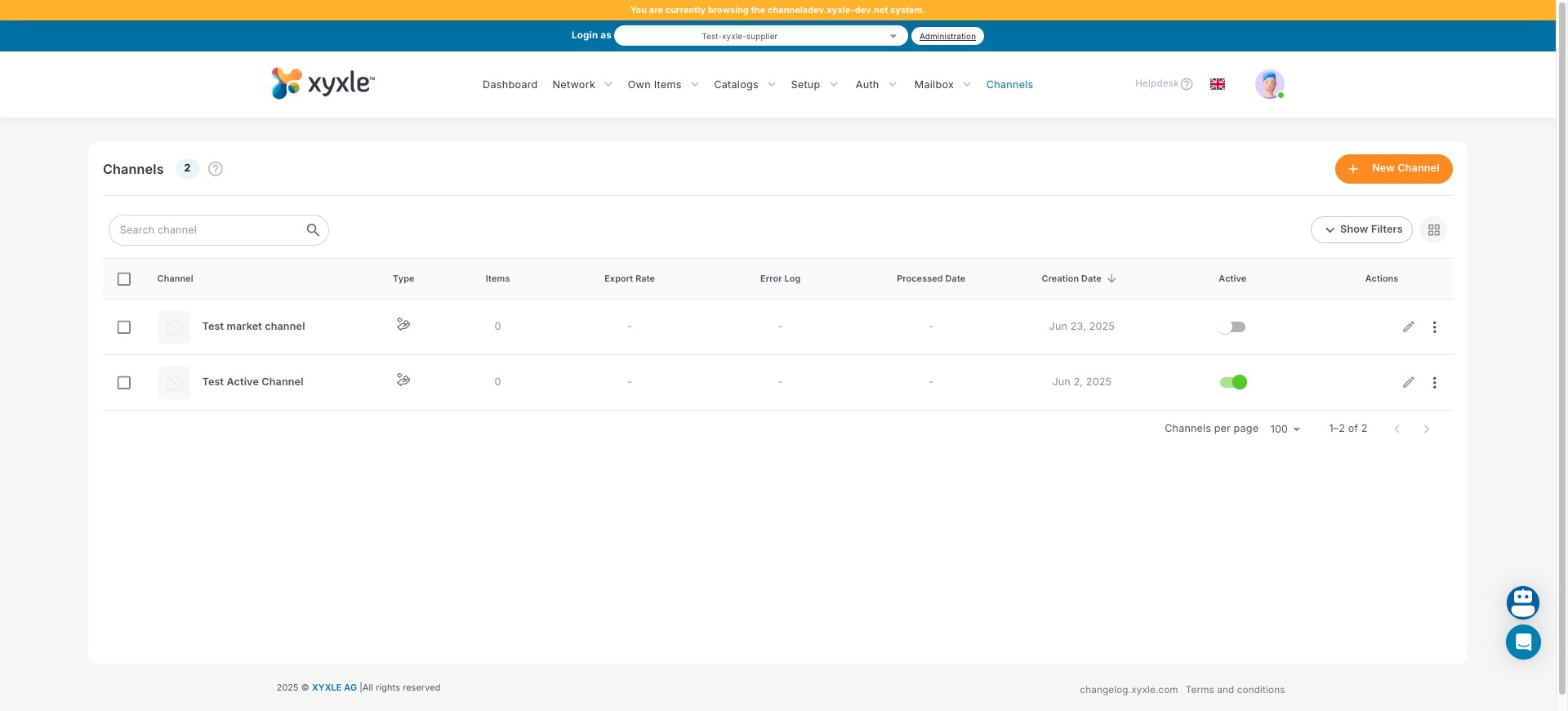
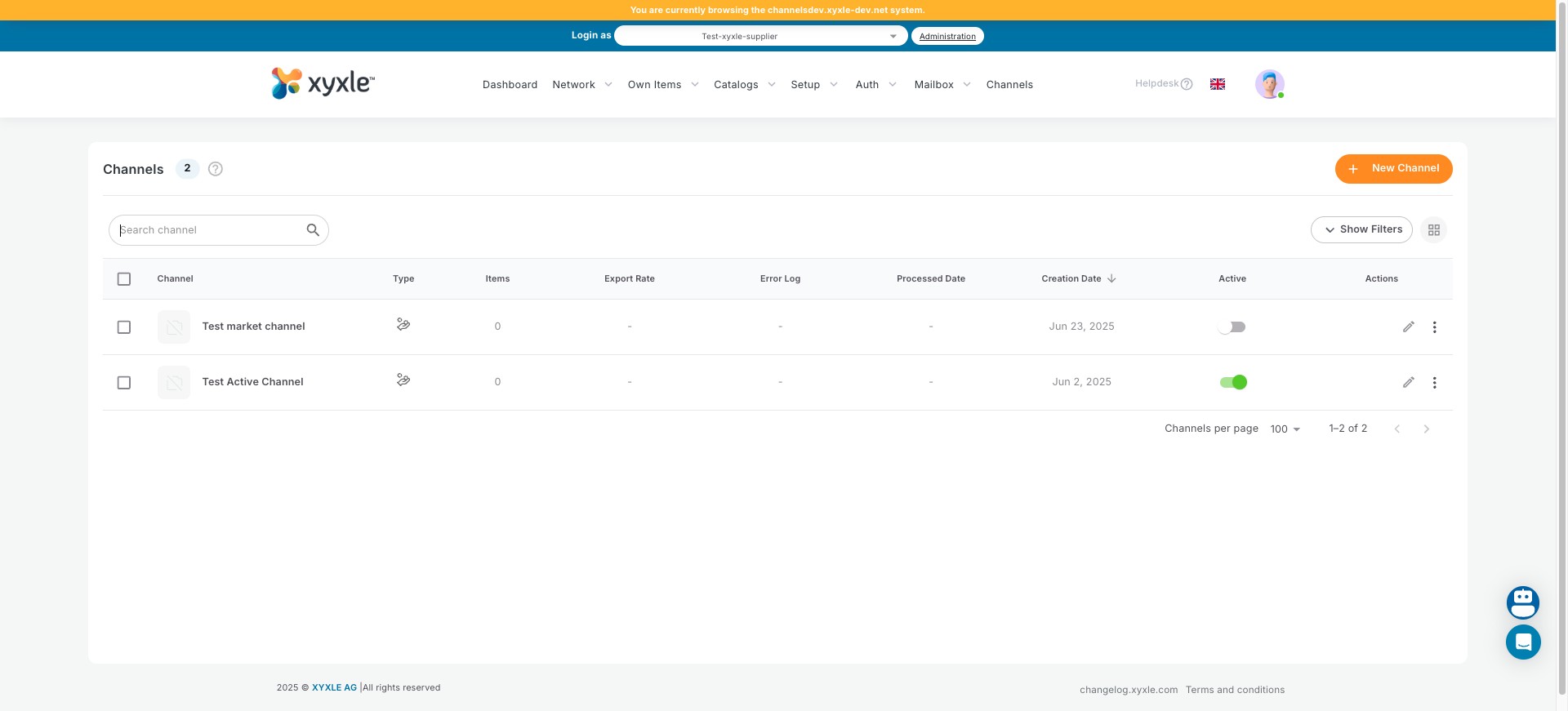
Puoi cercare i canali utilizzando la barra di ricerca.
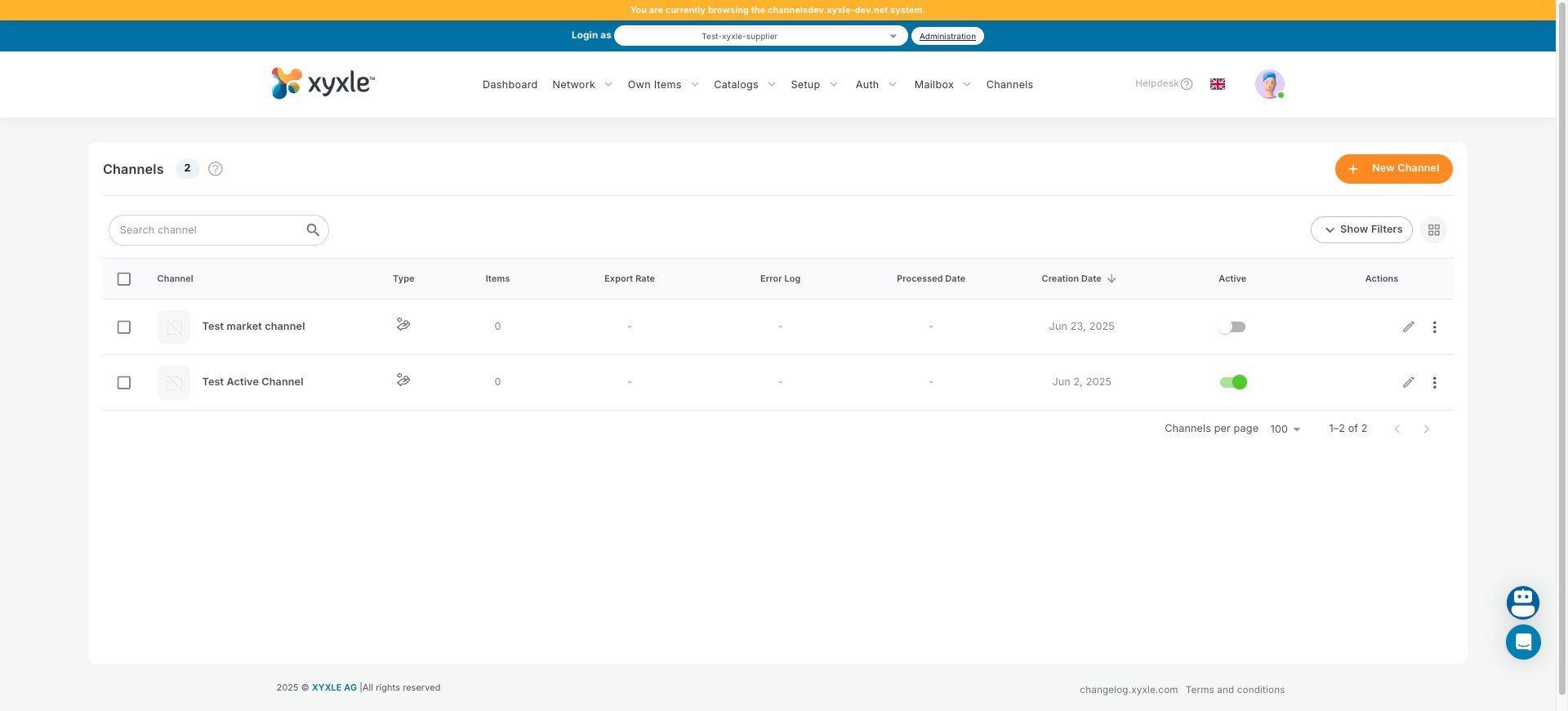
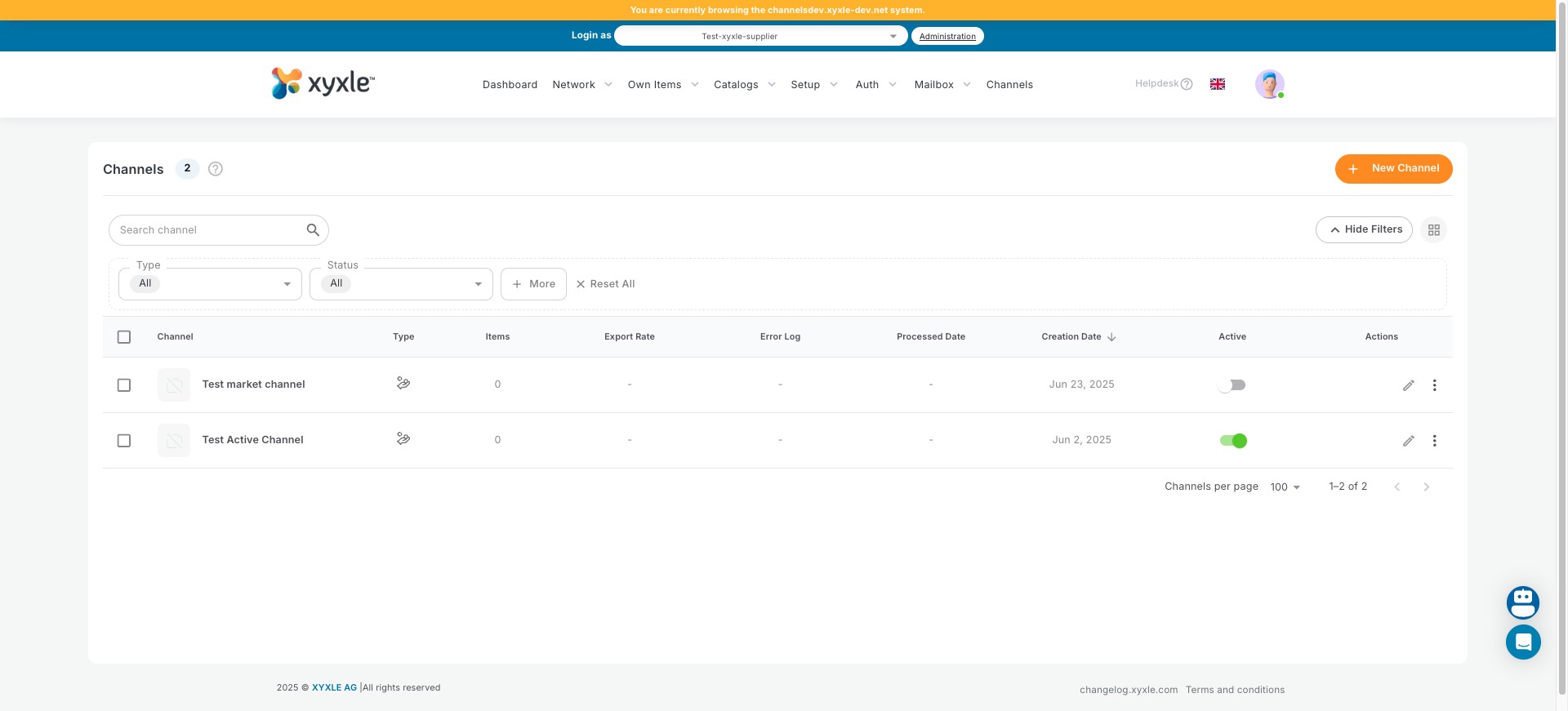
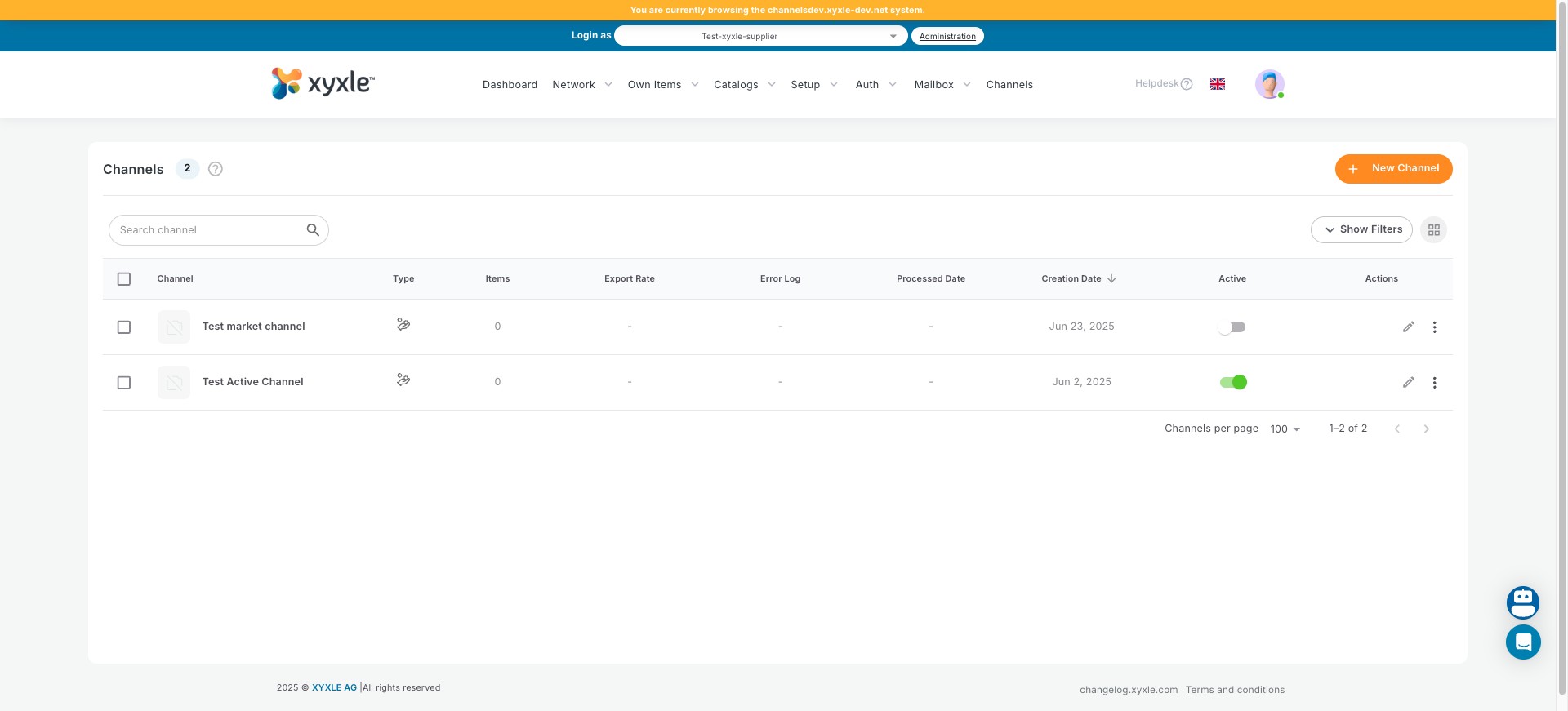
Fare clic su Nascondi/Mostra filtri.
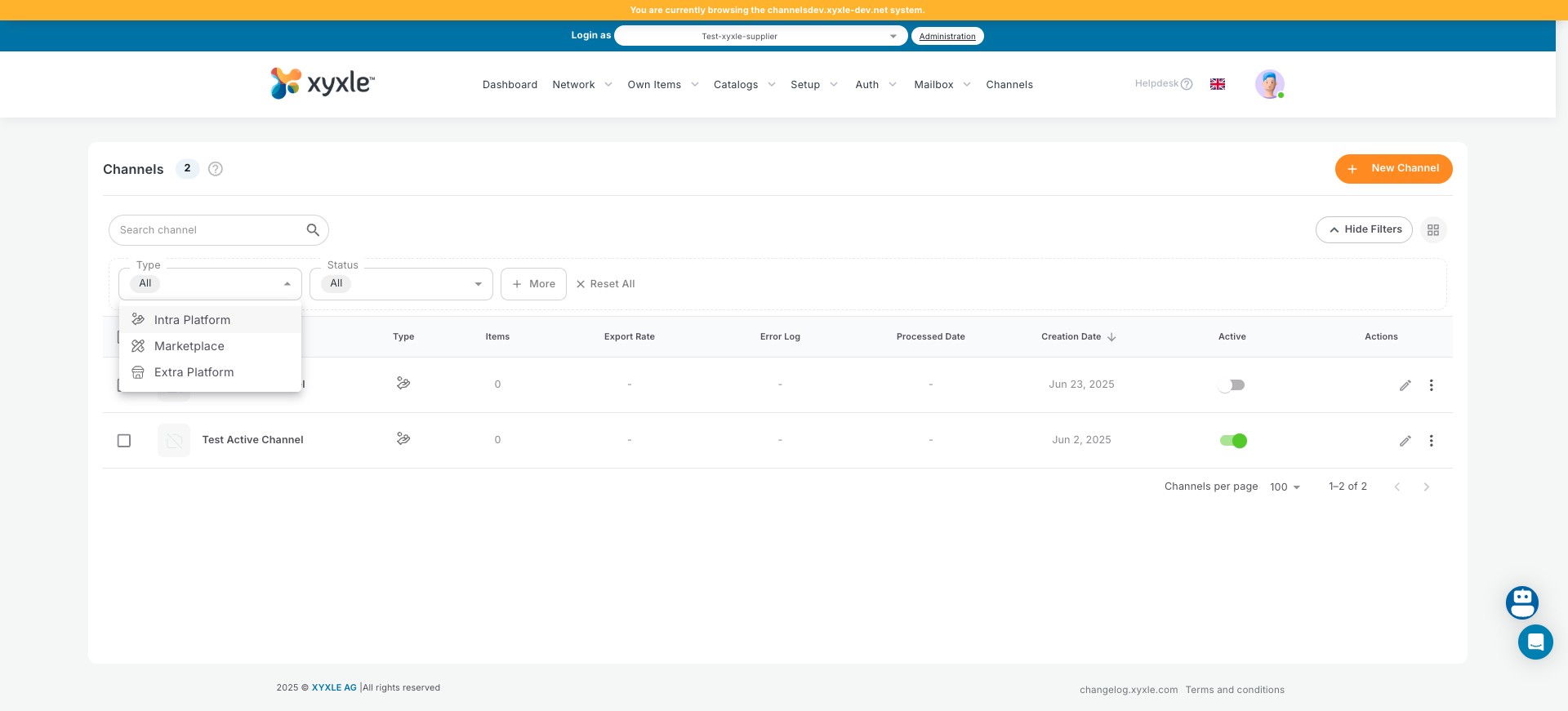
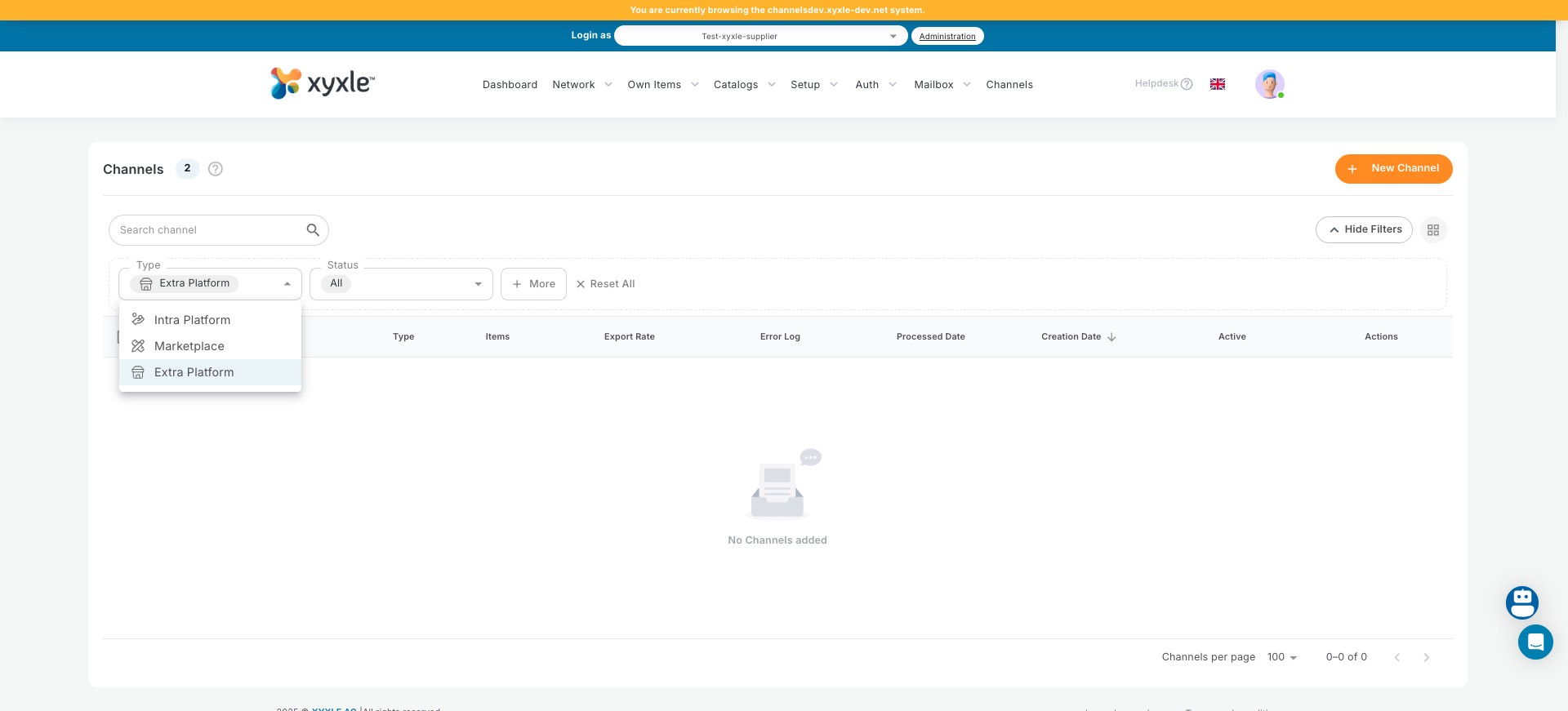
Puoi filtrare per "Tipo".
Selezionare una delle seguenti opzioni.
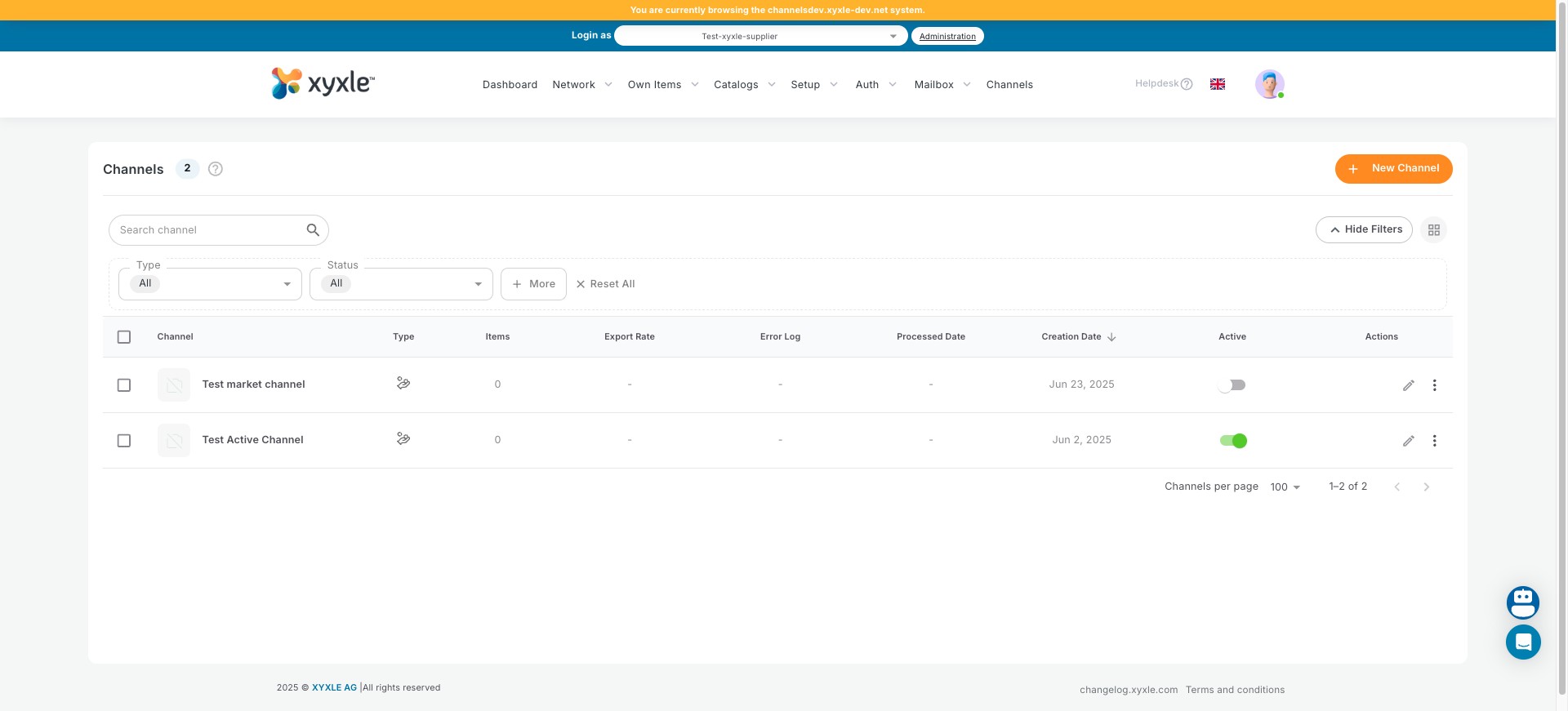
Clicca qui per reimpostare il filtro.
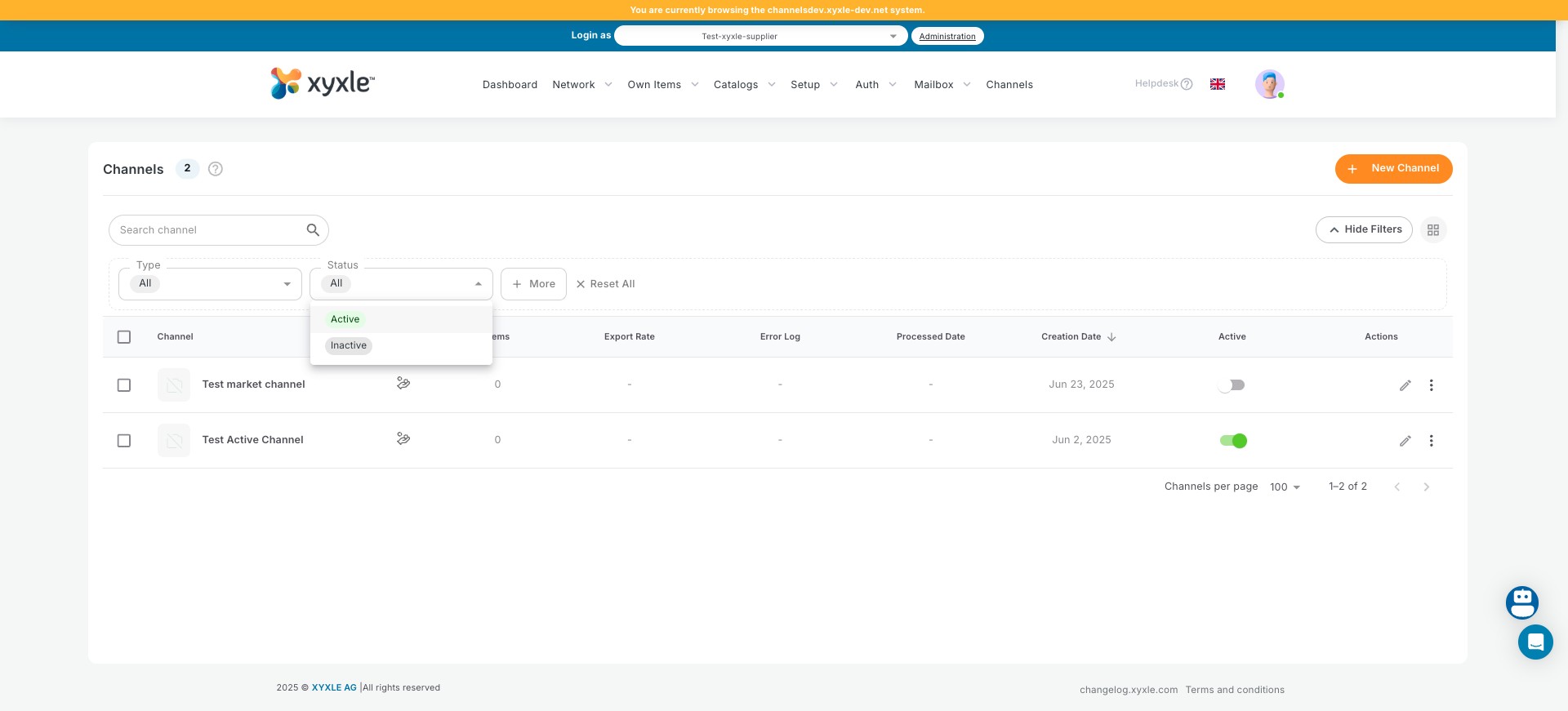
Fare clic su "Stato".
Filtra per mostrare solo i canali "attivi".
Clicca qui per nascondere i filtri.
Fai clic sull'icona per passare dalla visualizzazione griglia alla visualizzazione elenco per i tuoi canali.
Fare clic per selezionare tutti i canali.
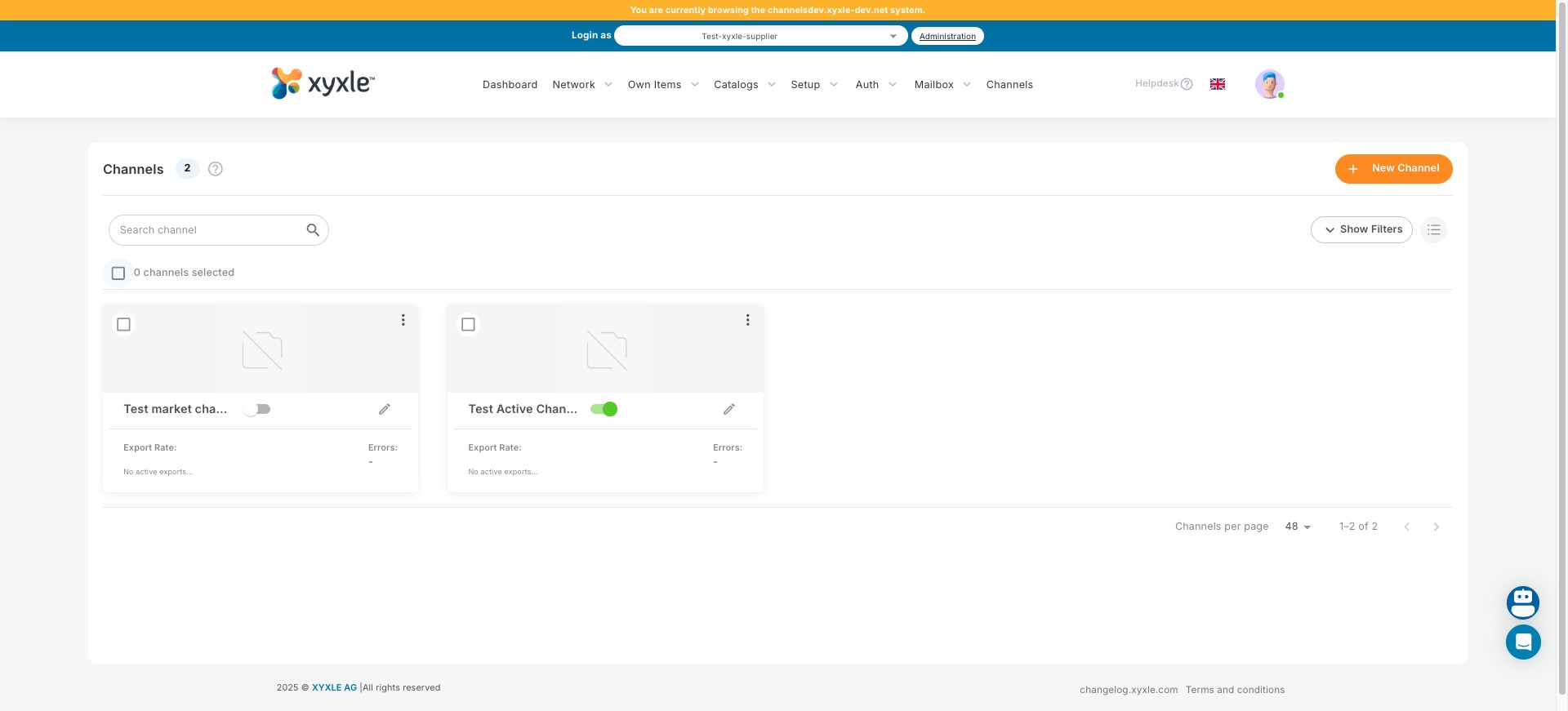
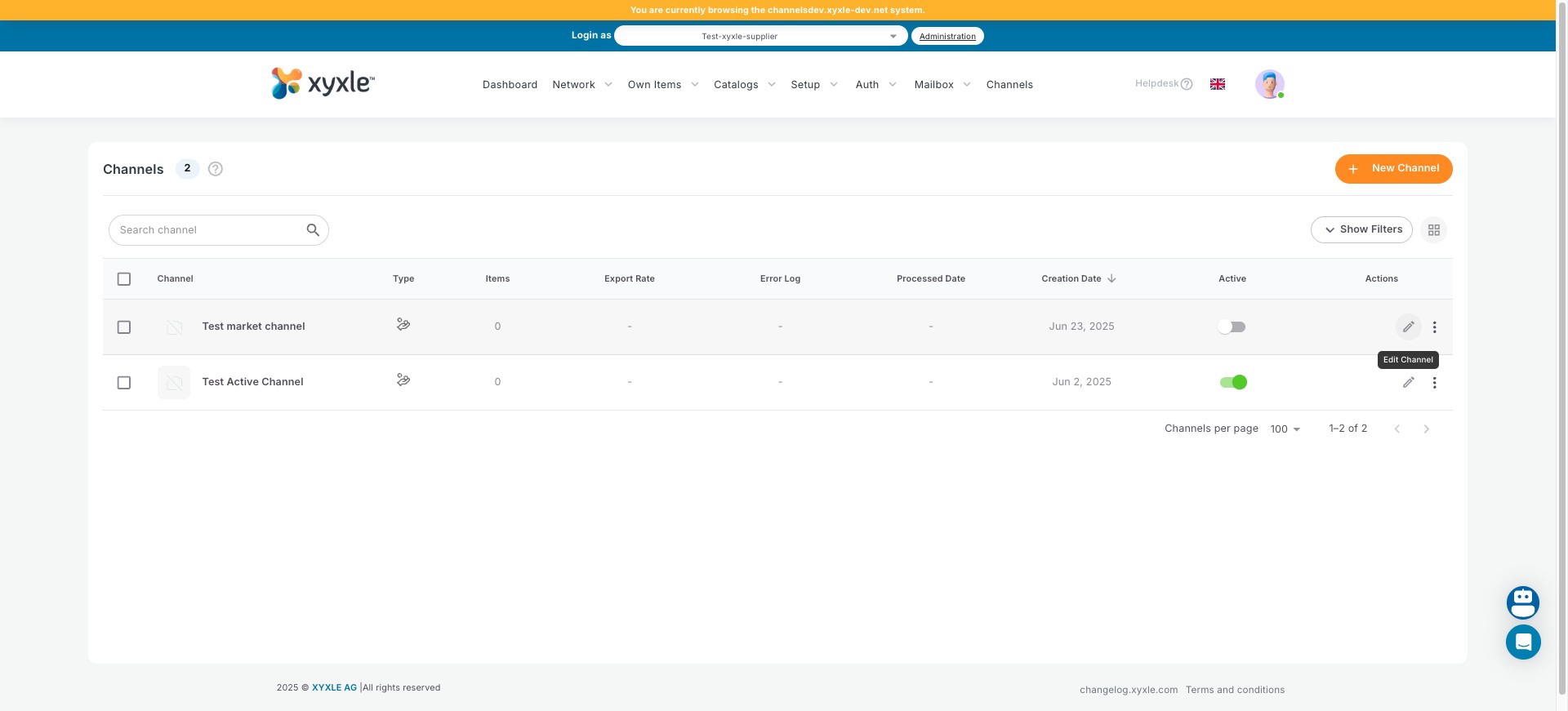
Fare clic su questa icona per passare da una visualizzazione all'altra.
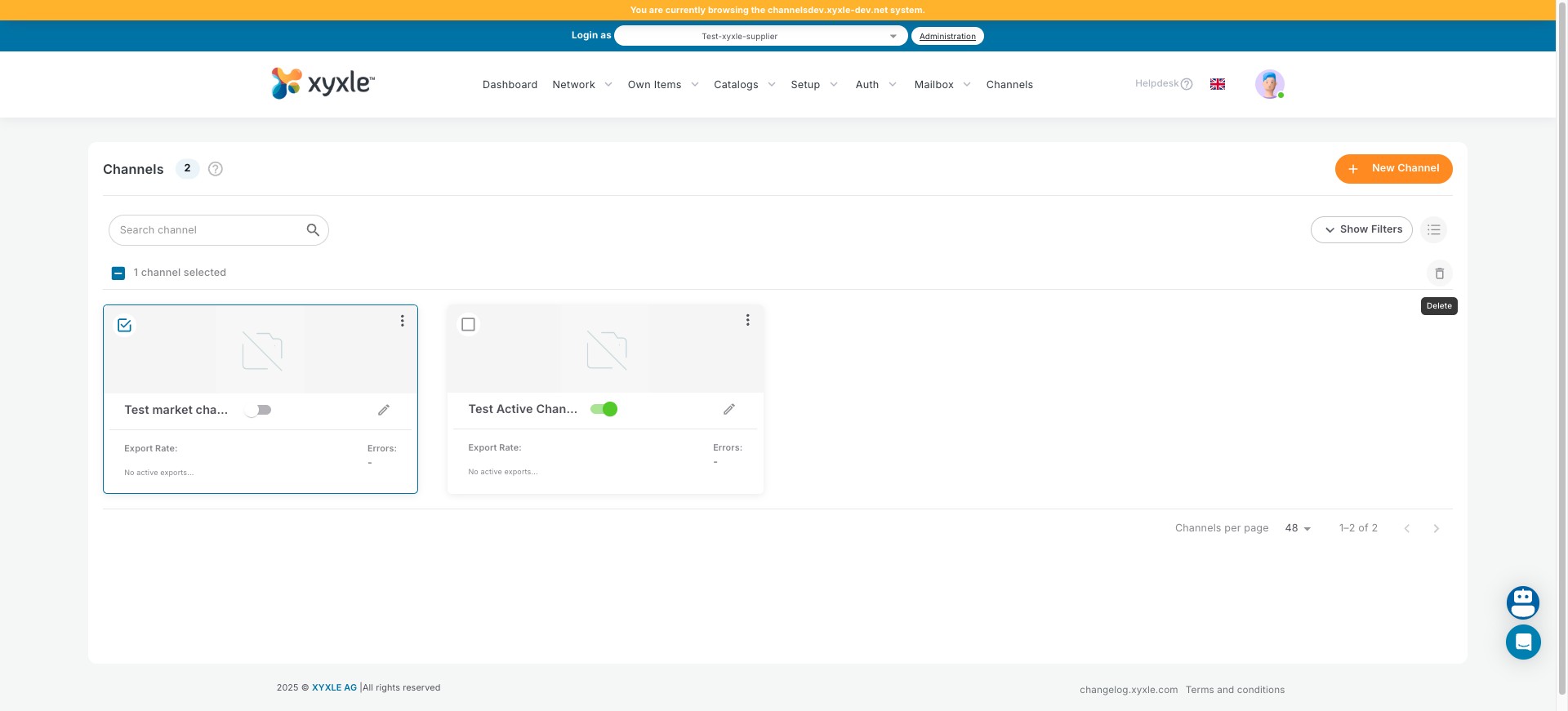
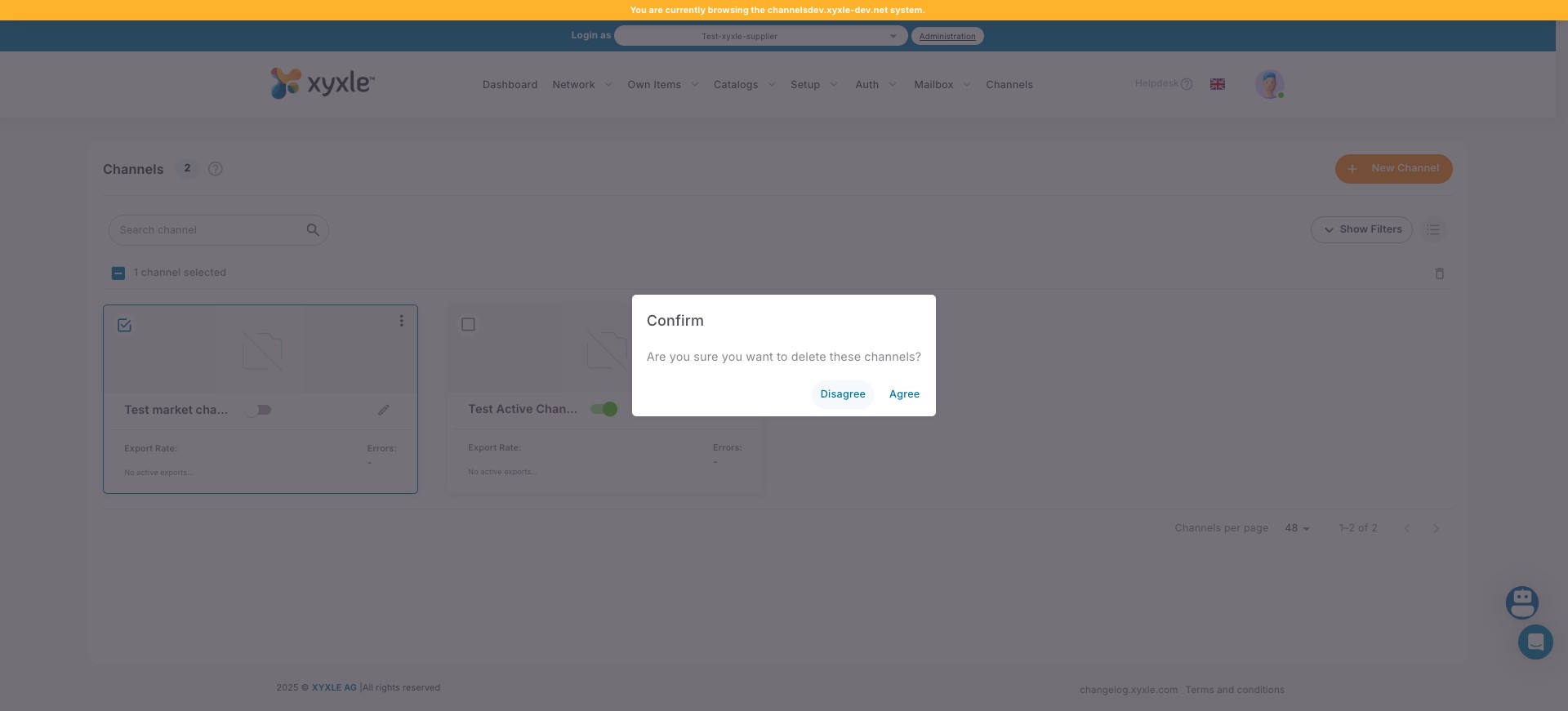
Clicca su "Accetto" se vuoi eliminare questo canale.
Fare clic sull'icona per modificare il canale.
Fare clic sull'icona per tornare alla dashboard Canali.
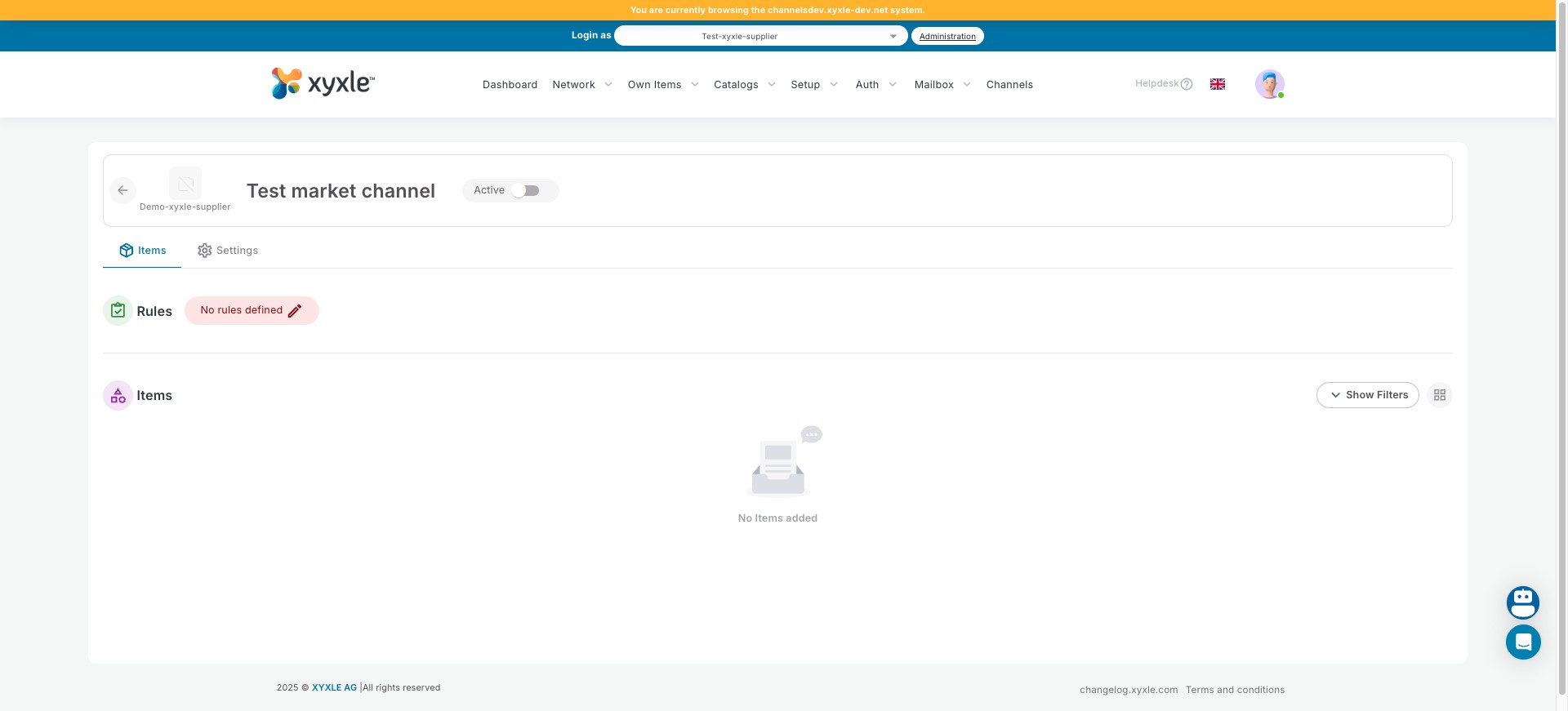
Fare clic sul nome del canale per modificarne i dettagli.
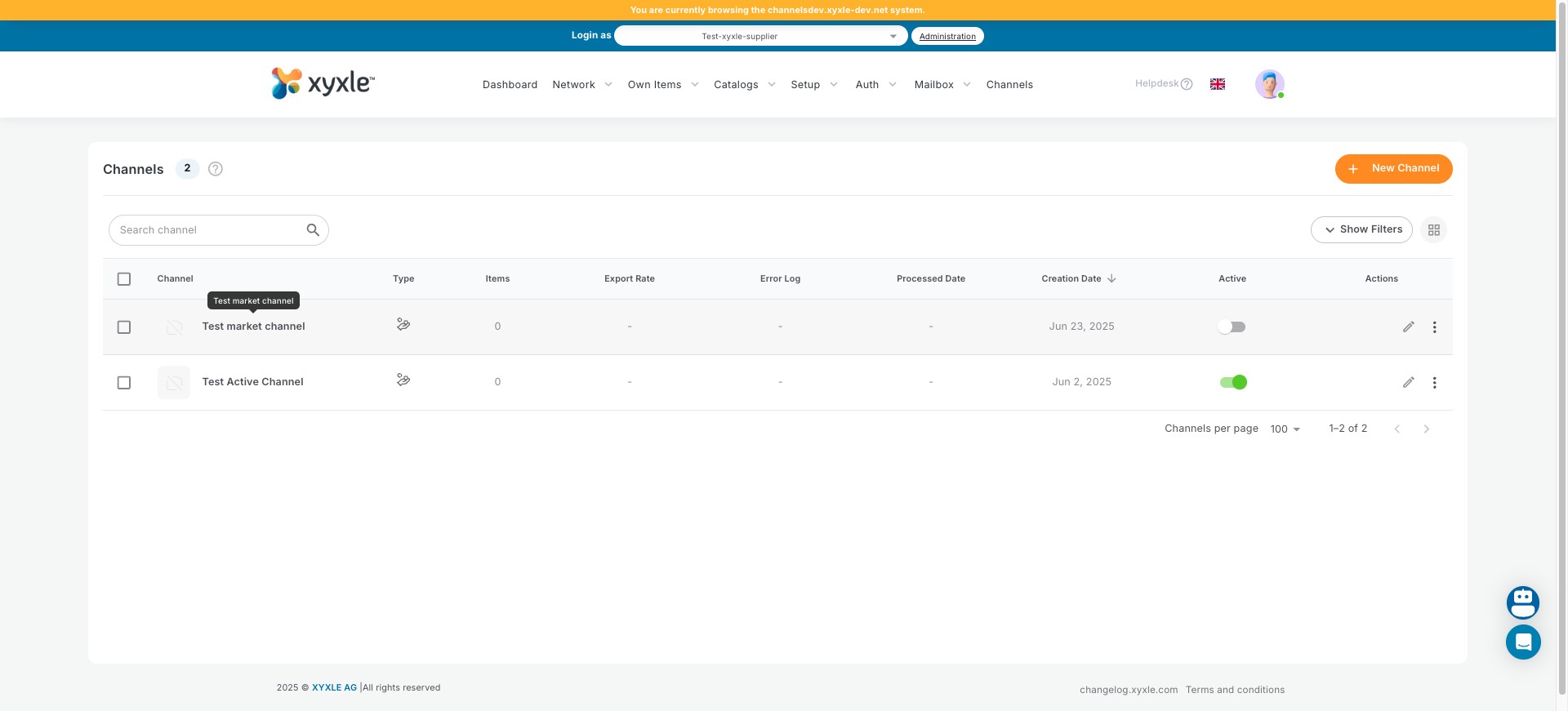
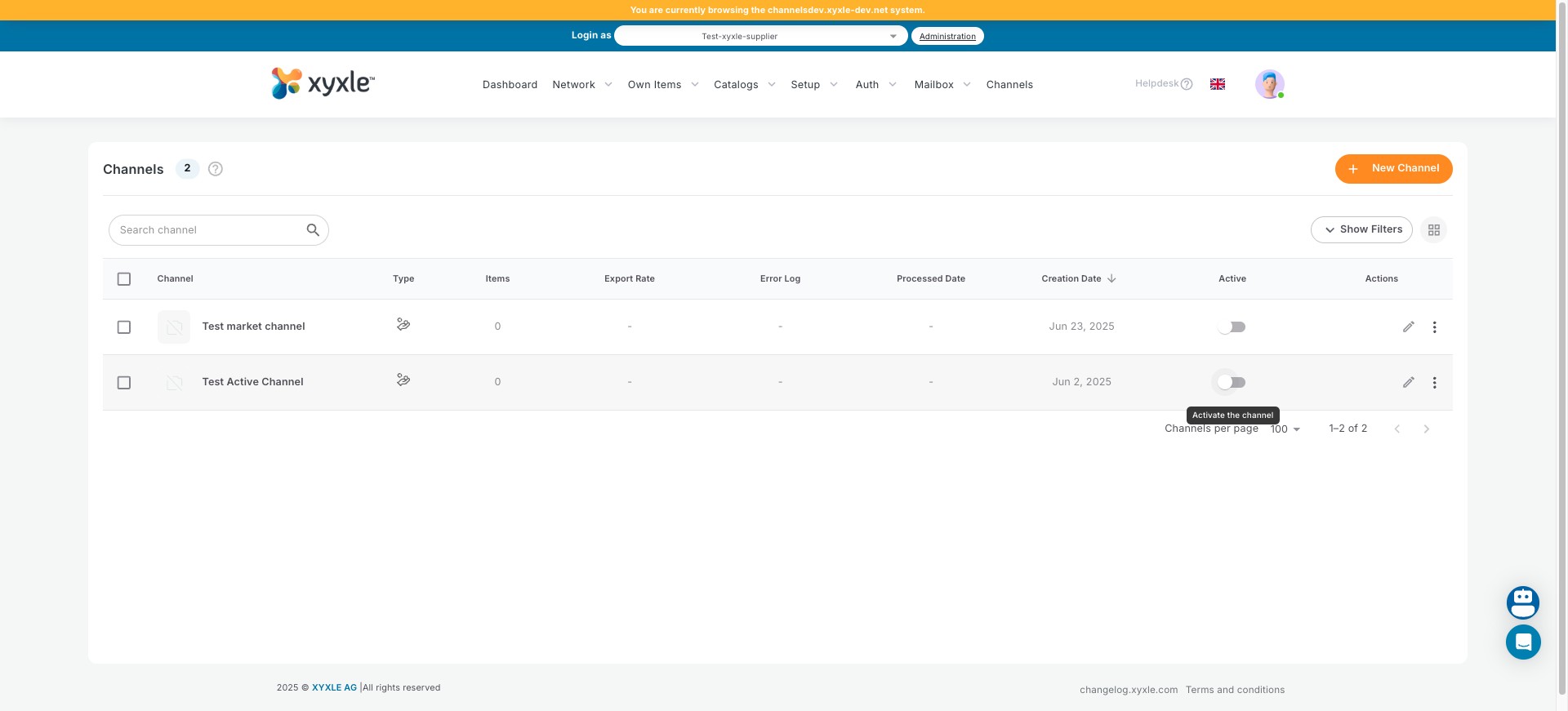
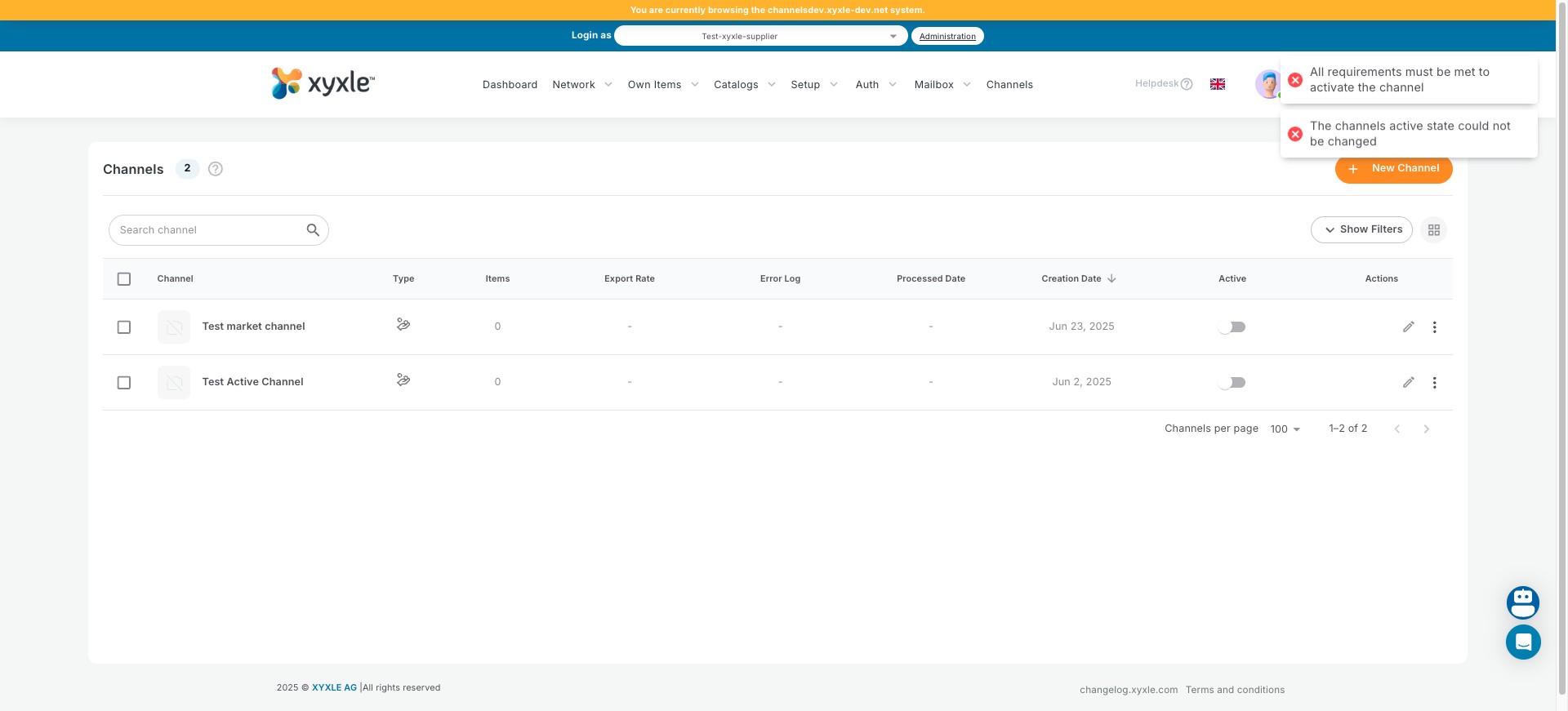
Impostare lo stato su "Attivo" o "Inattivo". Se un canale è inattivo, la trasmissione dei dati al ricevitore è disabilitata.
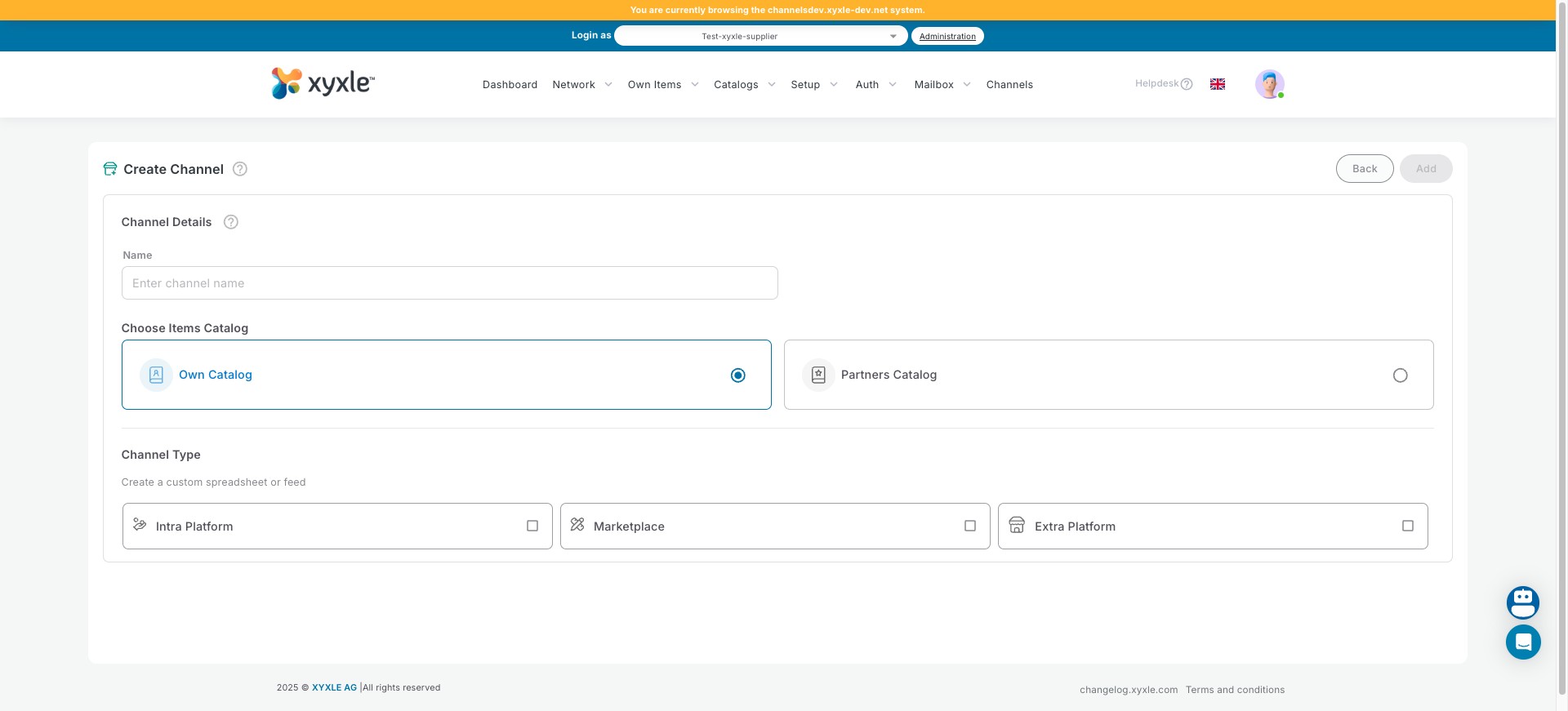
Fare clic su "Nuovo canale" per creare un nuovo canale.
Fare clic su "Indietro".
Fatto 🚀