Guide de la chaîne CSV
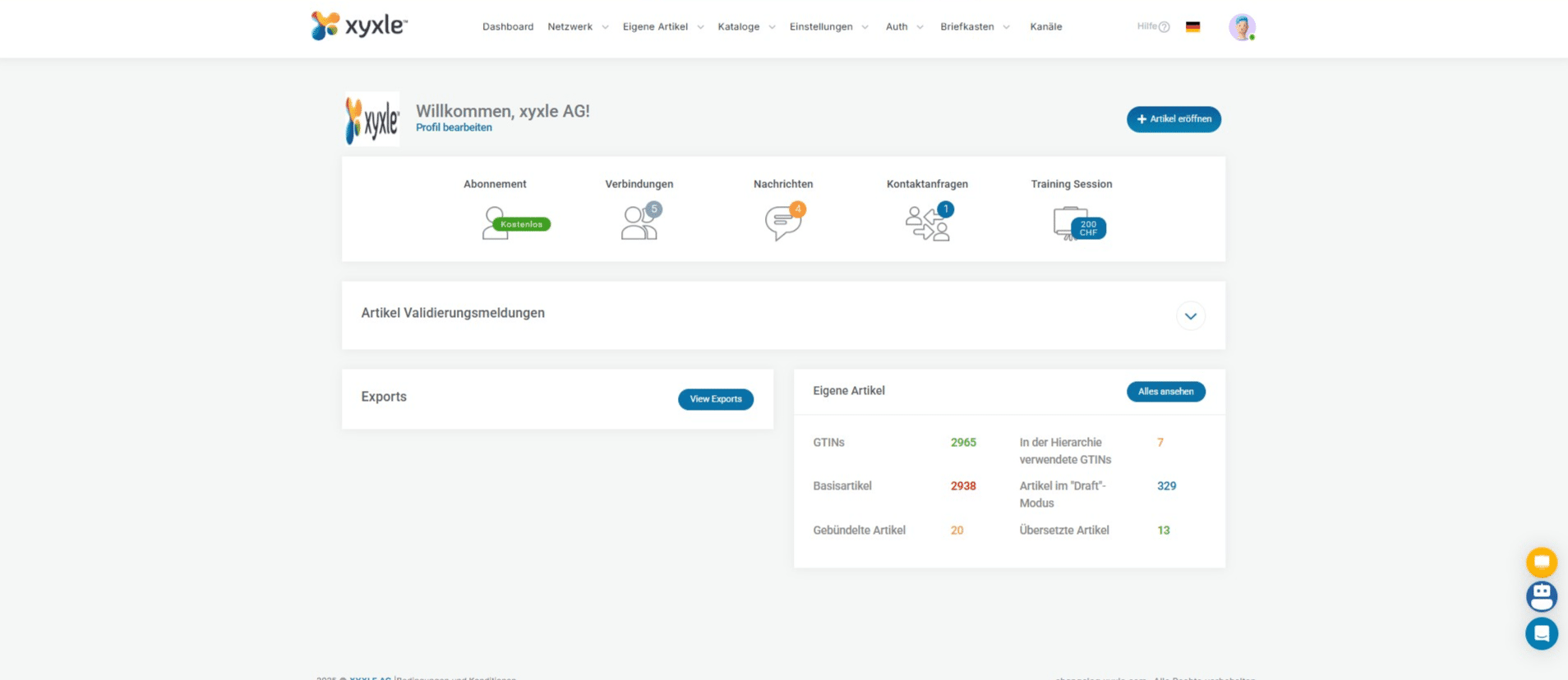
Accédez au tableau de bord xyxle.
Afin de créer un nouveau canal CSV, vous devrez également établir des connexions avec un partenaire pertinent.
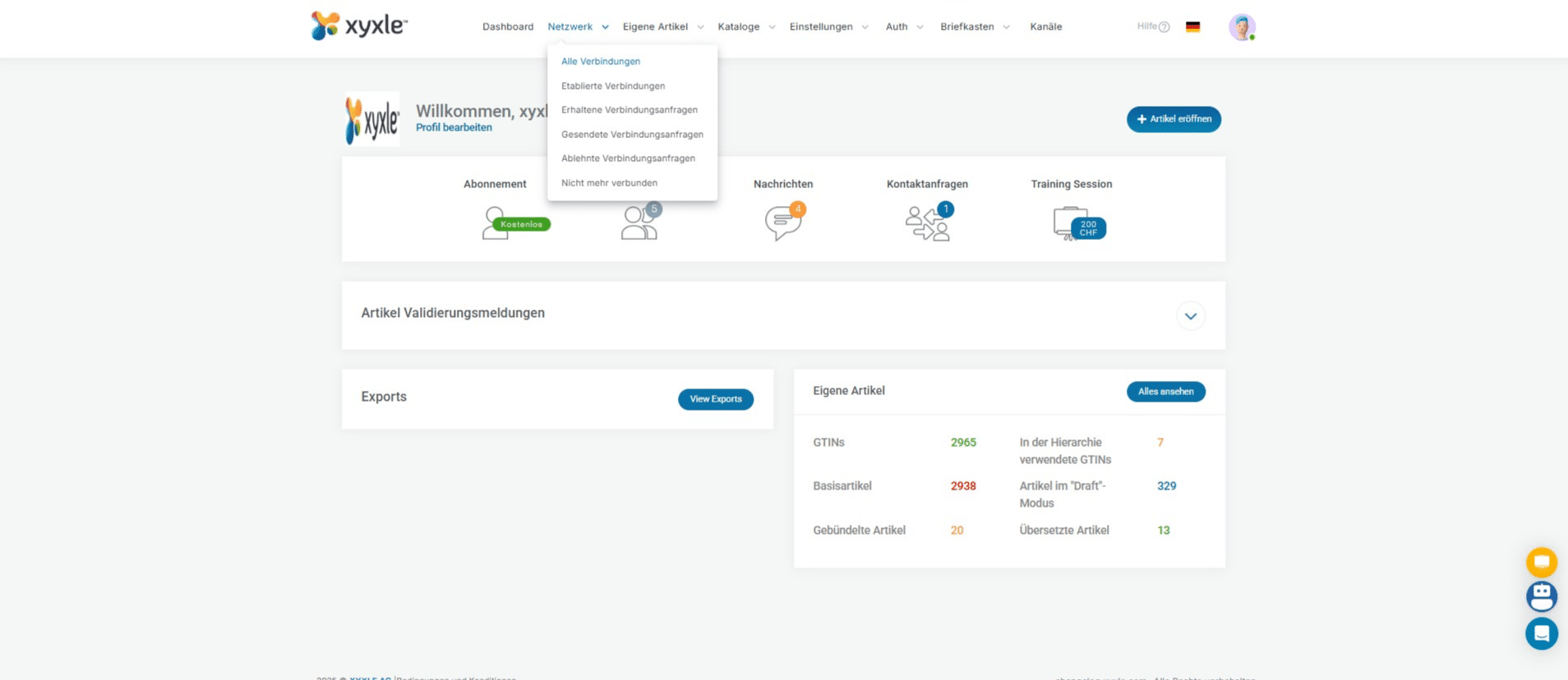
Cliquez sur « Alle Verbindungen » pour accéder à la section Réseau et vous trouverez ici tous les partenaires disponibles dans xyxle.
Cliquez ici pour rechercher un partenaire spécifique
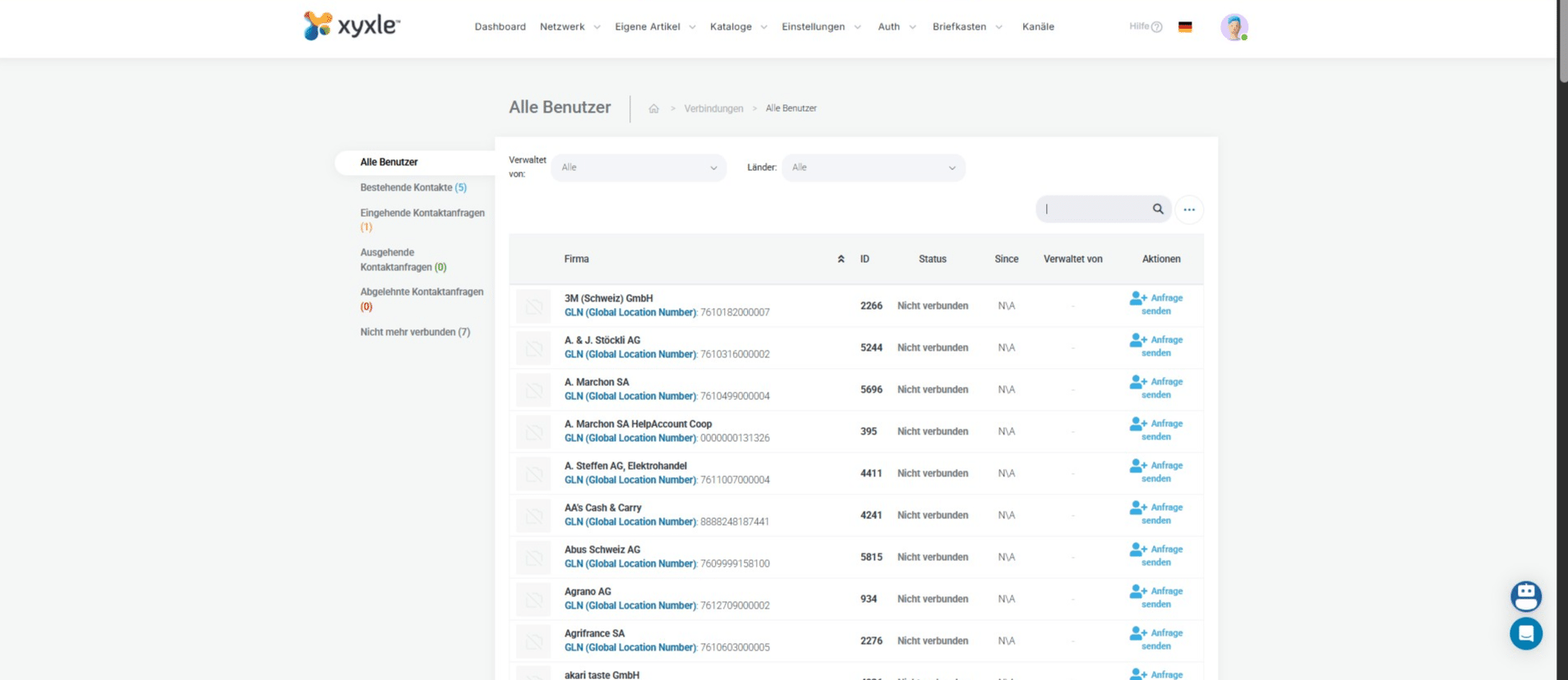
Cliquez sur « Bestehende Kontakte » pour voir les contacts établis.
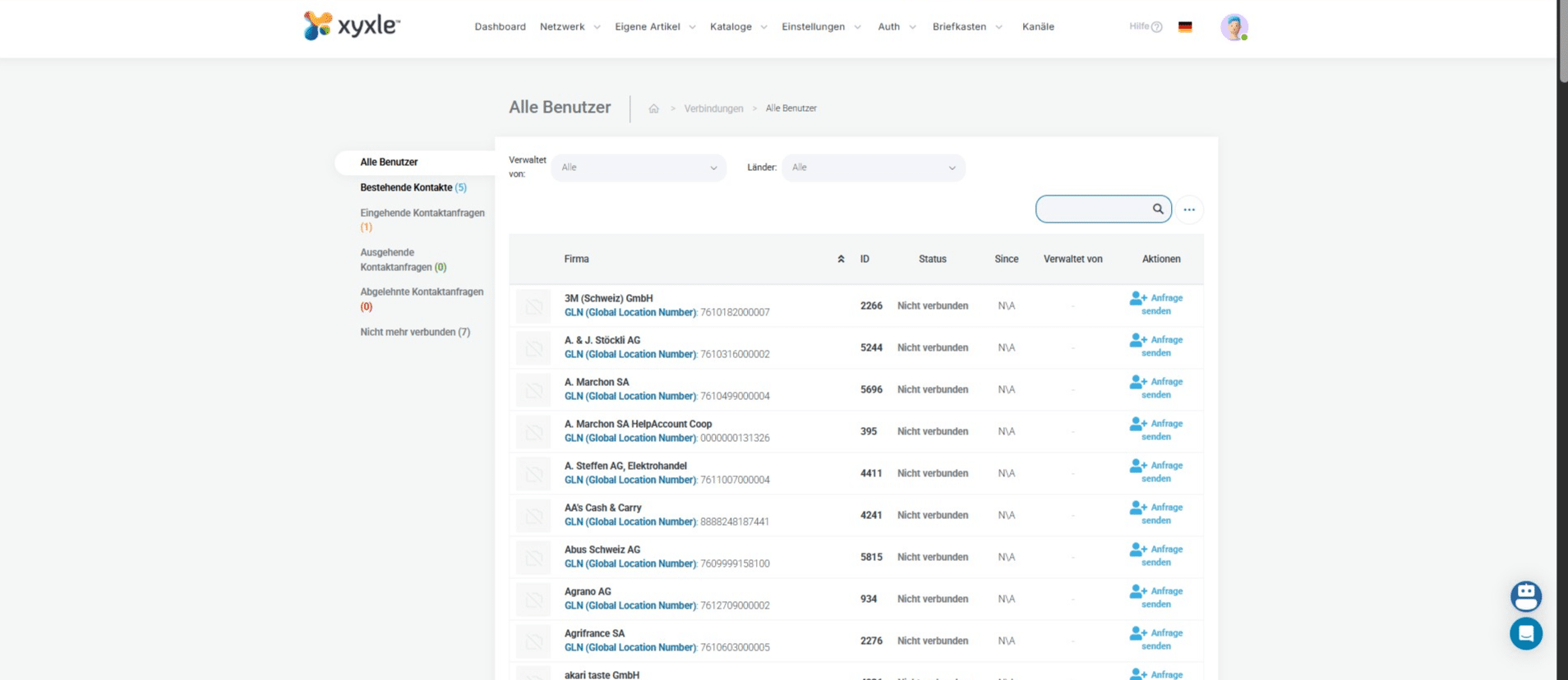
Pour ce compte, nous pouvons voir que nous avons déjà des connexions, que nous utiliserons dans nos exemples.
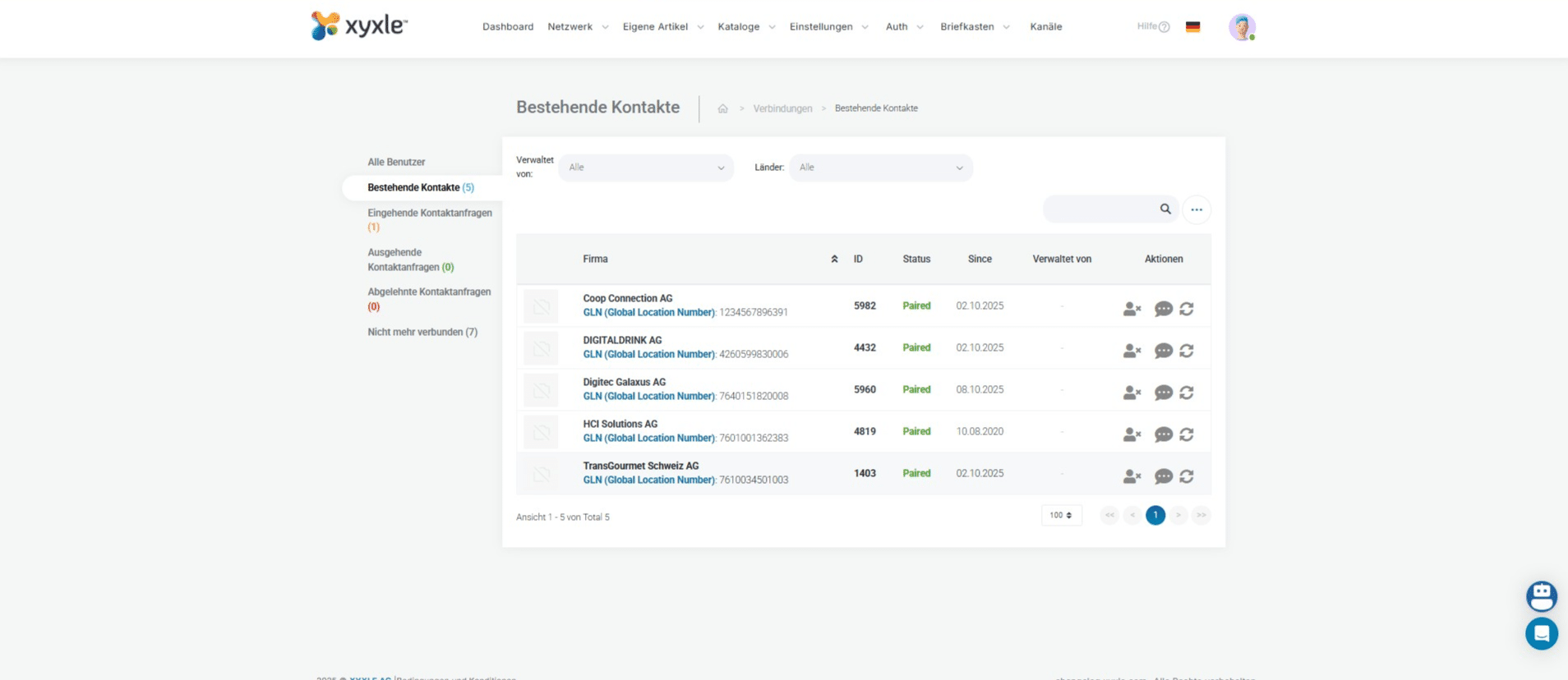
Cliquez sur « Chaînes ».
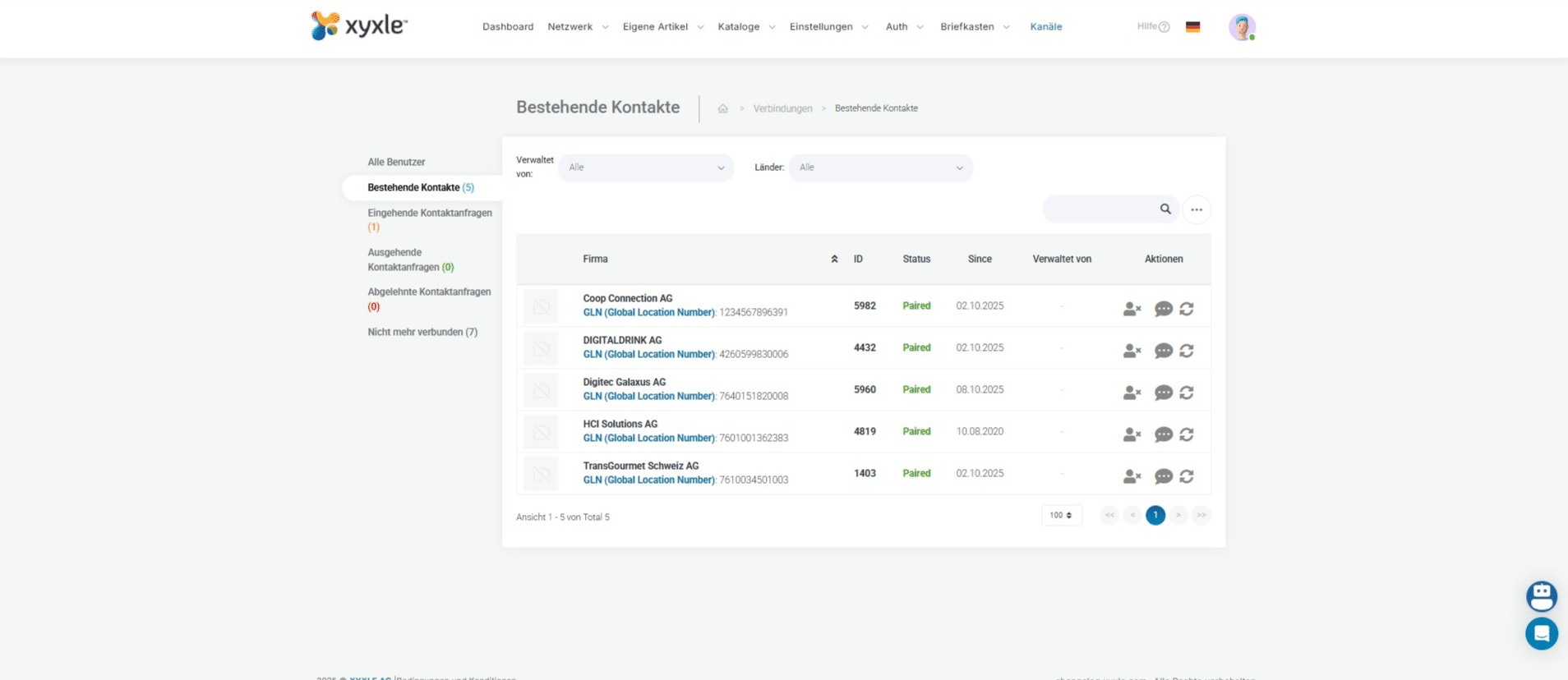
Cliquez sur Neuer Kanal pour créer une nouvelle chaîne.
Cliquez sur « Démarrer Premium » si vous avez déjà un abonnement premium, sinon veuillez contacter un représentant xyxle.
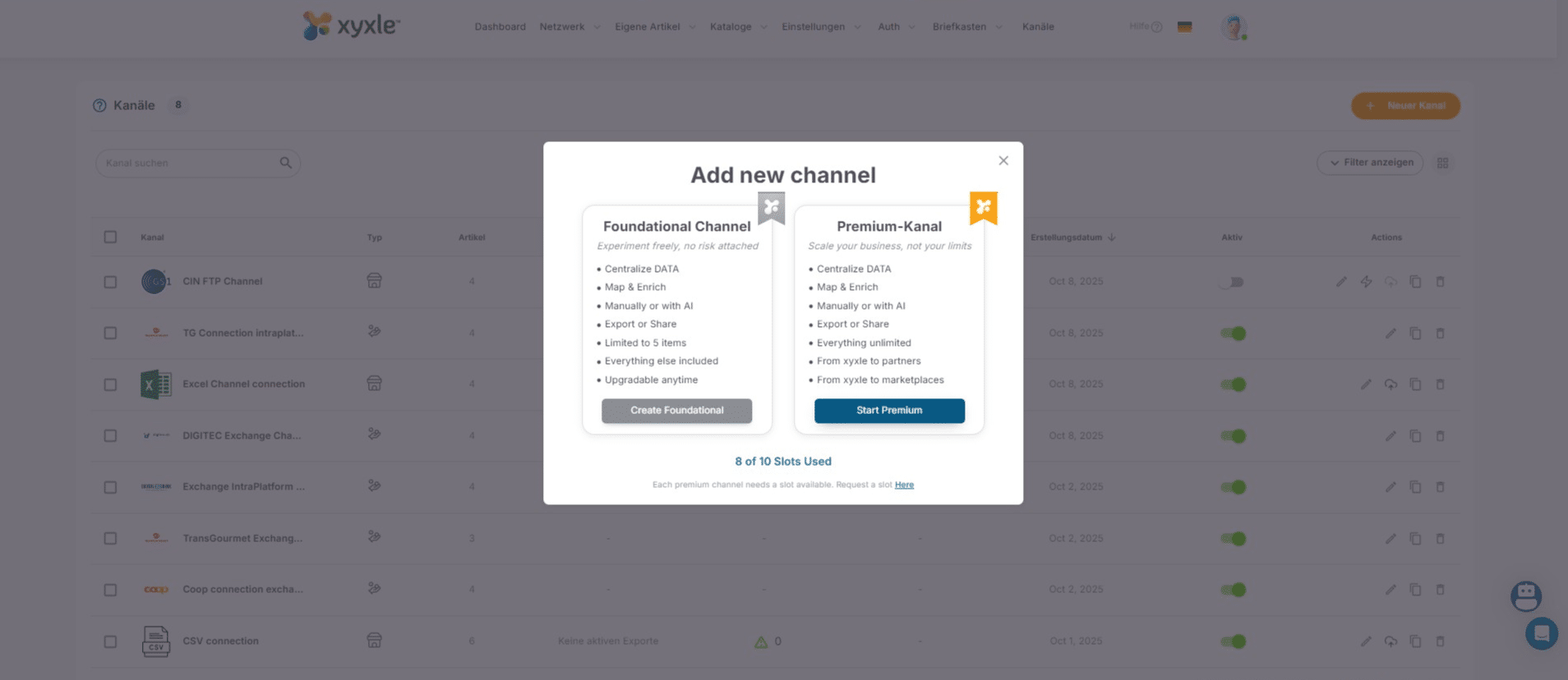
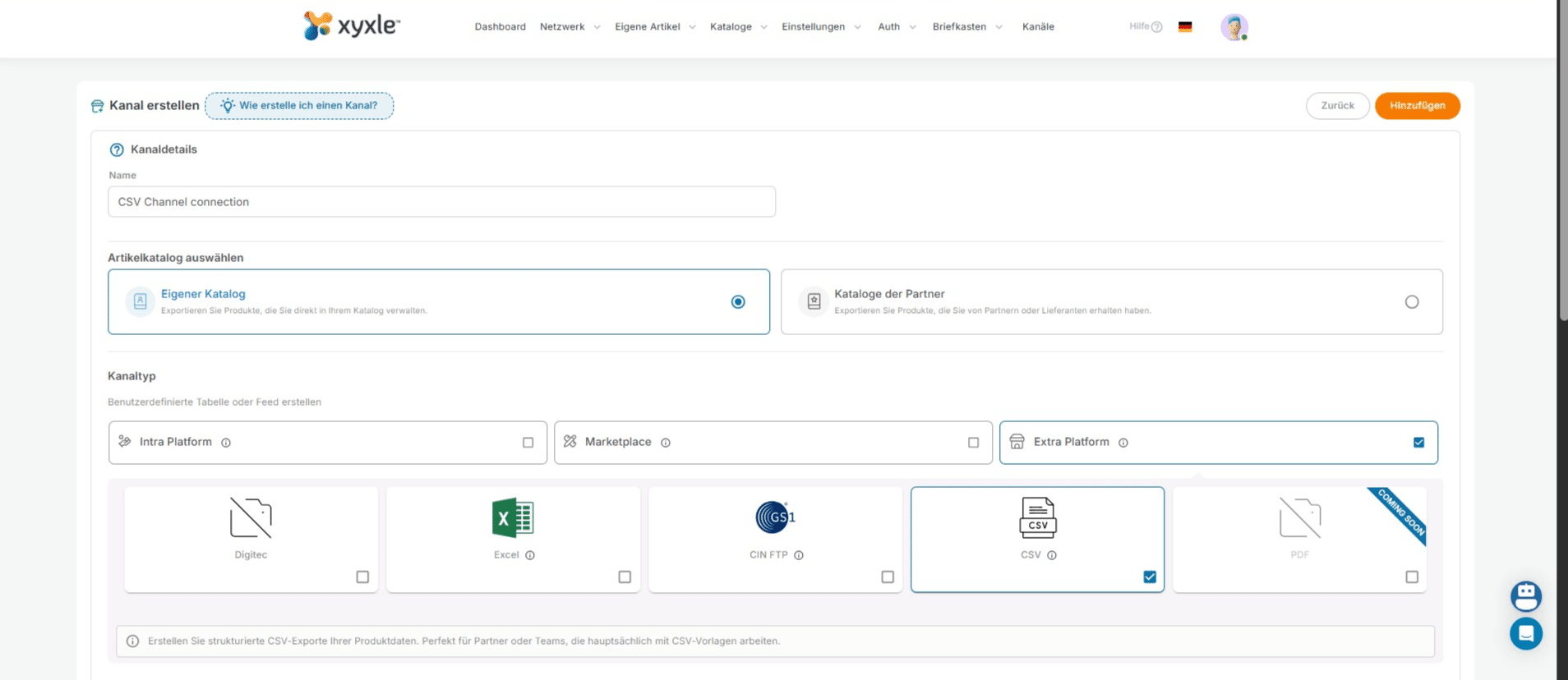
Cliquez ici pour ajouter un nouveau nom à votre nouvelle chaîne.
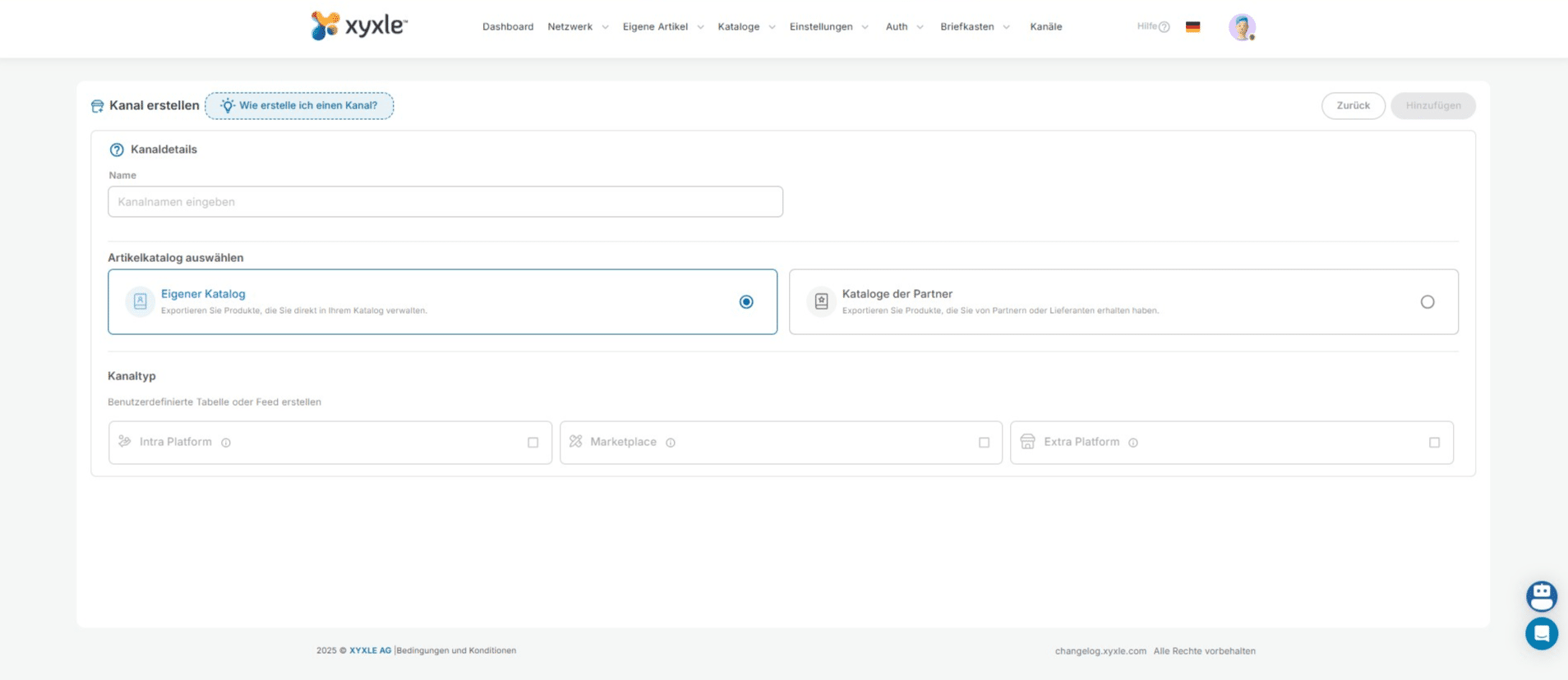
Cliquez sur Plateforme supplémentaire.
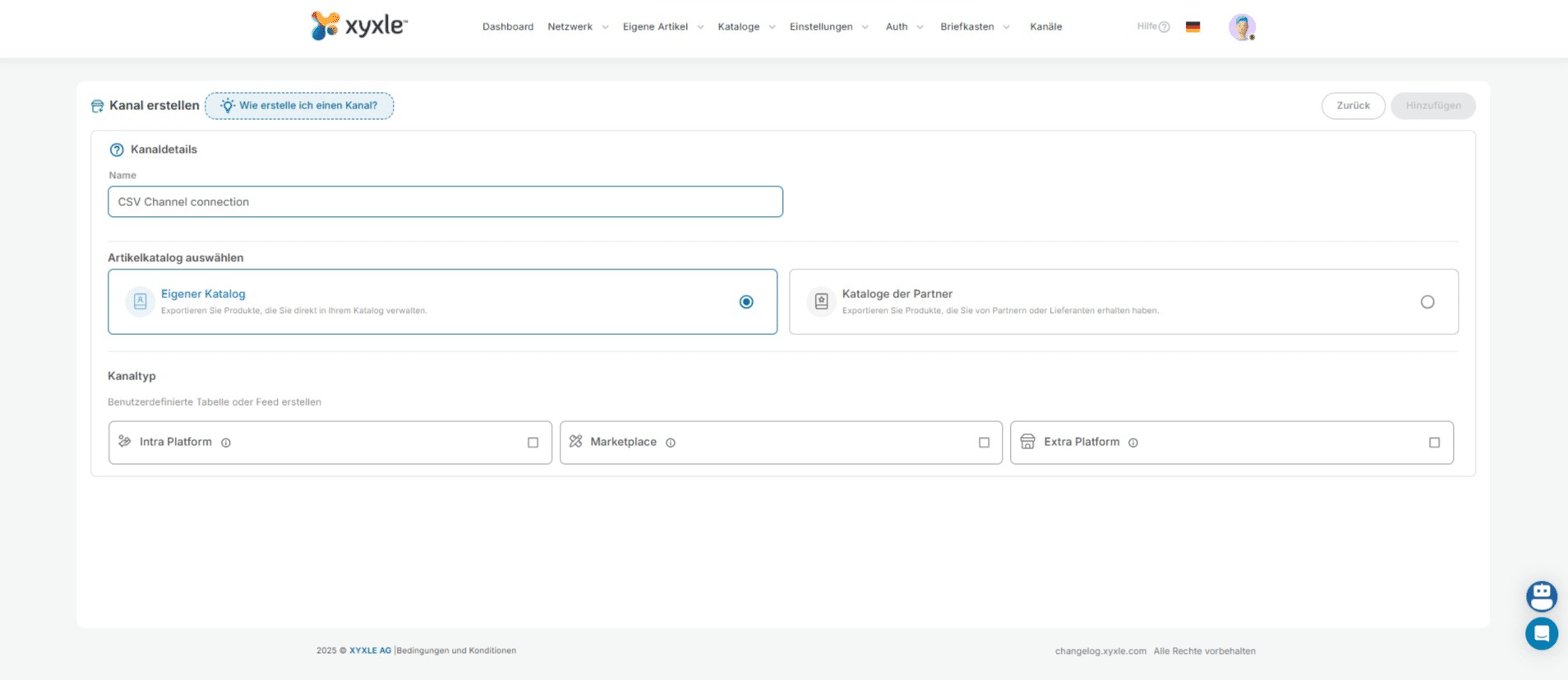
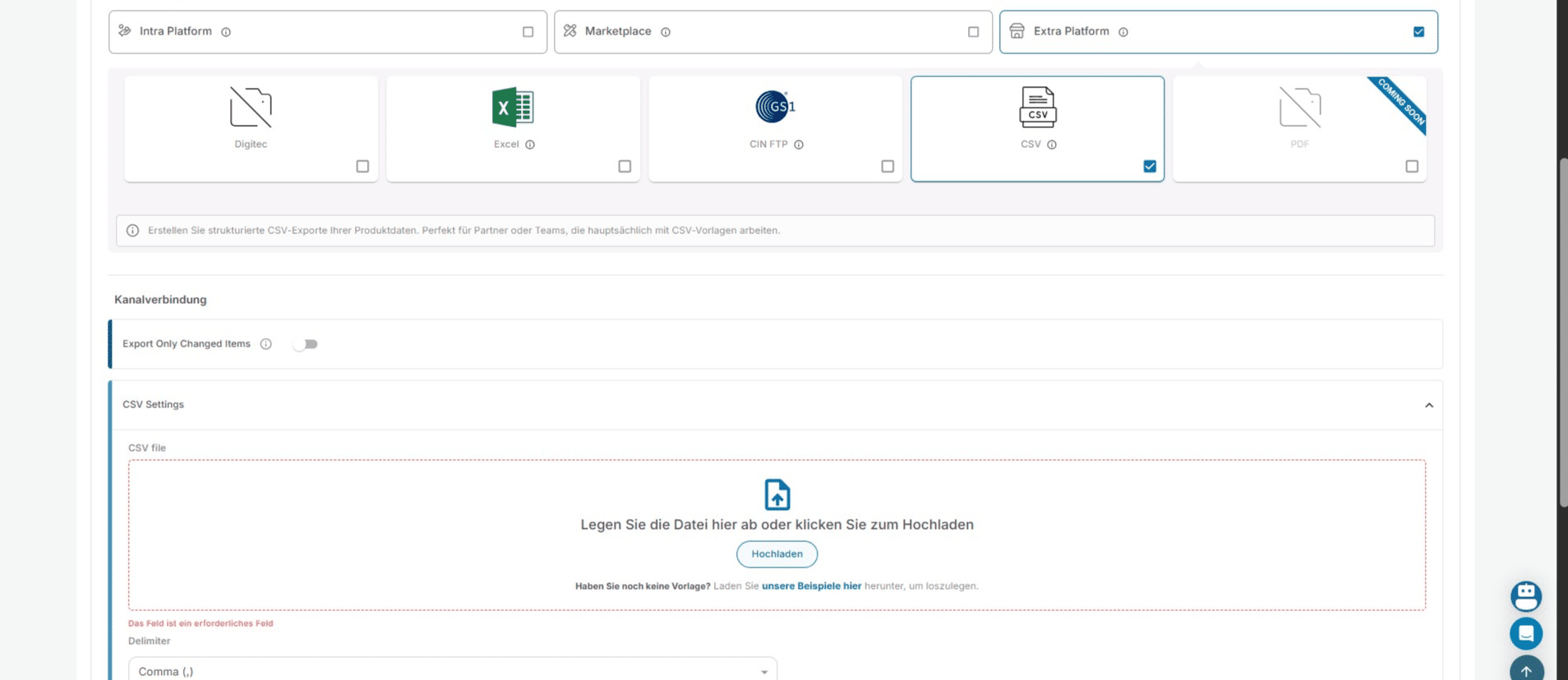
Cliquez sur « CSV »
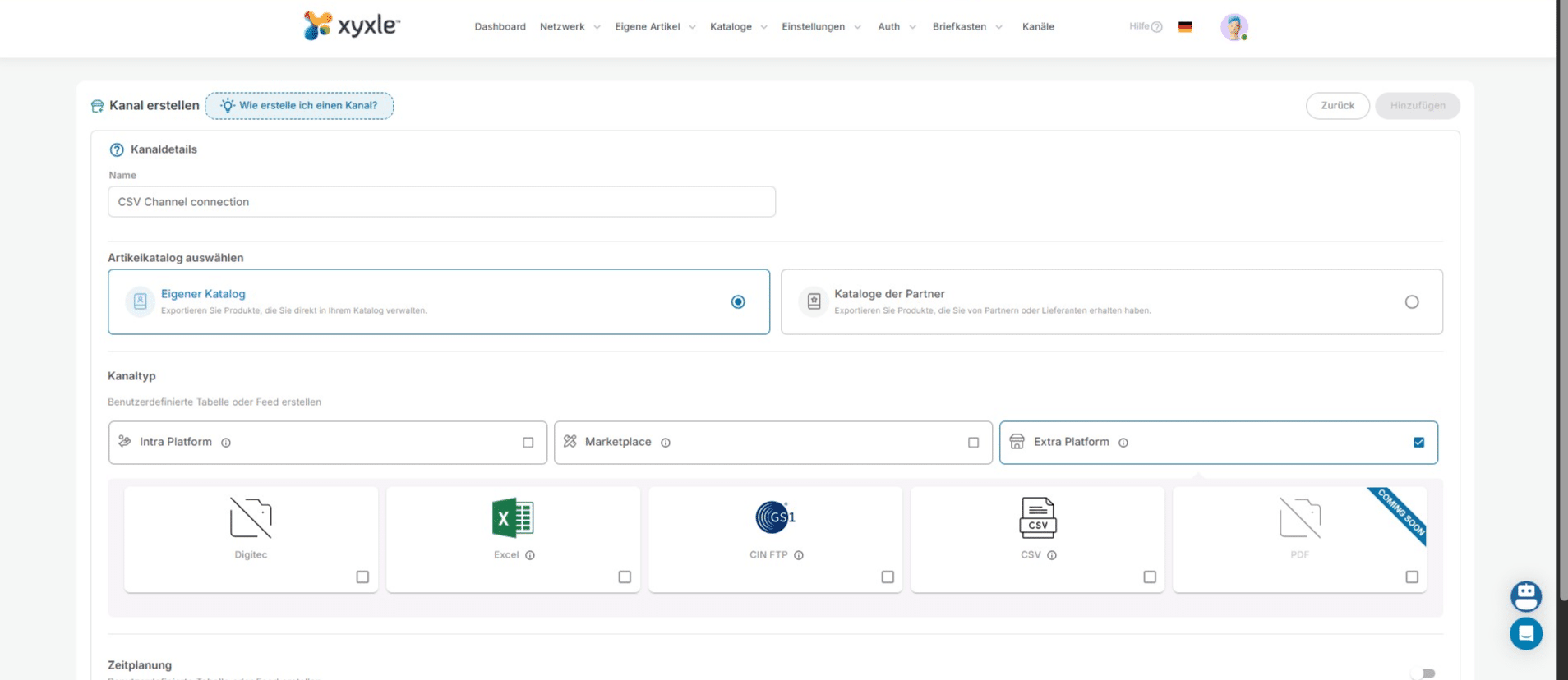
Cliquez sur « Unsere Beispiele hier » si vous n'avez pas encore de fichier CSV. Vous pourrez alors télécharger un exemple pour mieux visualiser le contenu.
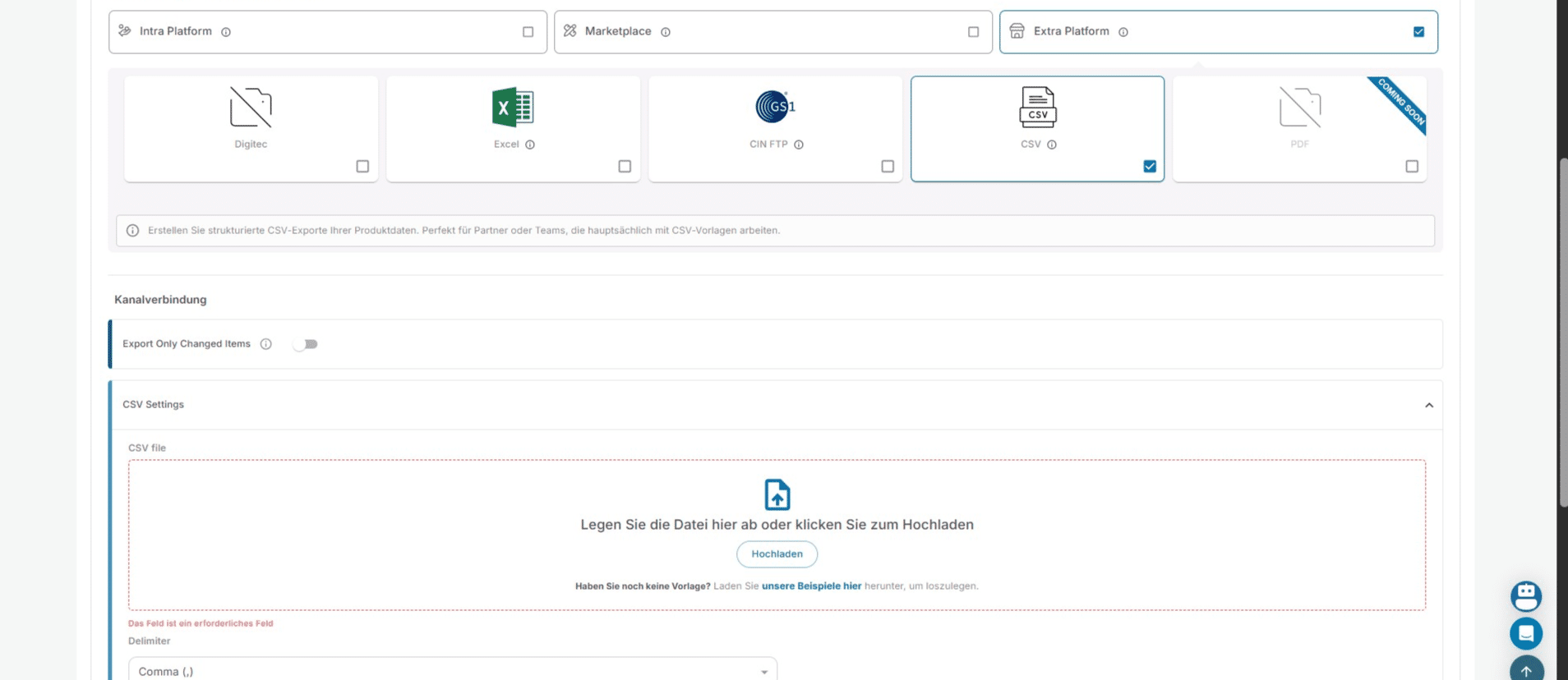
À partir de là, vous pouvez également modifier ces 3 options.
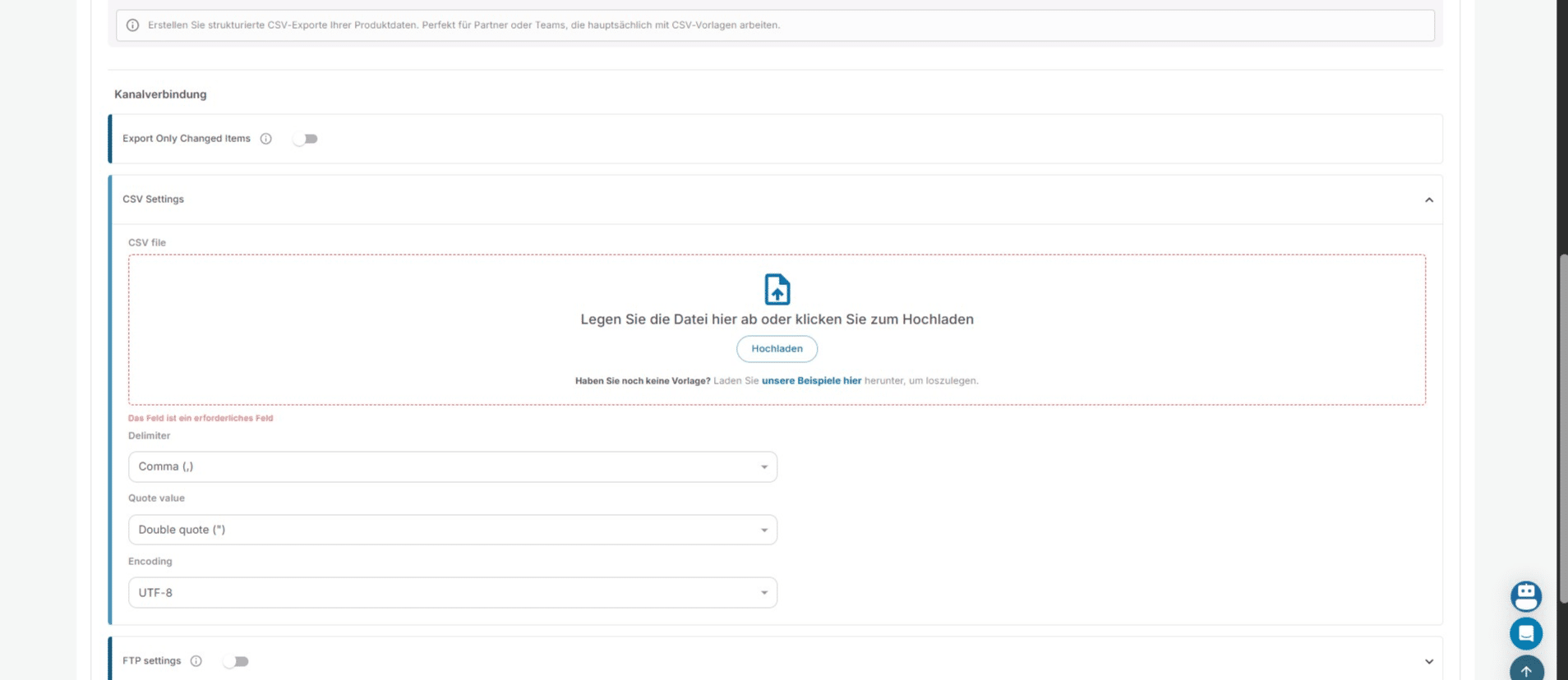
Cliquez sur « Charger » pour télécharger le fichier CSV après l'avoir modifié selon vos besoins.
Cliquez sur « Ajouter »
Cliquez sur « Aucune règle définie » pour ajouter de nouveaux articles.
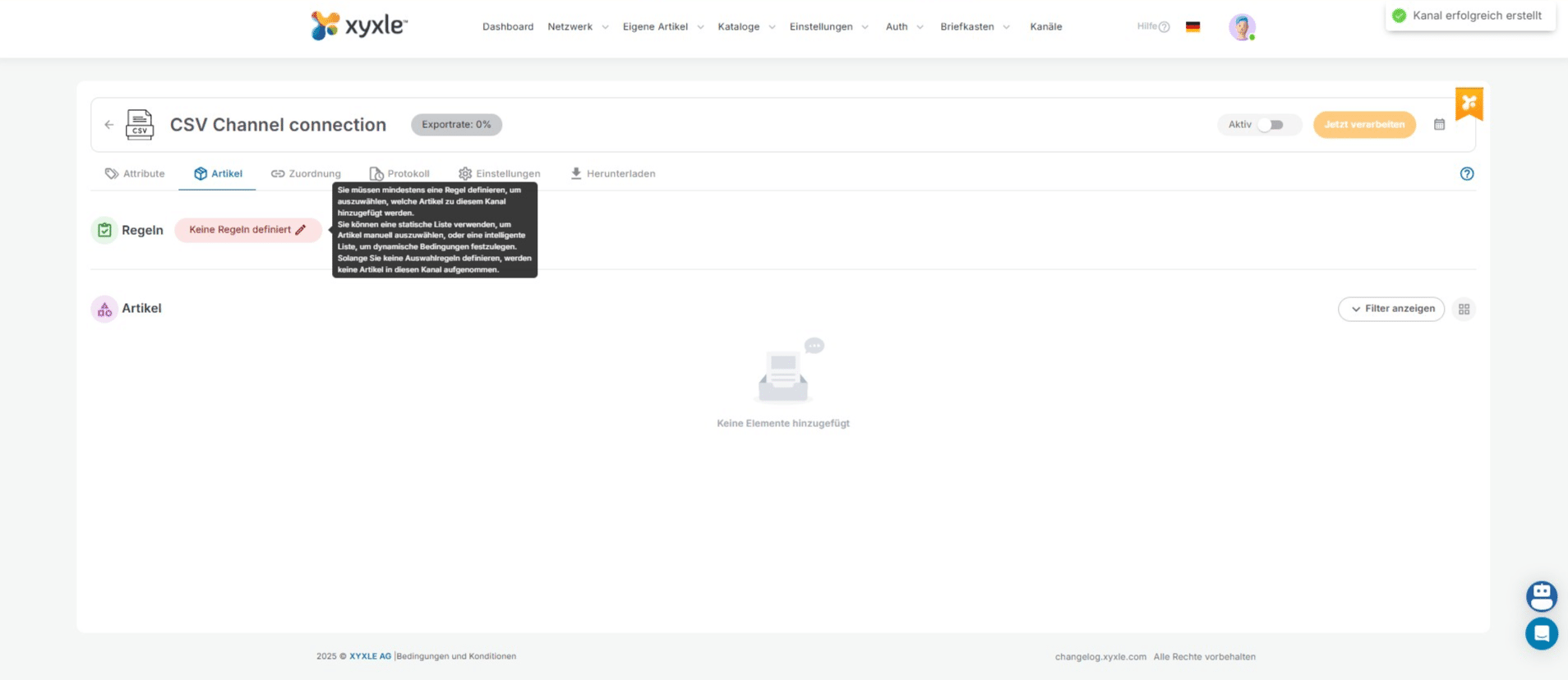
Cliquez sur Statique ou Intelligent, selon vos besoins. Dans cet exemple, nous utiliserons Statique.
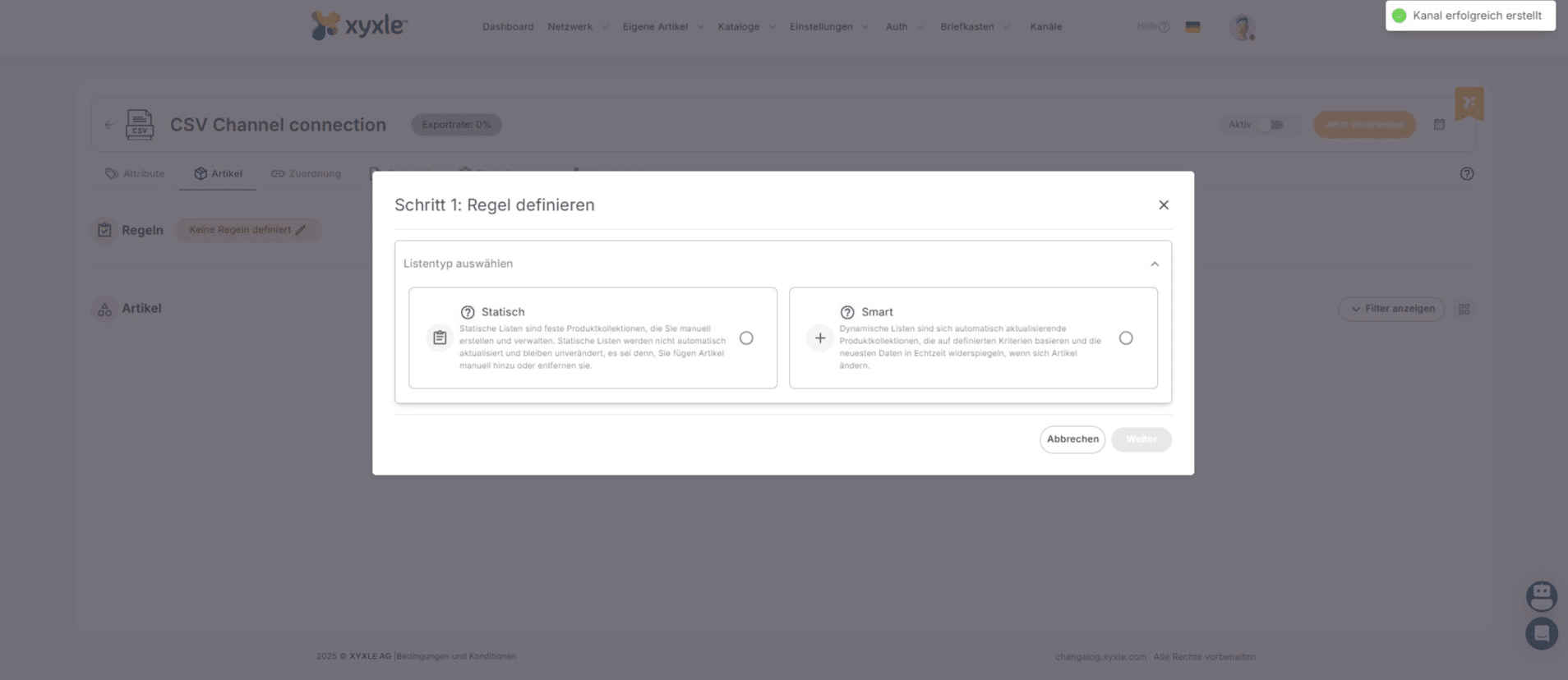
Cliquez sur « Suivant »
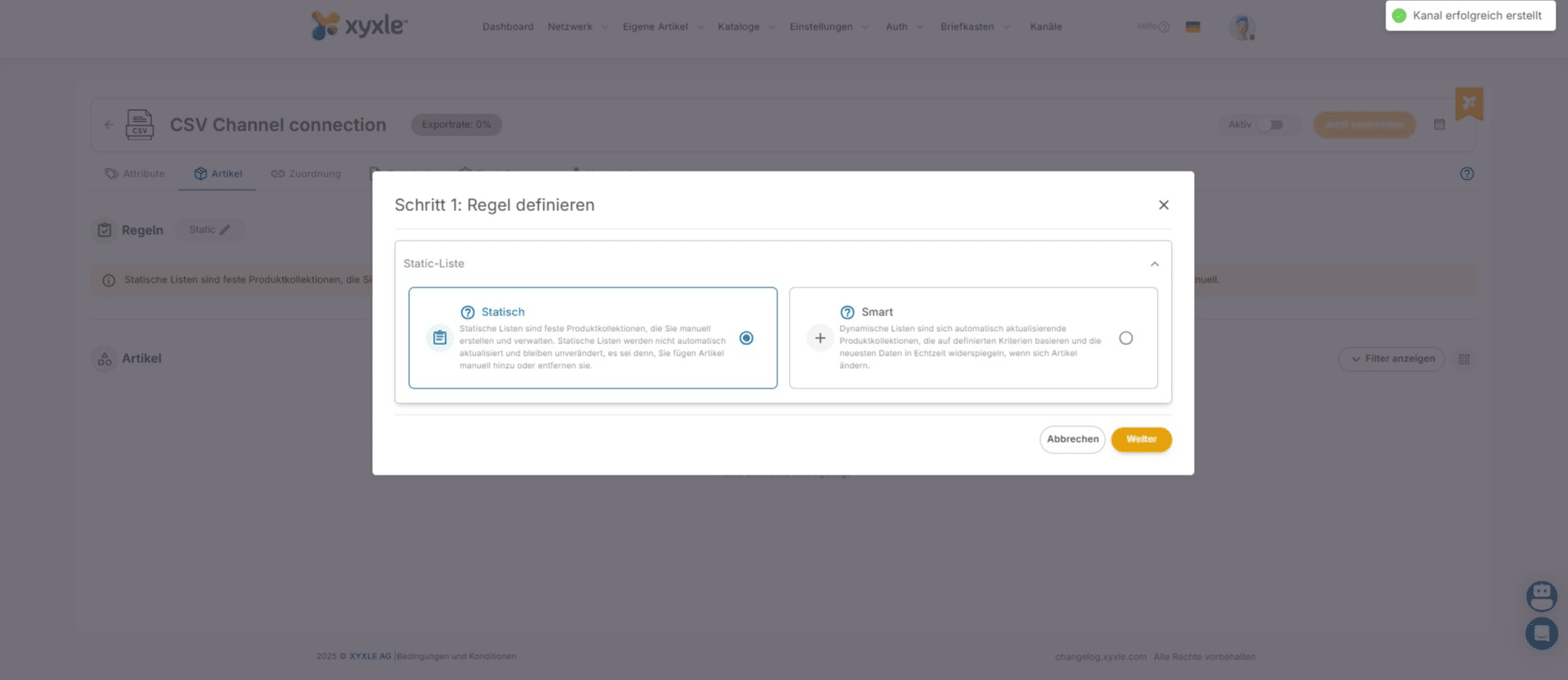
Cliquez ici pour sélectionner un article.
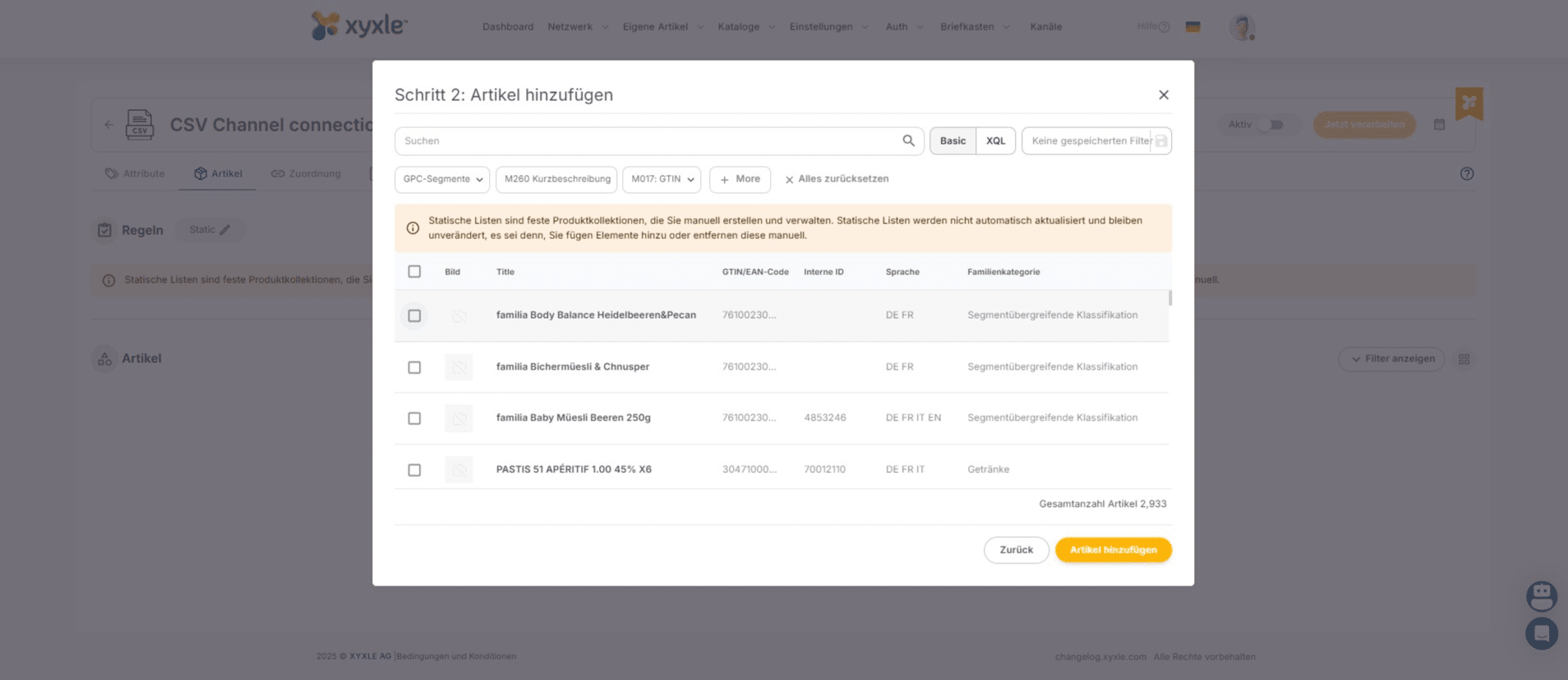
Cliquez ici pour sélectionner un article.
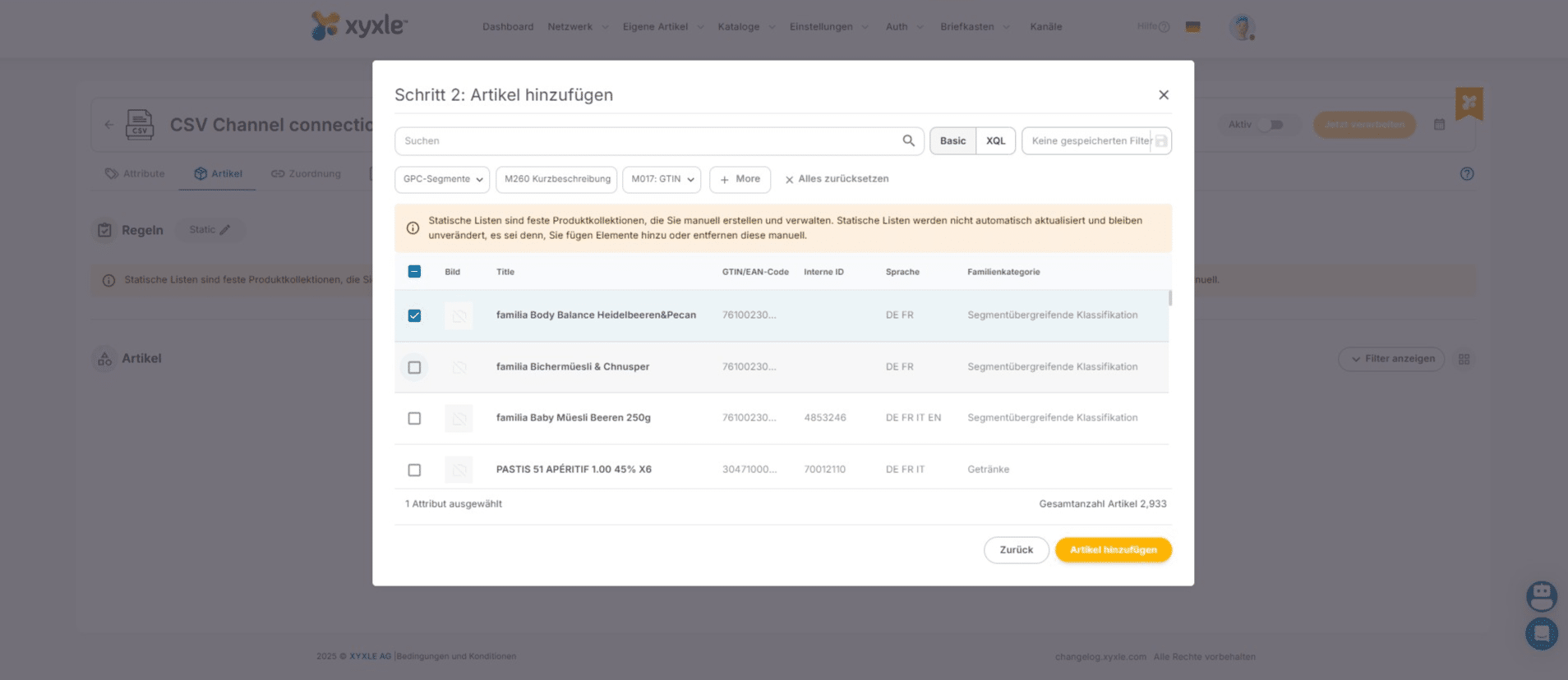
Cliquez ici pour sélectionner un article.
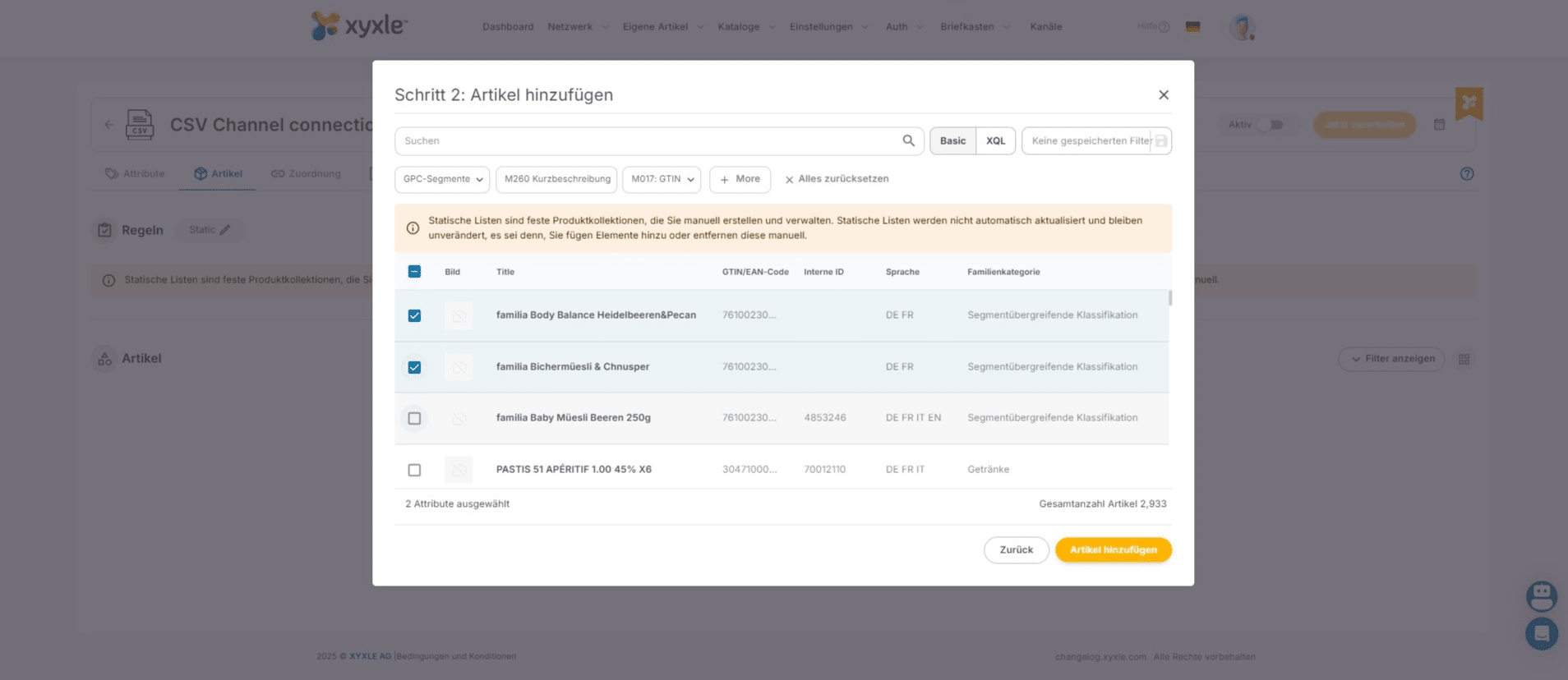
Cliquez ici pour sélectionner un article.
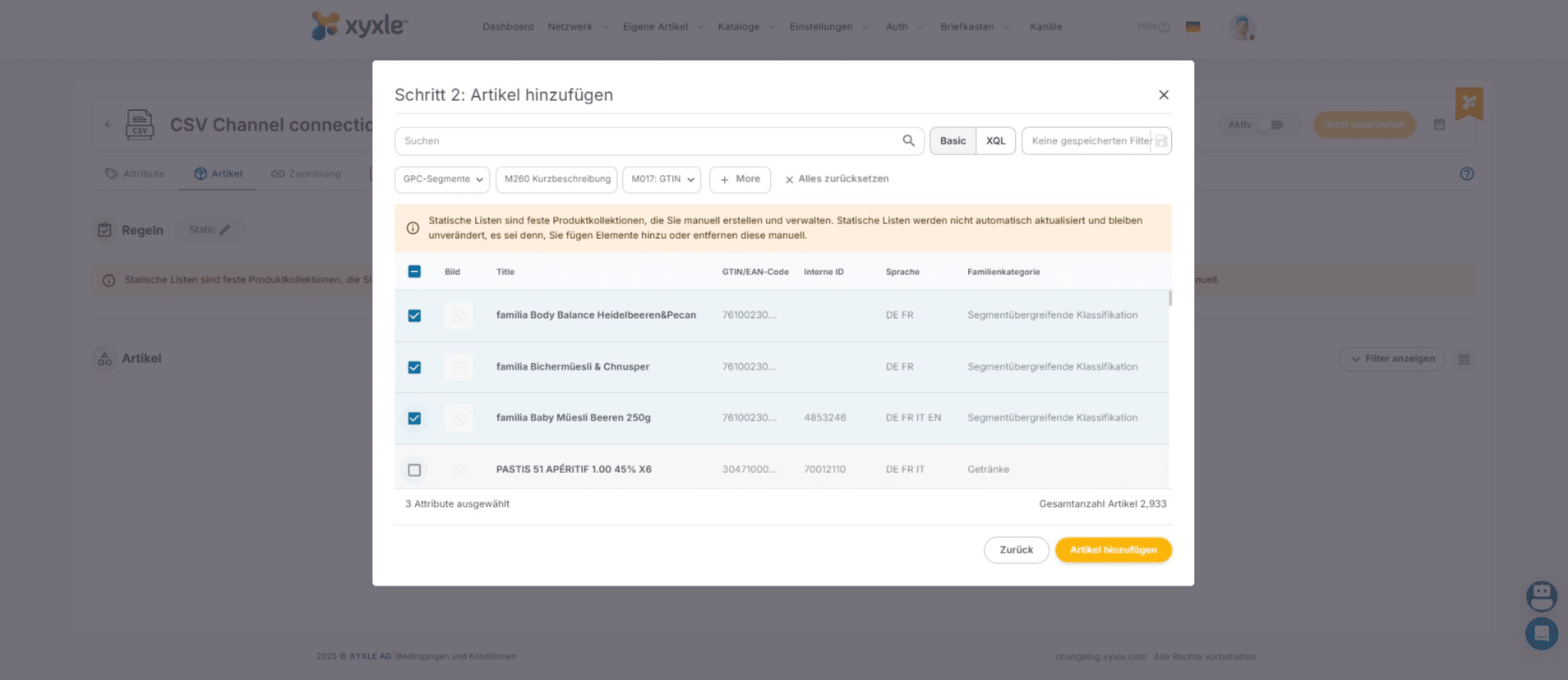
Cliquez sur « Ajouter un article »
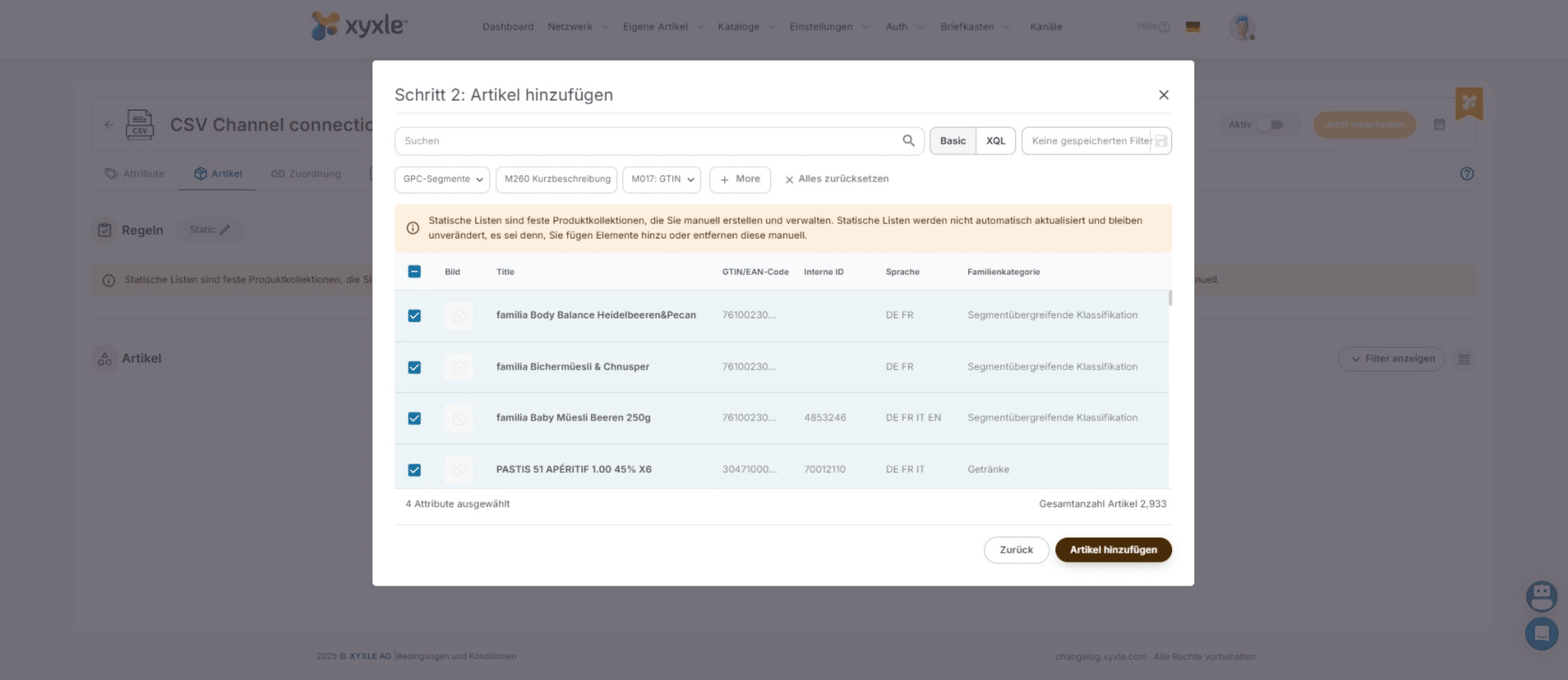
Cliquez ici pour cartographier les attributs.
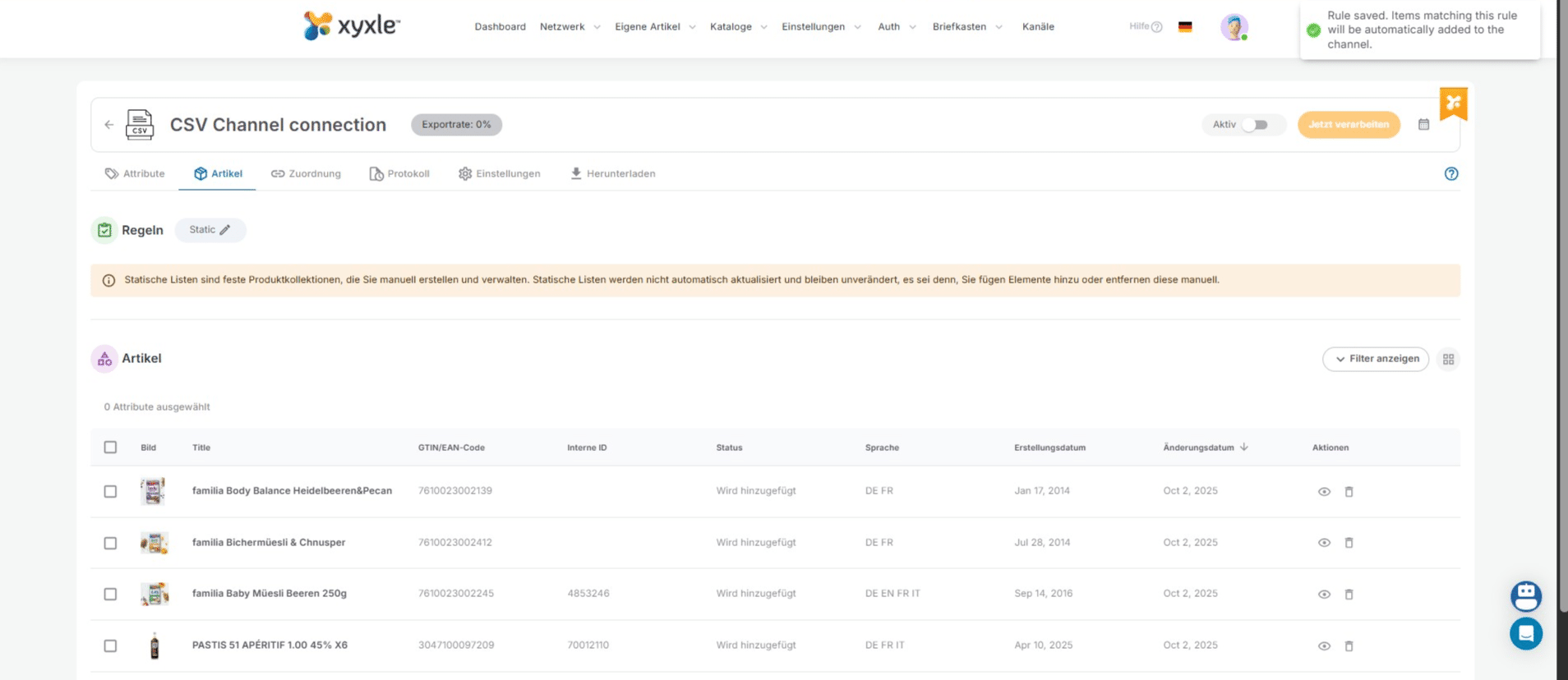
Cliquez ici pour mapper les attributs manuellement.
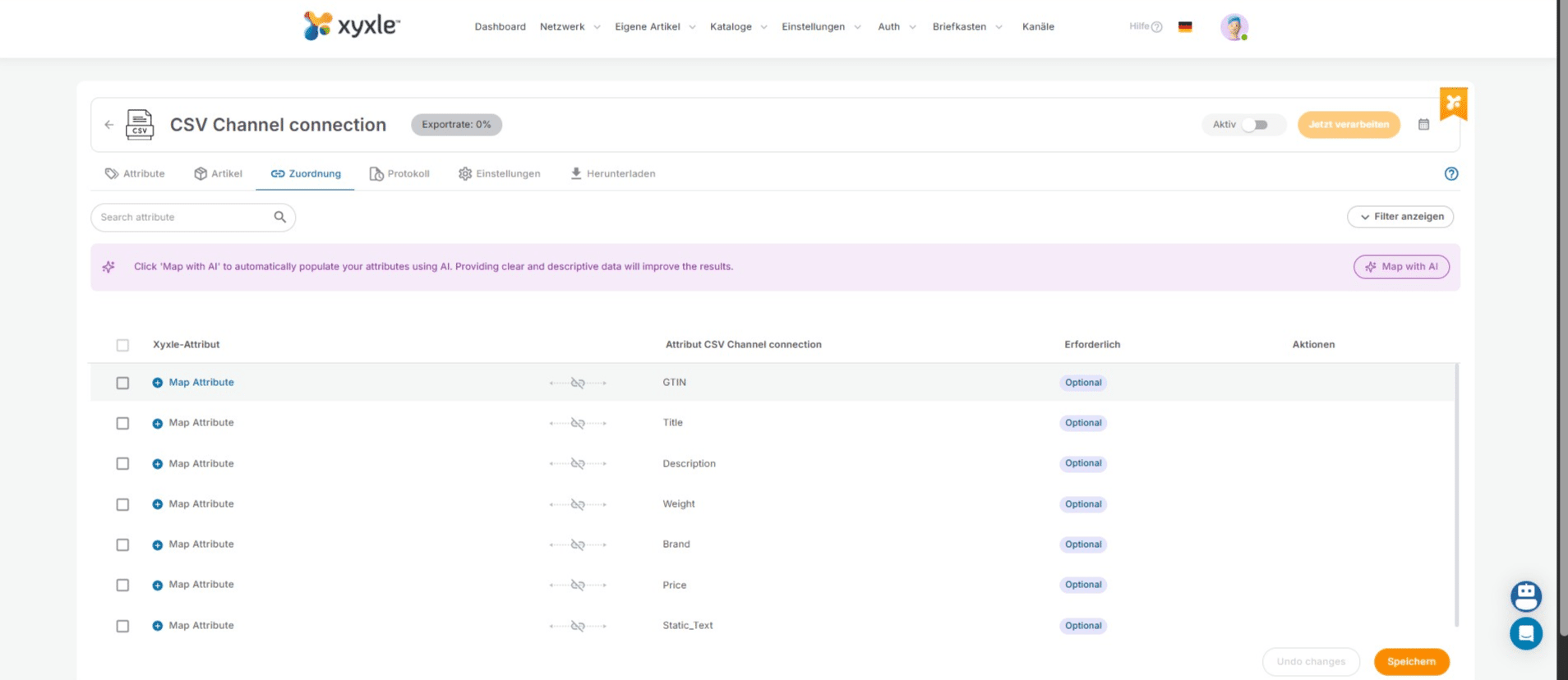
Cliquez ici pour rechercher l'attribut souhaité.
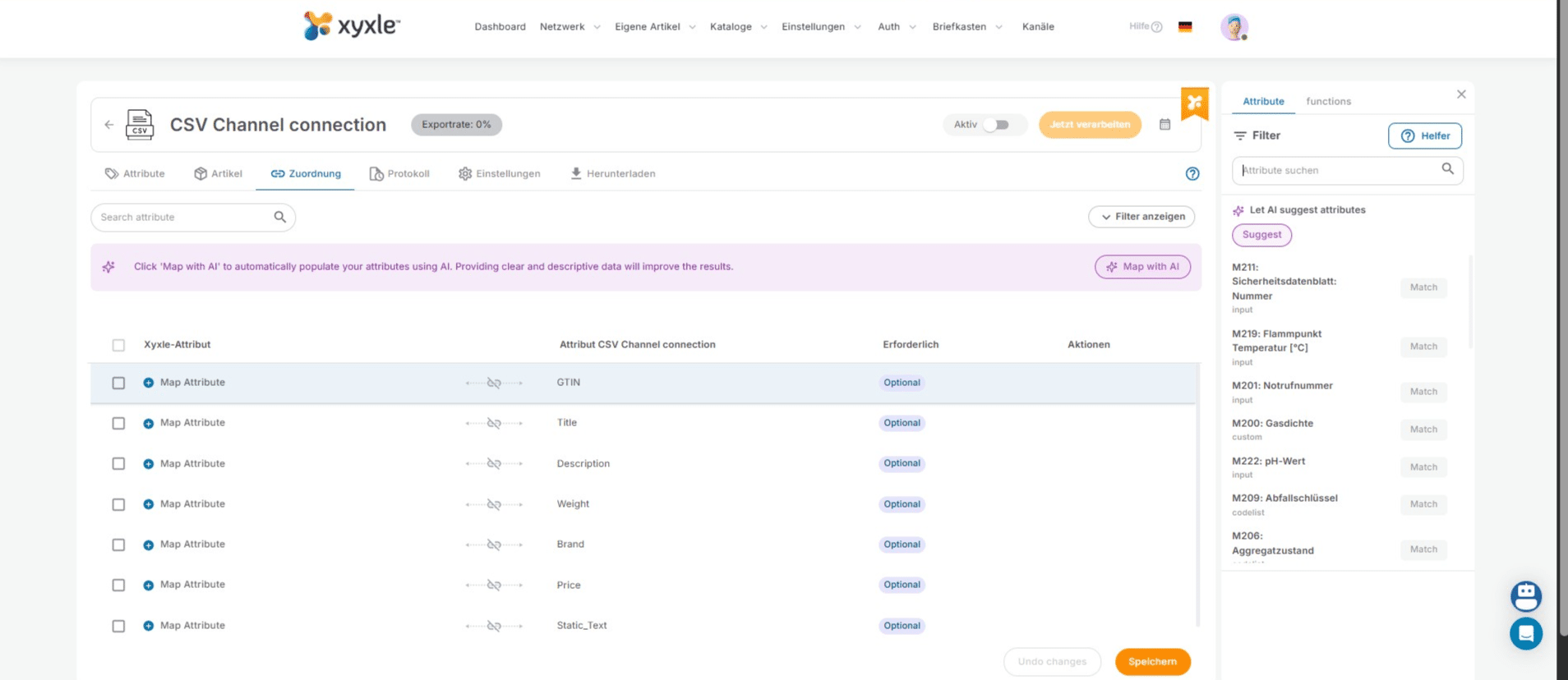
Cliquez sur « Match »
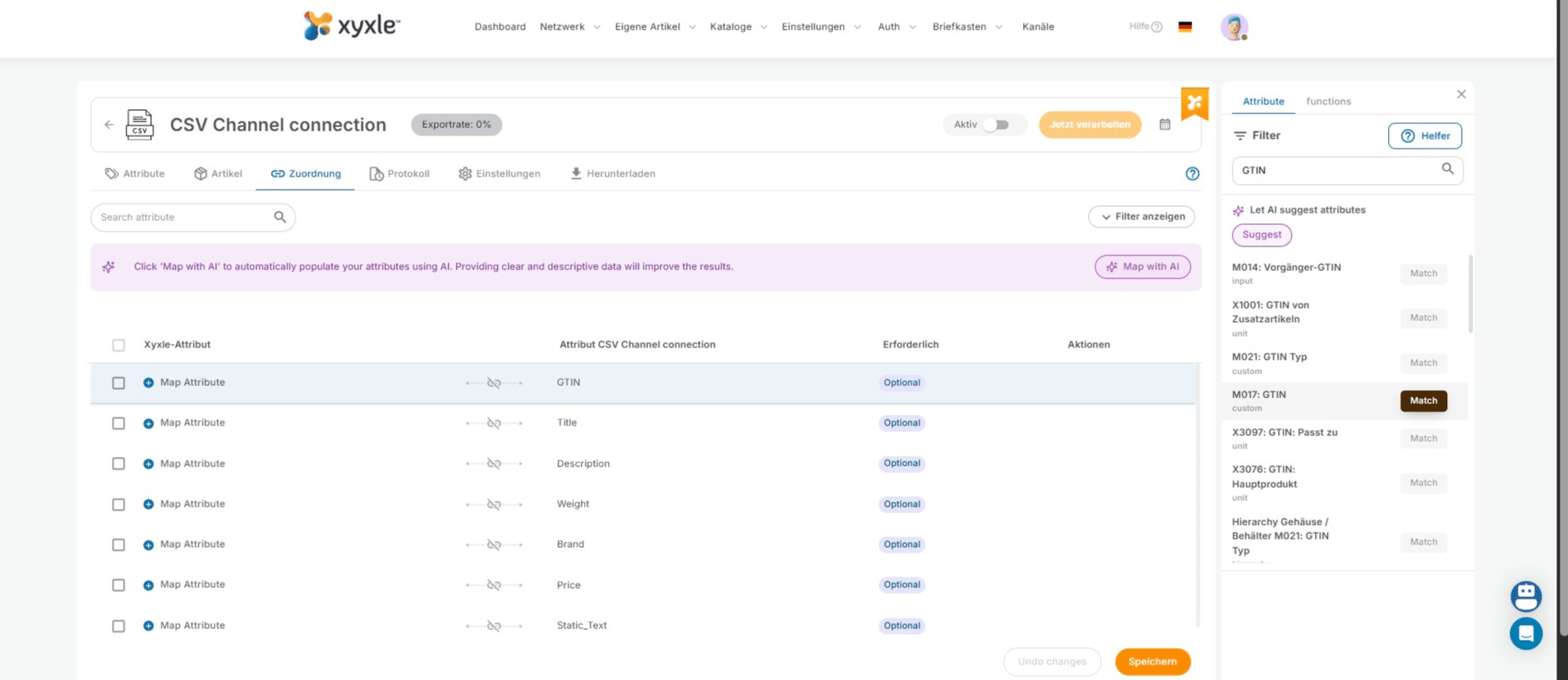
Cliquez sur cette icône pour quitter la sélection manuelle.
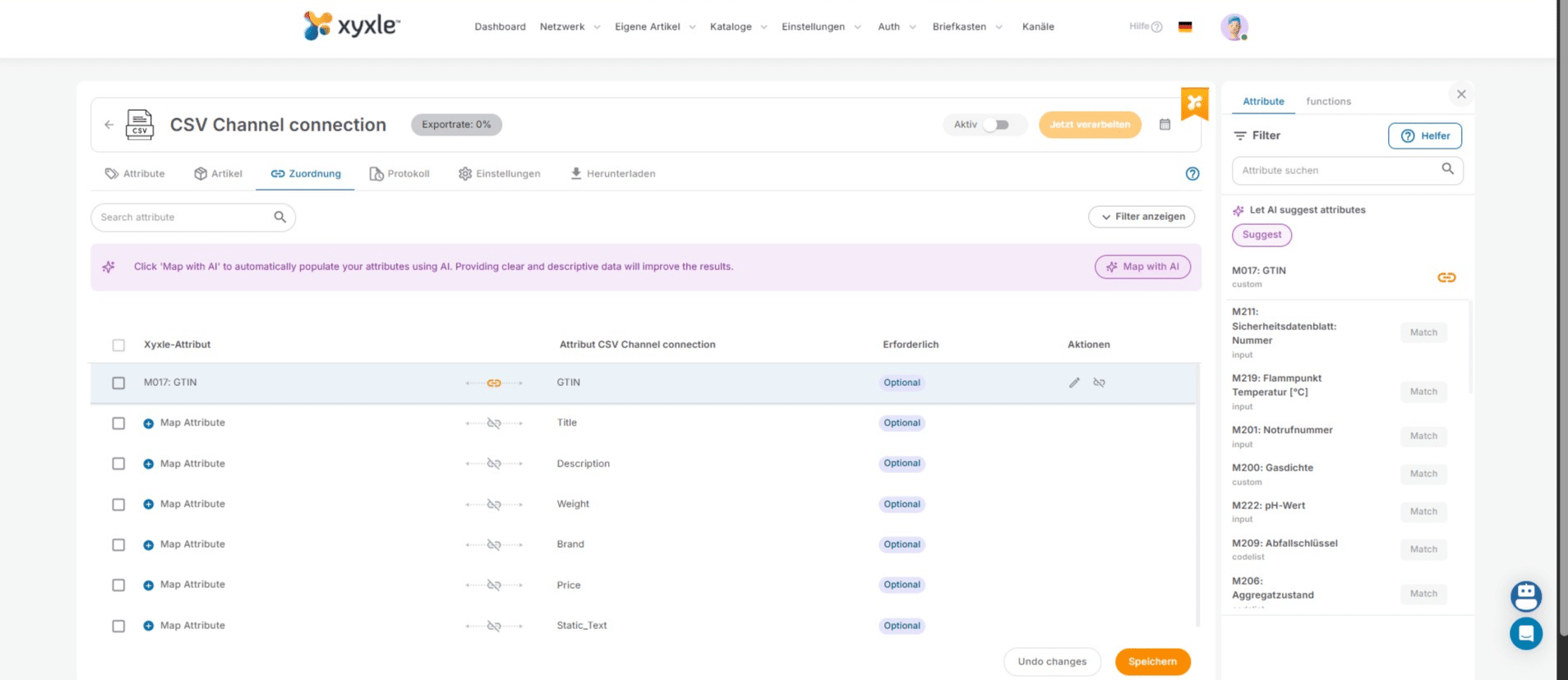
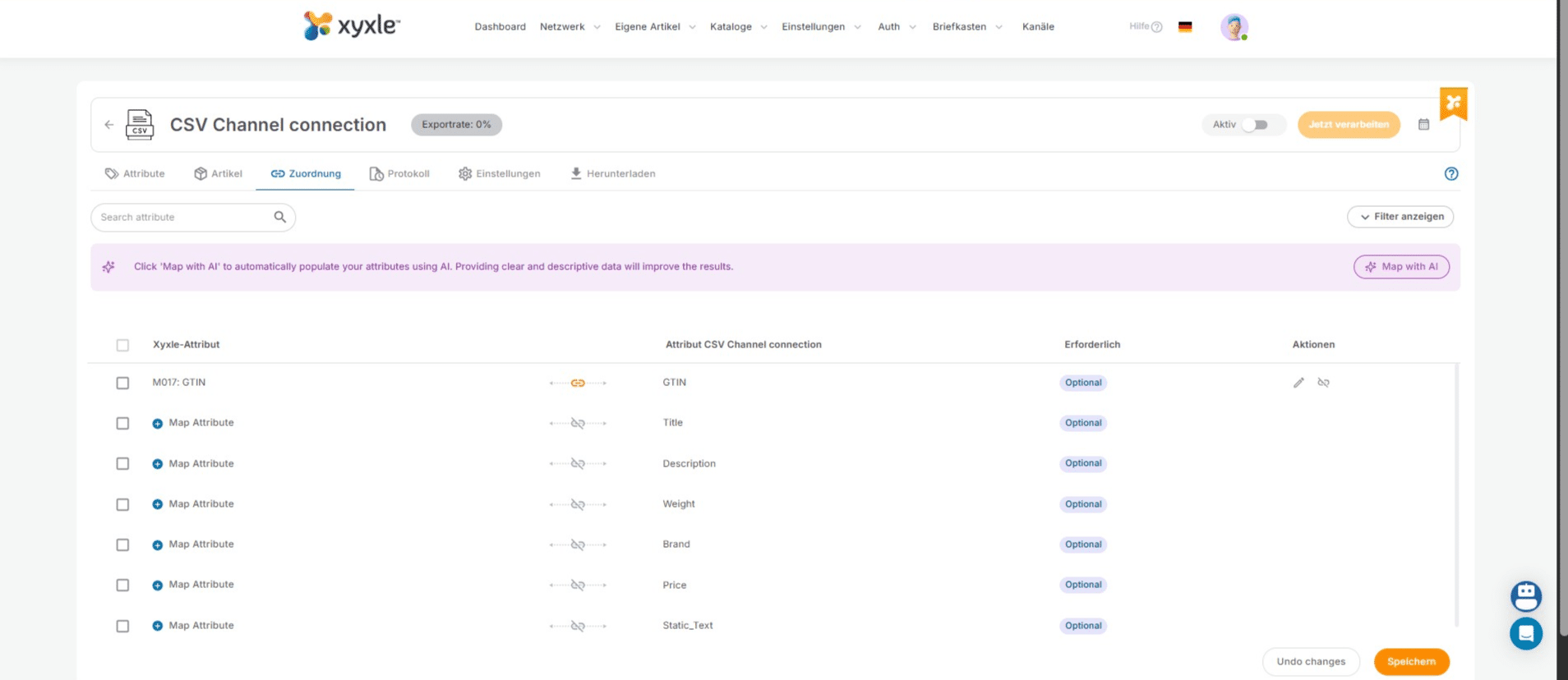
Cliquez sur cette icône pour mapper vos attributs avec l'IA.
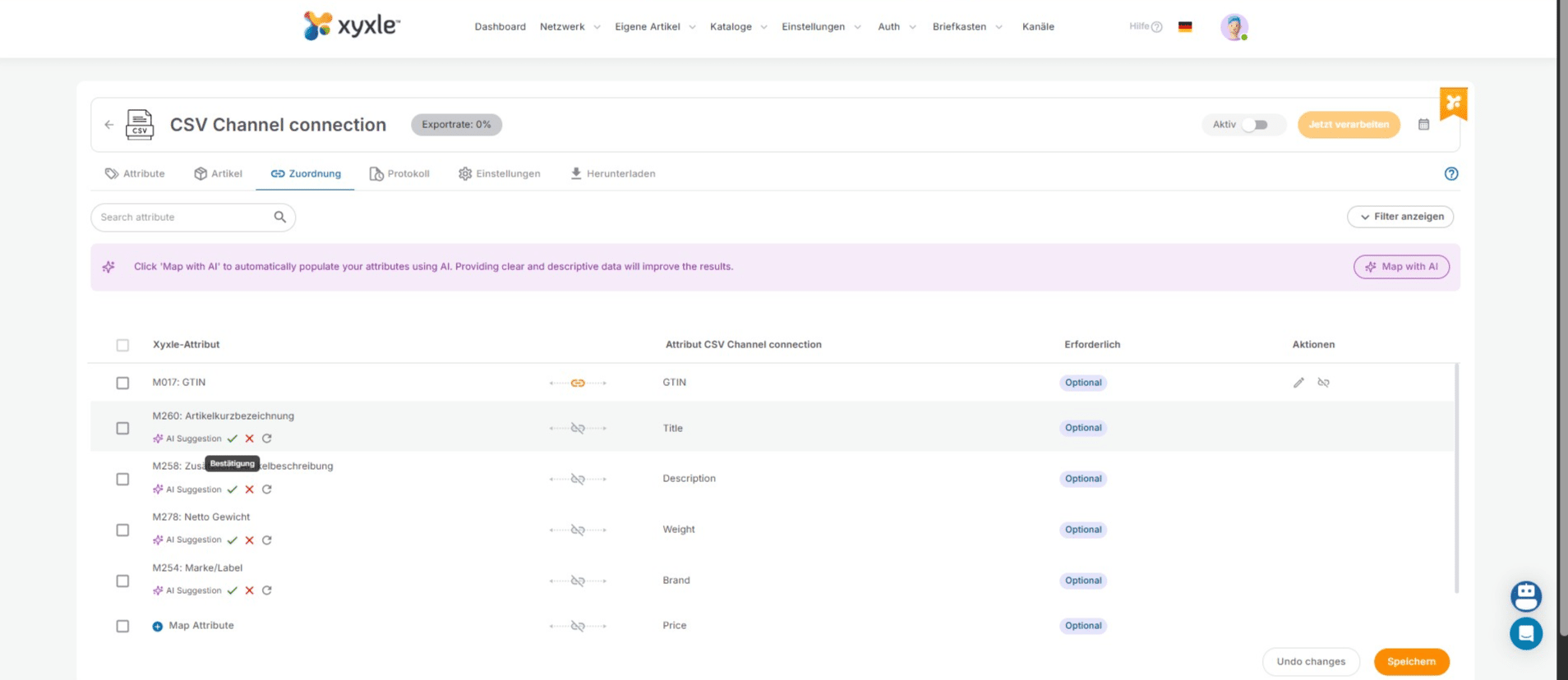
Cliquez ici pour accepter la sélection si cela correspond à vos besoins.
Cliquez également ici pour accepter.
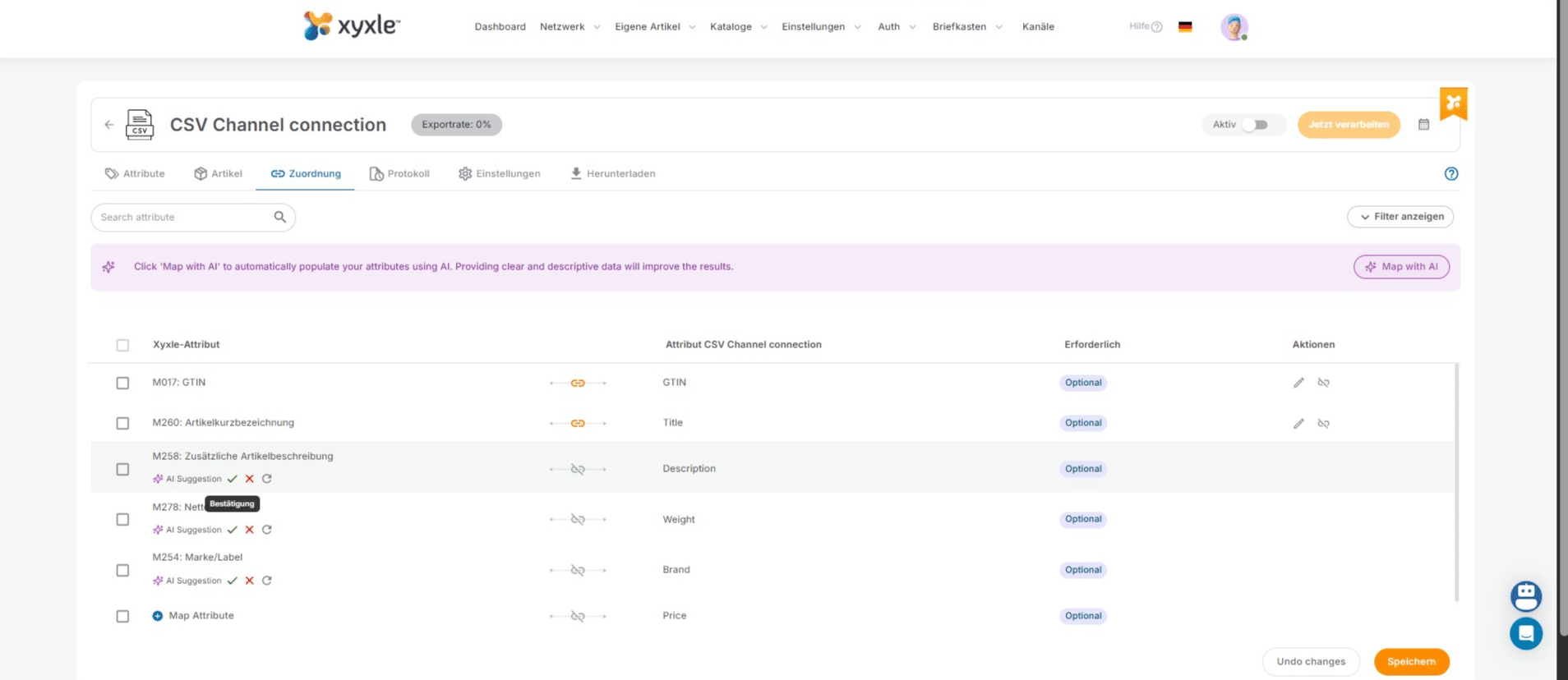
Cliquez également ici pour accepter.
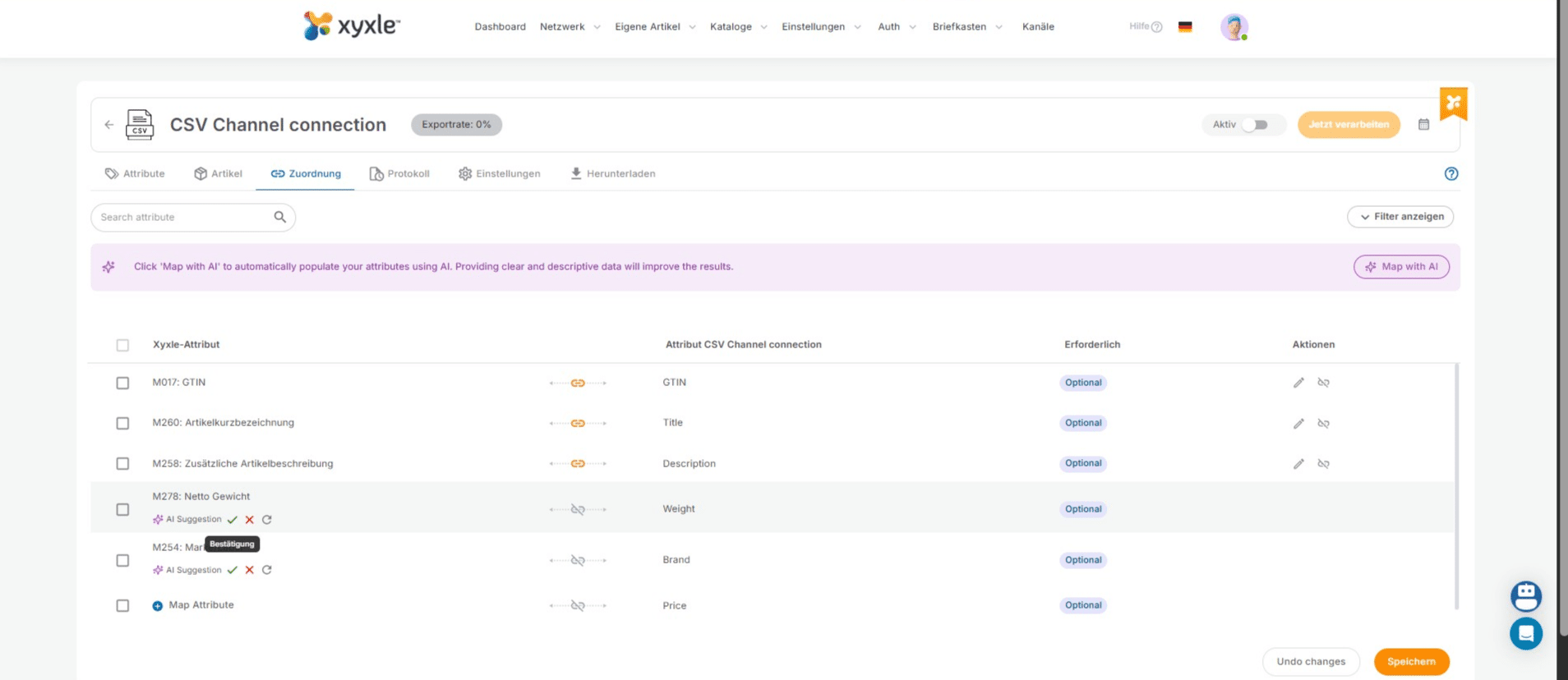
Cliquez également ici pour accepter.
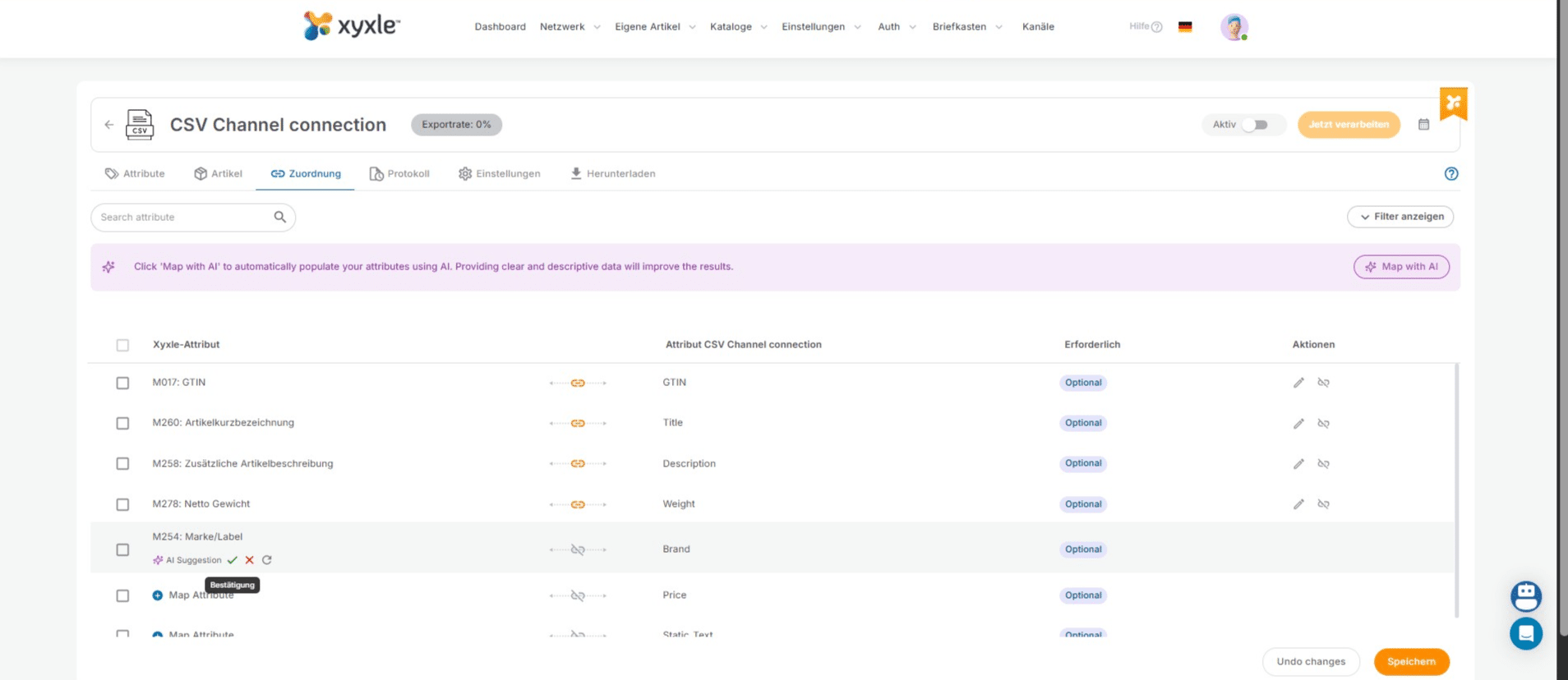
Cliquez sur « Speichern » lorsque vous êtes prêt. Comme vous pouvez le constater, nous avons deux attributs vides qui n'ont pas été mappés.
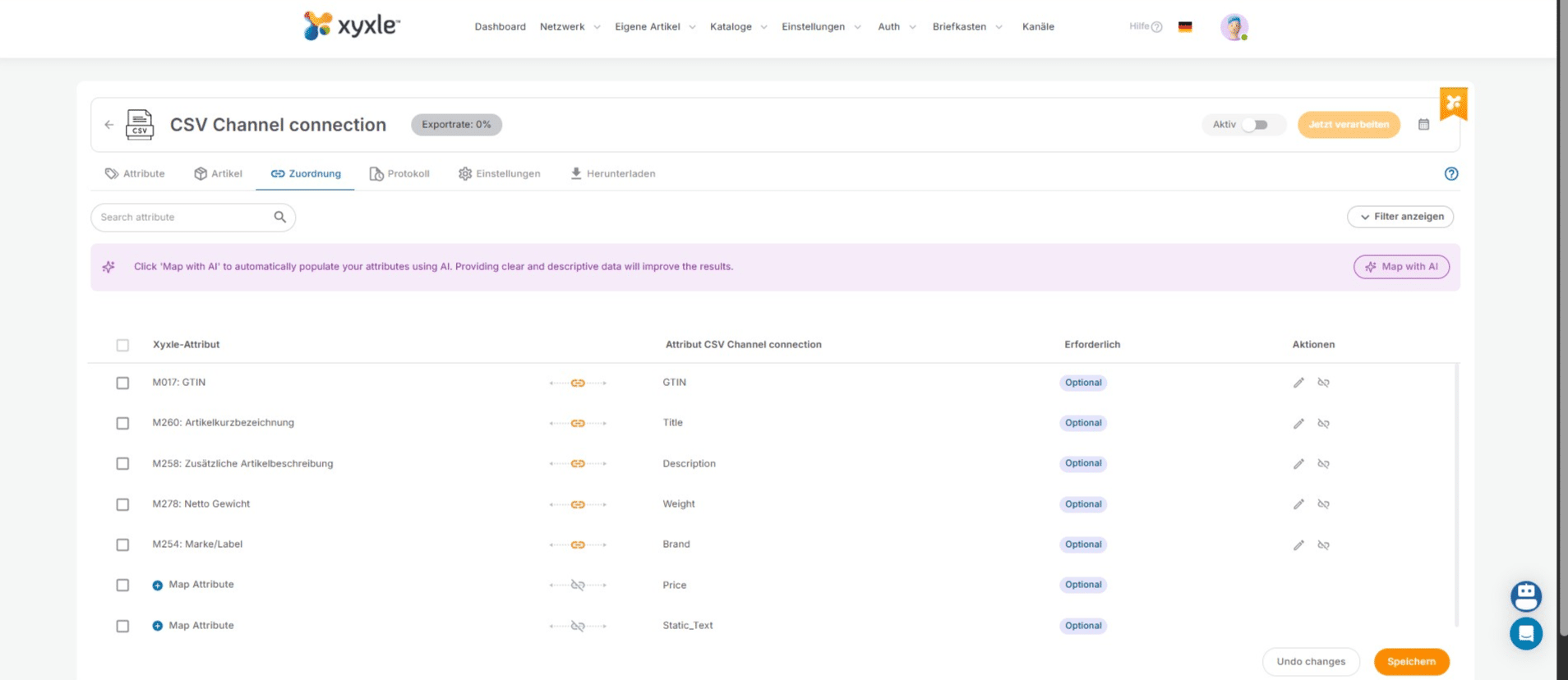
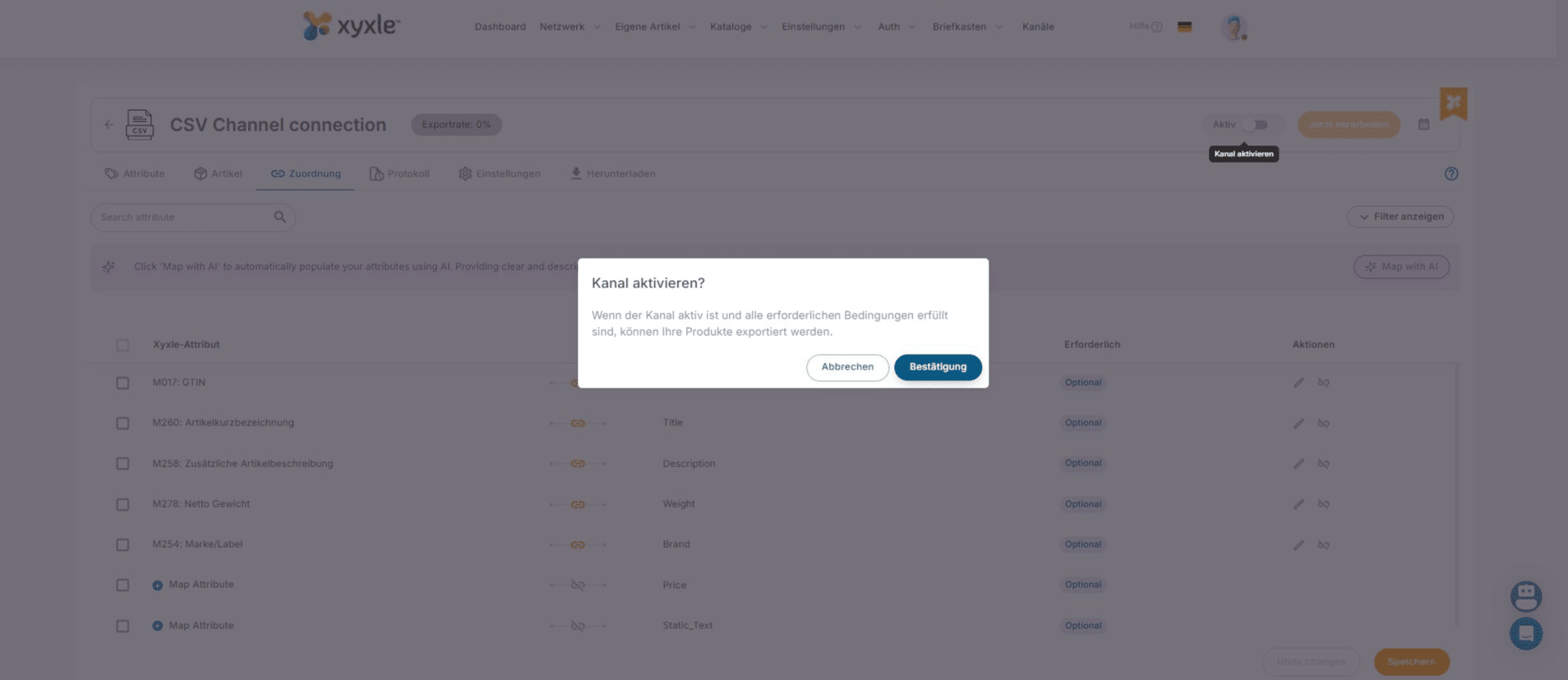
Cliquez ici pour activer la chaîne.
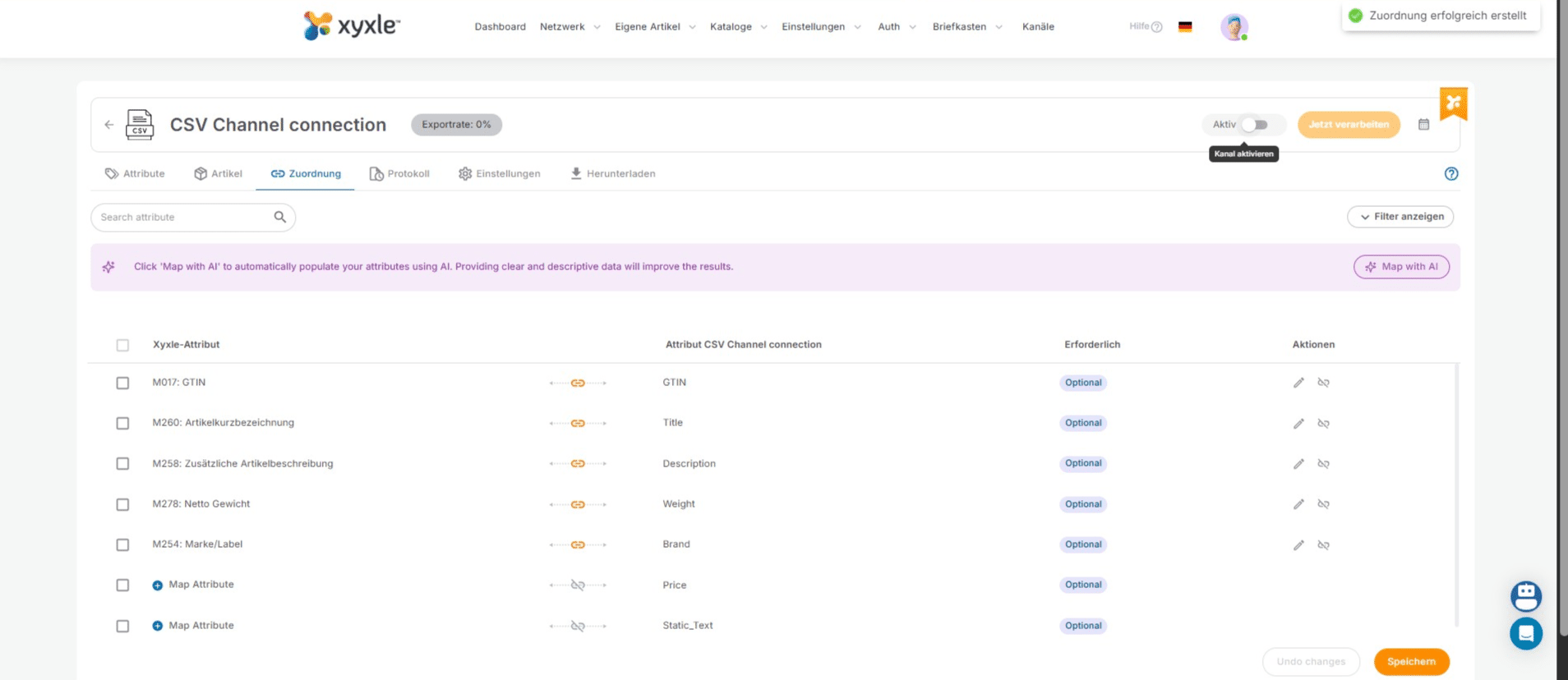
Cliquez sur « Confirmation »
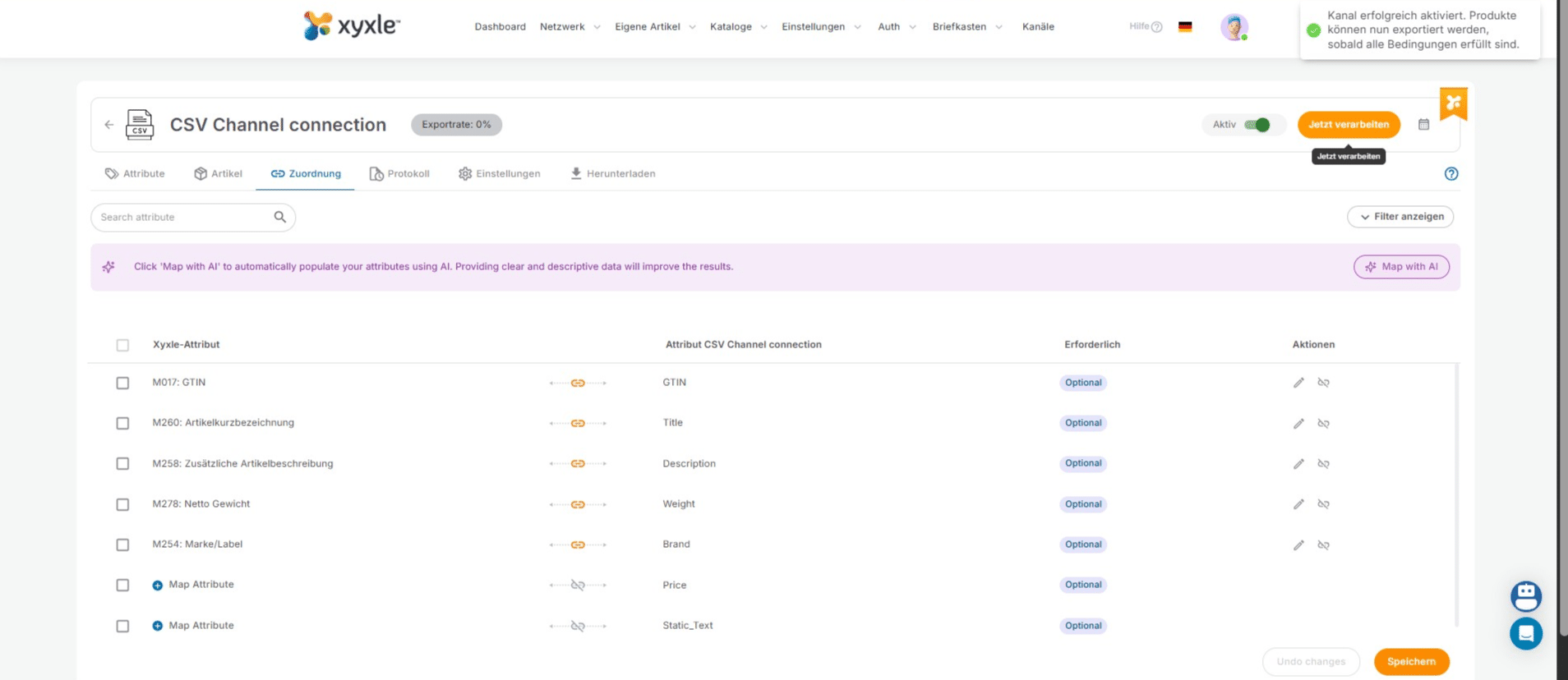
Cliquez sur « Traiter maintenant » pour traiter ce canal CSV.
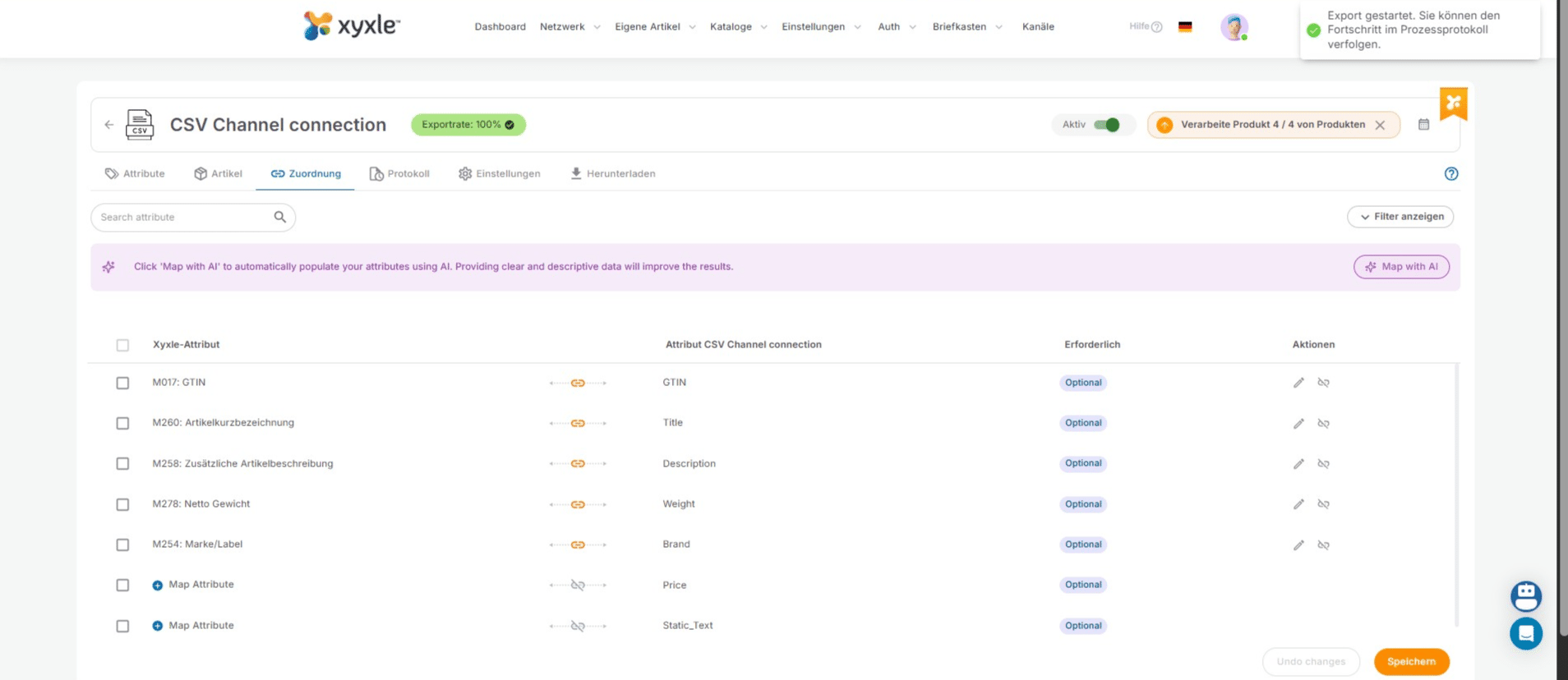
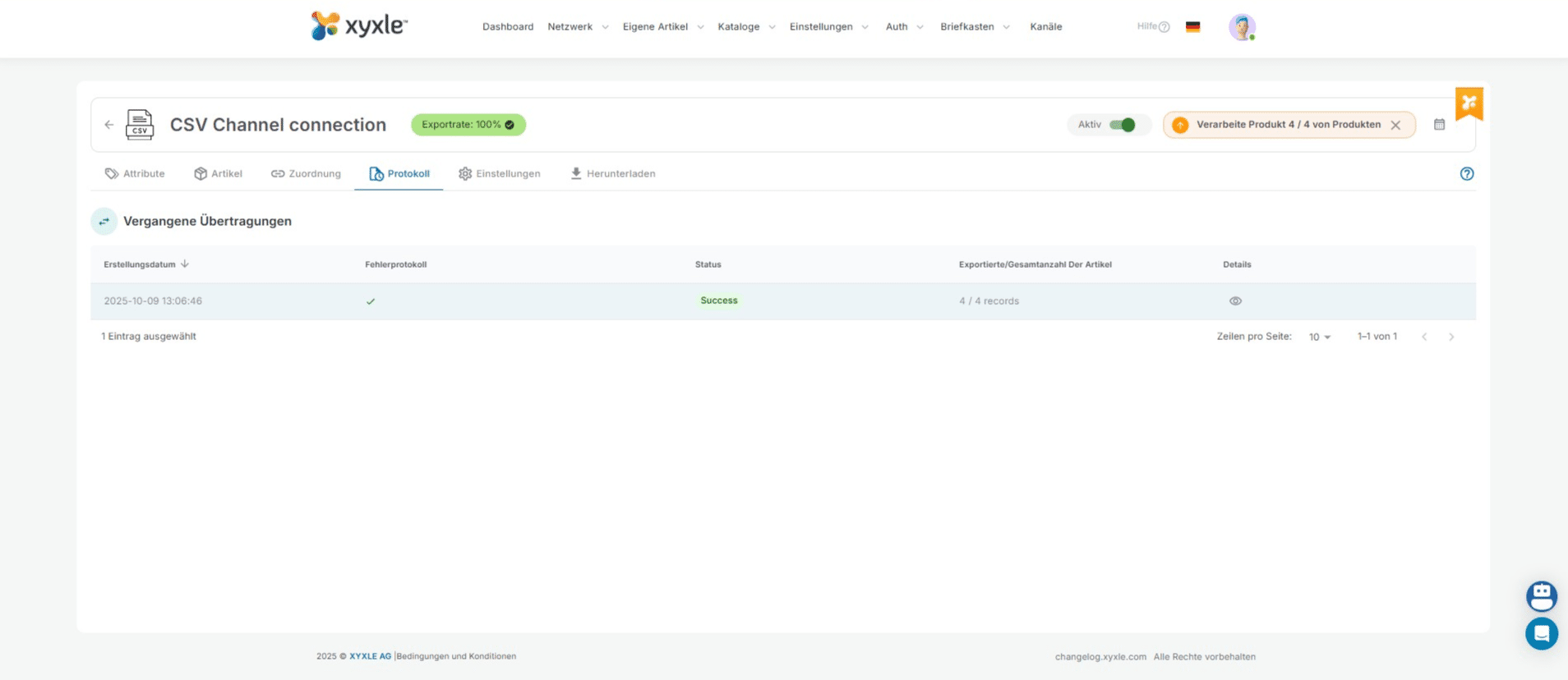
Cliquez sur cette icône pour accéder aux journaux des produits.
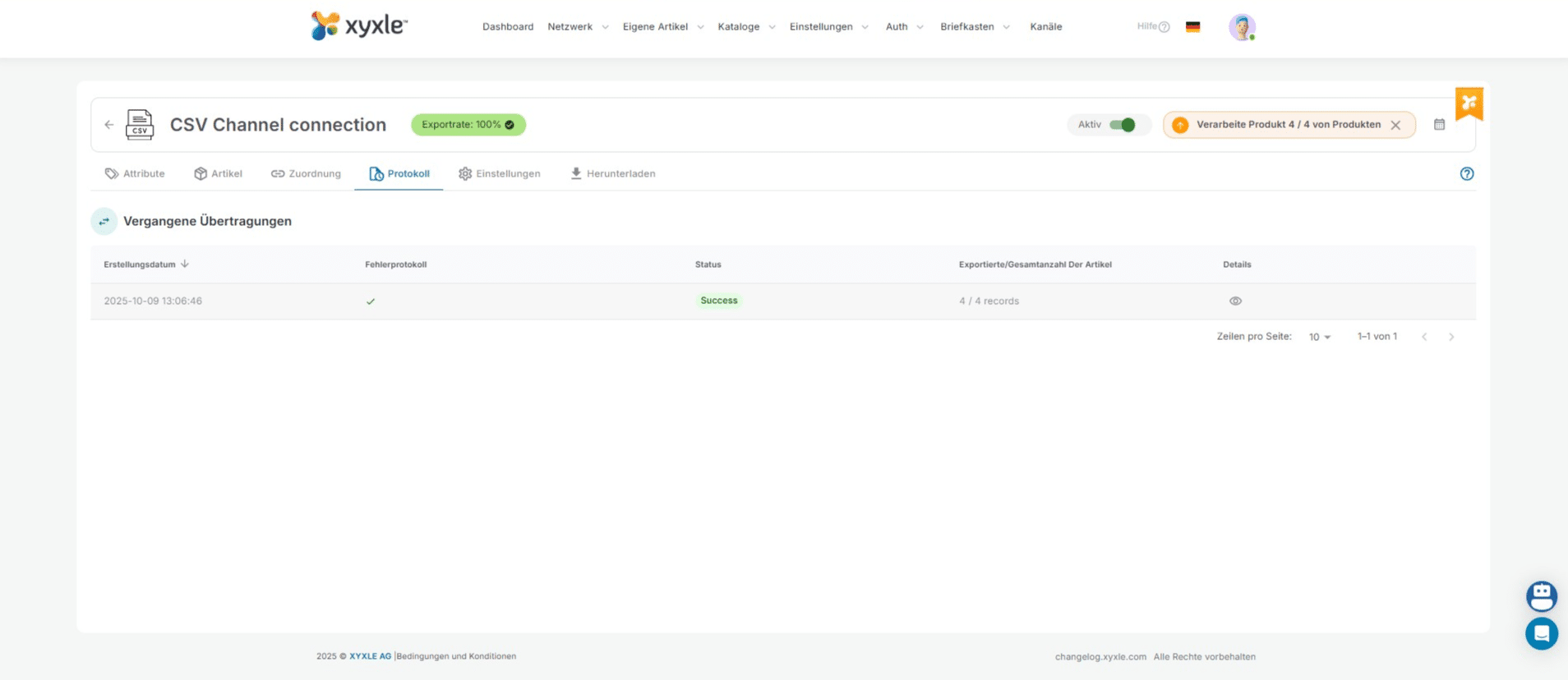
Nous pouvons voir que notre fichier CSV a été exporté avec succès, sans erreur.
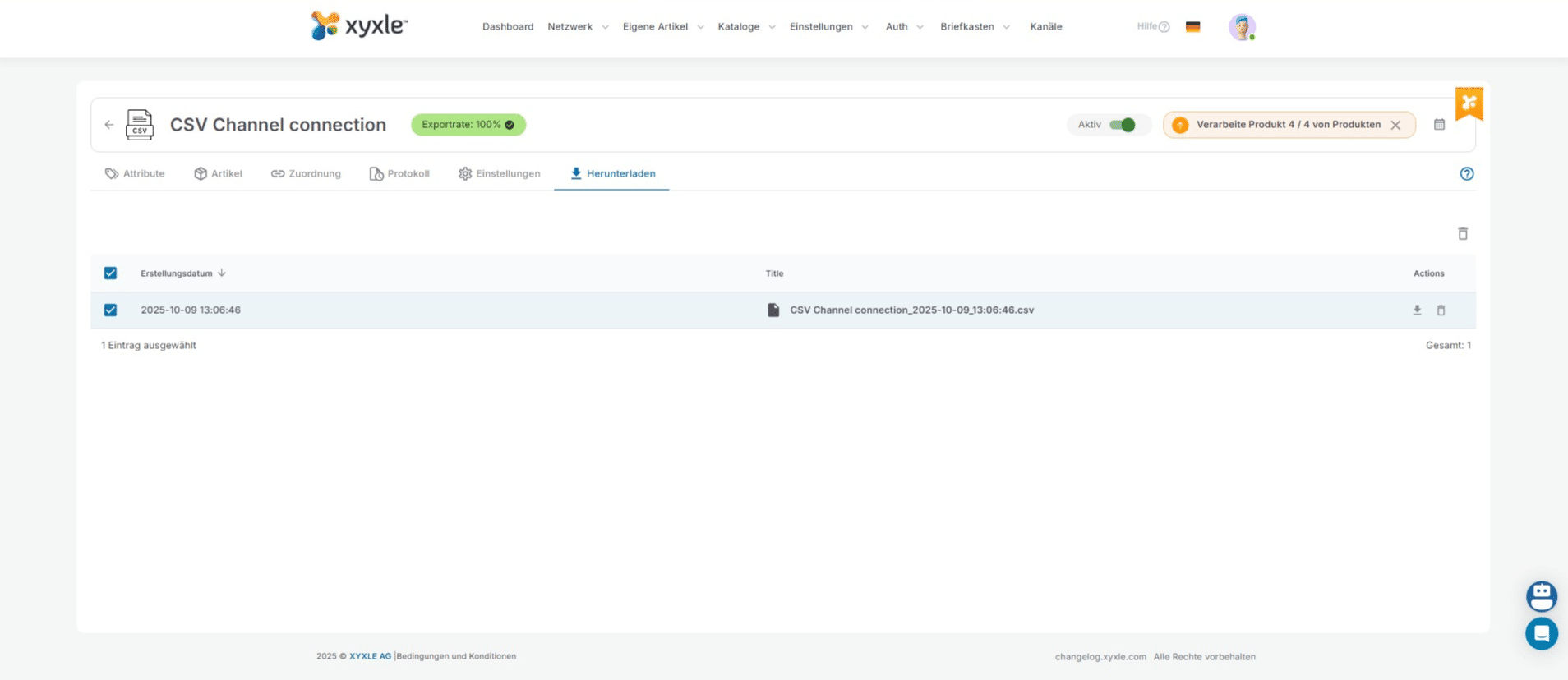
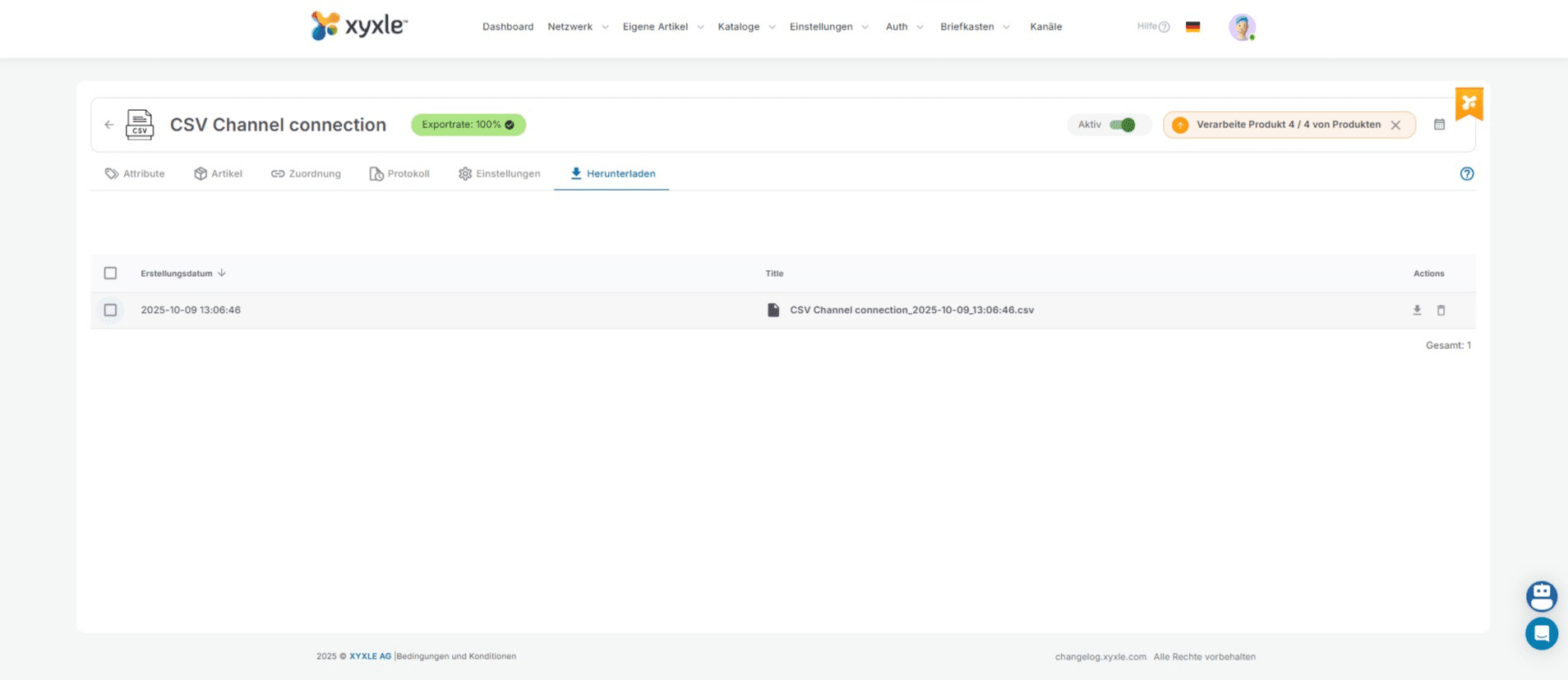
Cliquez sur cette icône pour accéder à la page de téléchargement.
Cliquez ici pour sélectionner le fichier CSV.
Cliquez ici pour télécharger le fichier CSV.
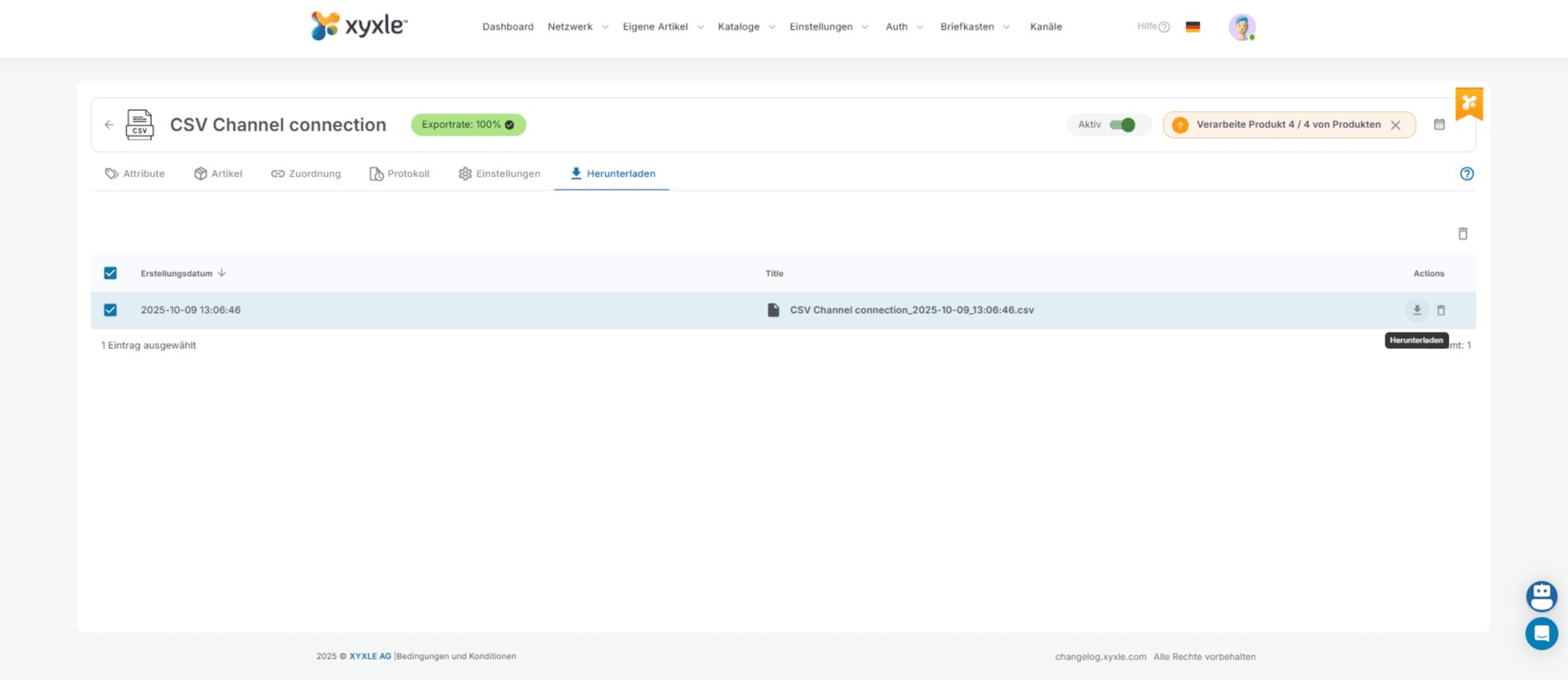
Terminé 🚀