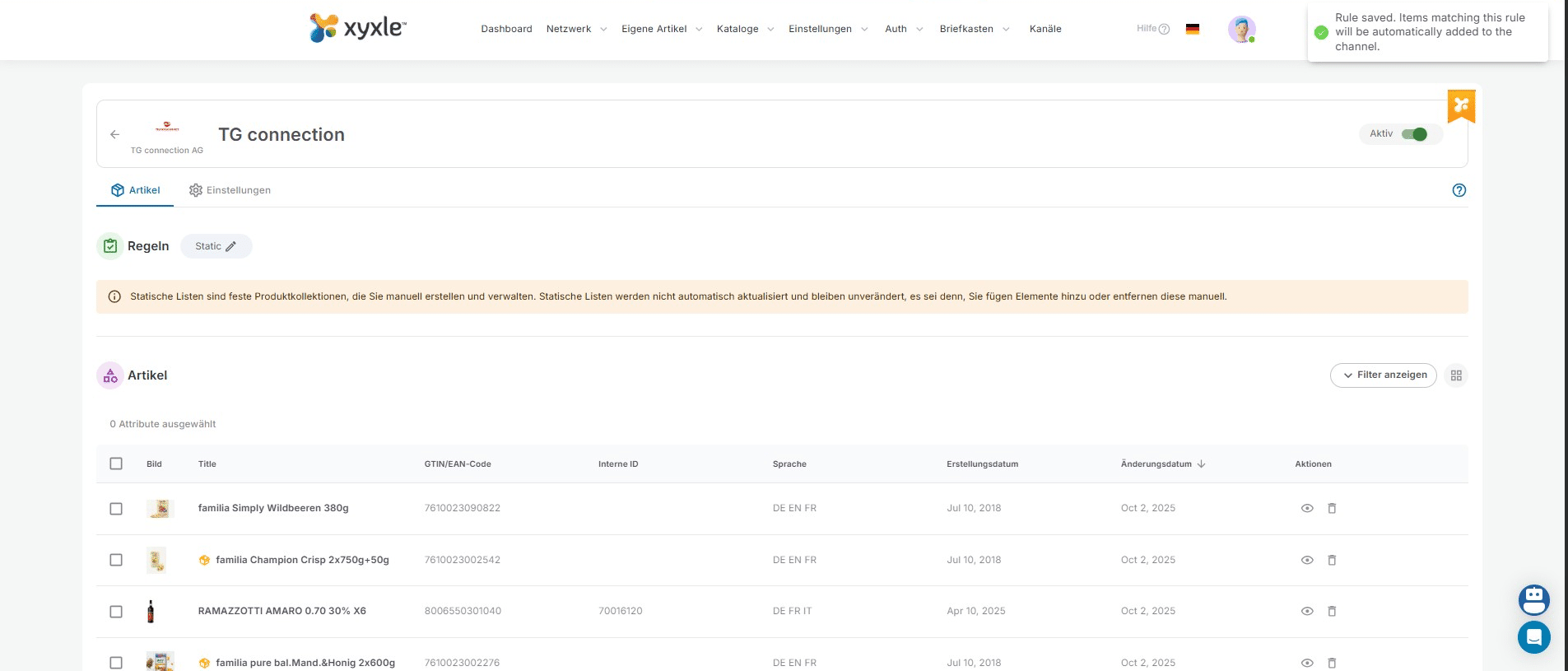
Come pubblicare articoli in xyxle con la funzione Canale?
Vai alla Dashboard di xyxle.
Dopo aver aggiunto il/i tuo/i nuovo/i articolo/i e averlo/i pubblicato/i nel tuo account, clicca su "Kanäle".
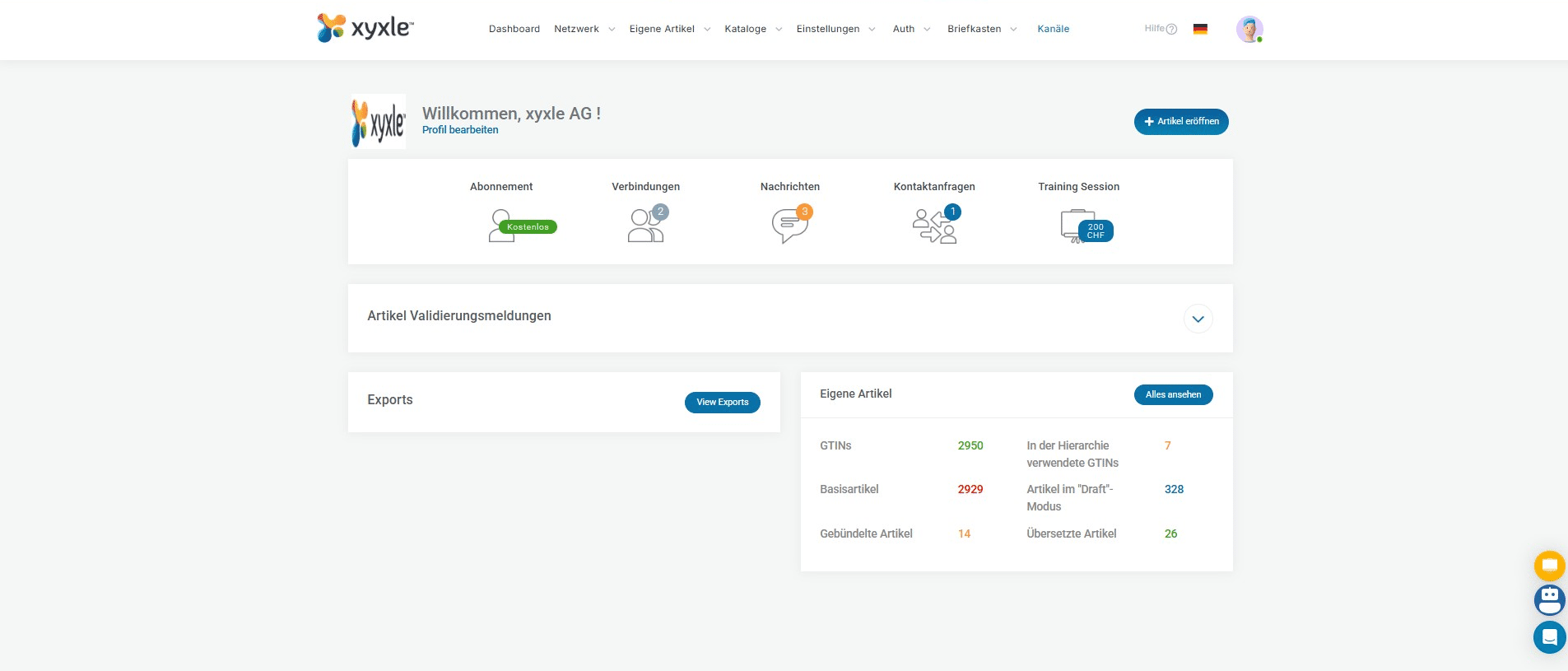
Clicca su questa icona per modificare il canale. Come possiamo vedere, ecco una connessione TransGourmet.
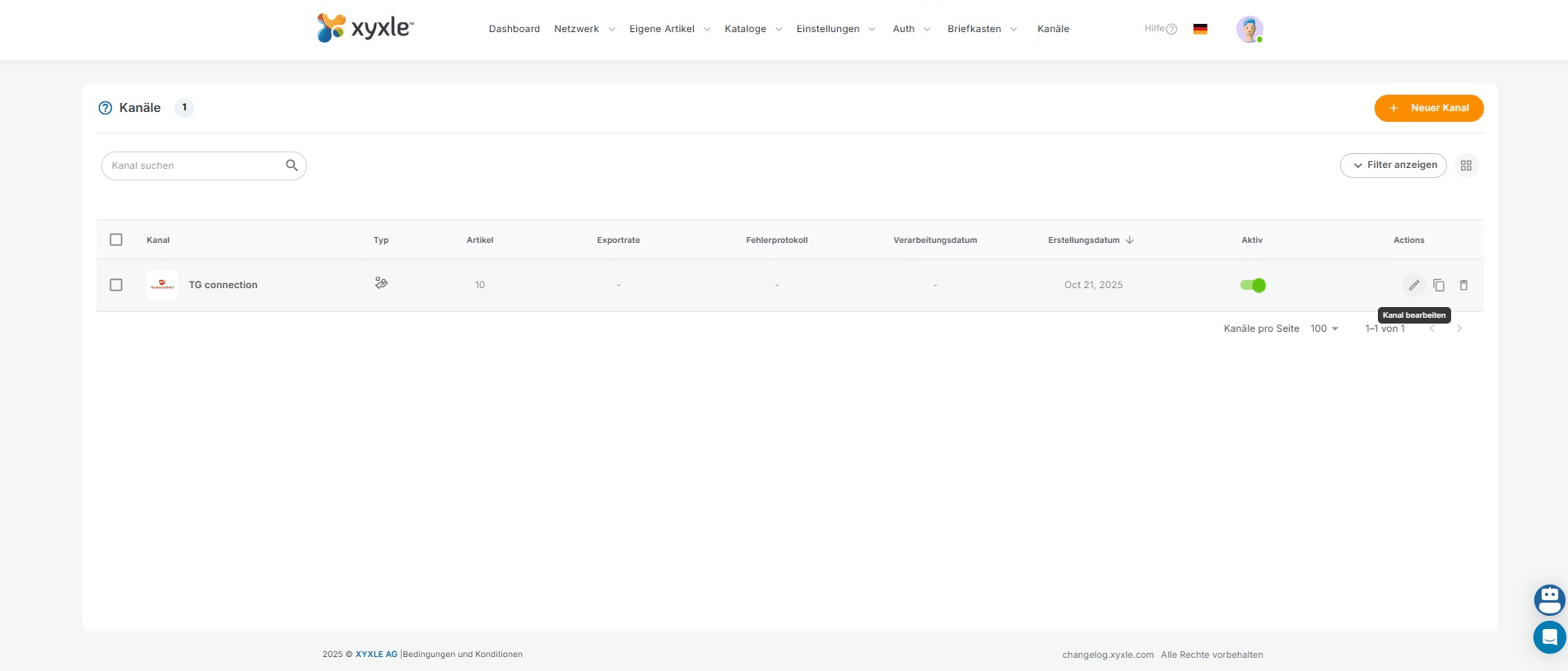
Qui sotto possiamo vedere tutti gli articoli già pubblicati in questo canale per TG.
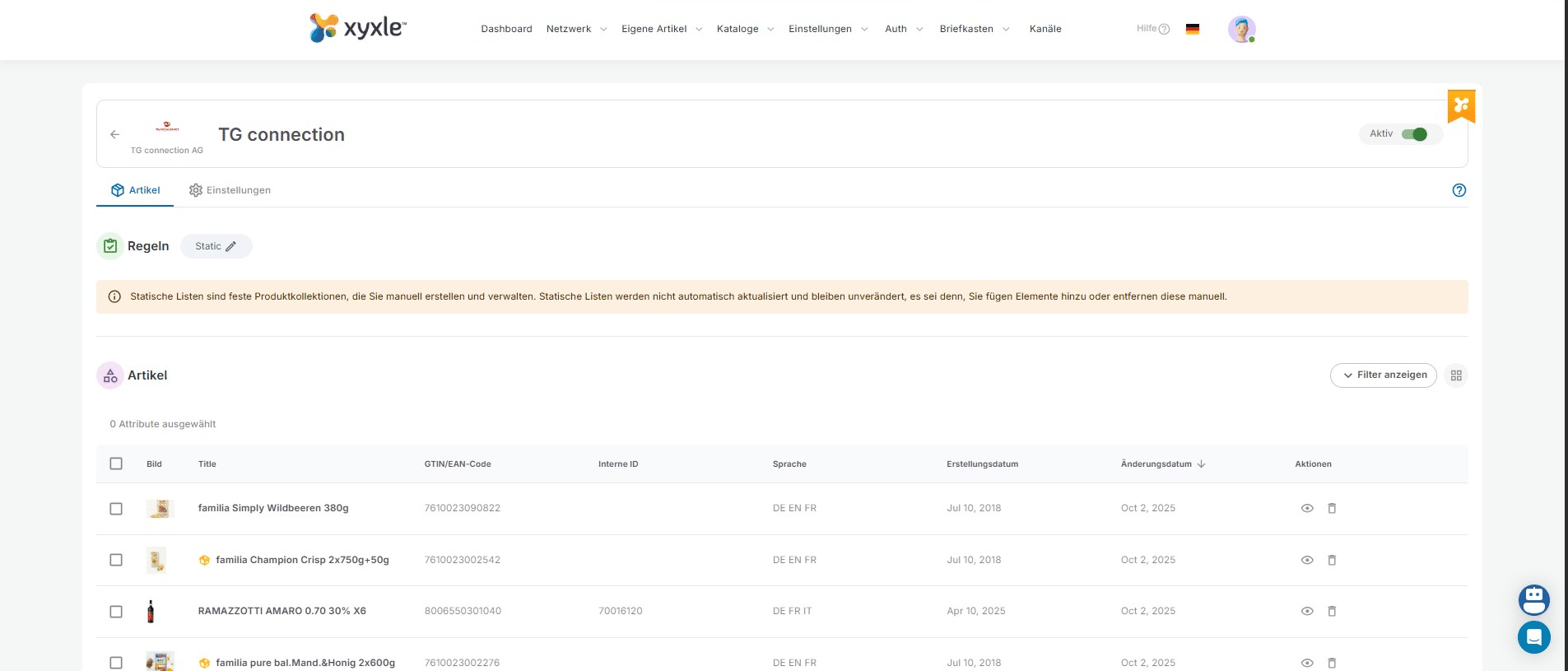
Fai clic su questa icona per aggiungere e pubblicare nuovi articoli in questo canale.
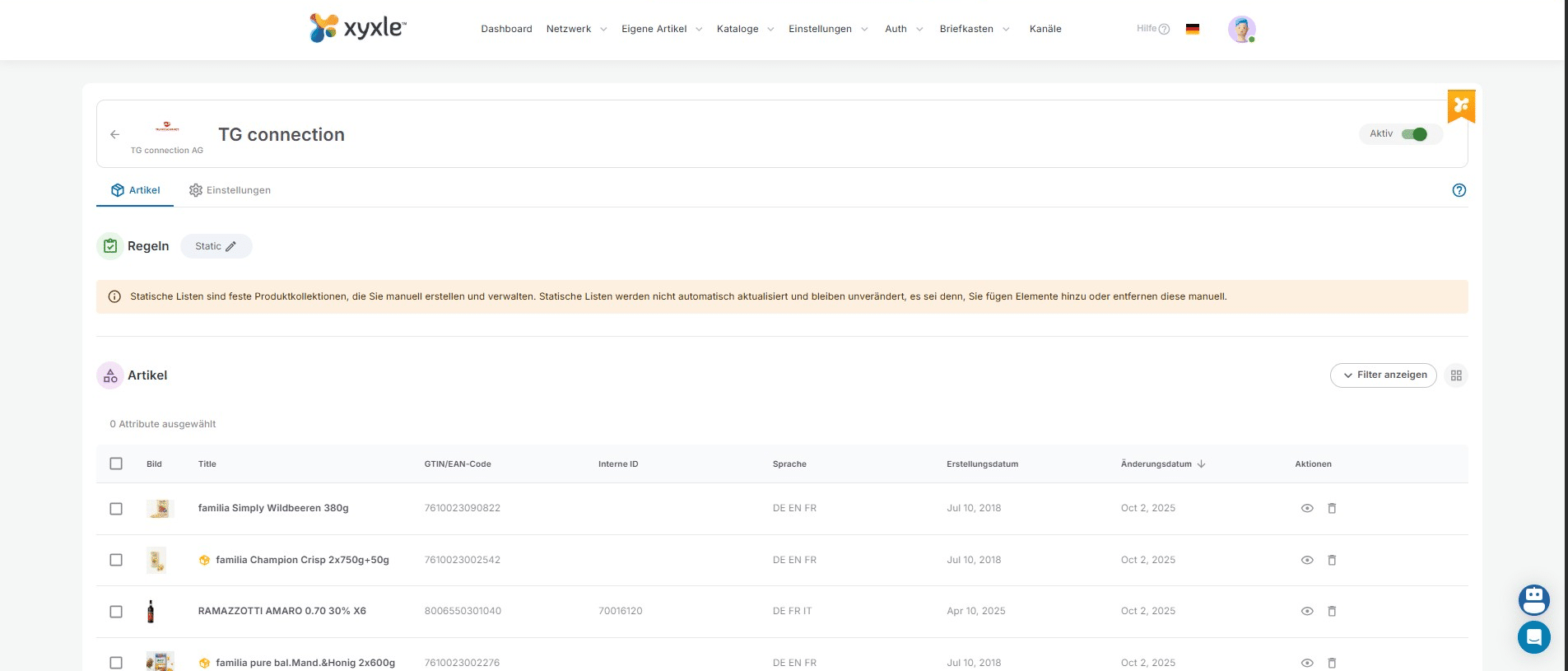
Qui hai due opzioni: Statico o Intelligente. Leggi le informazioni riportate di seguito per ciascuna opzione.
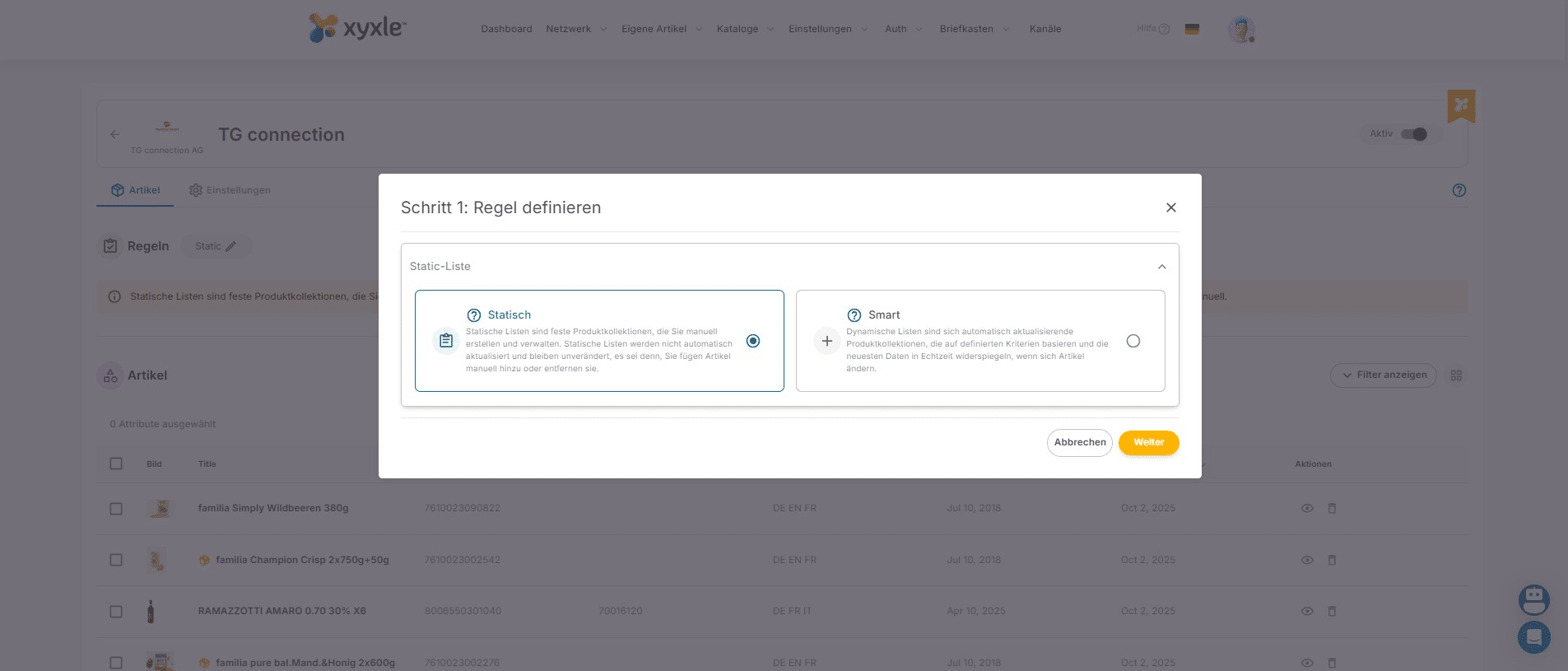
In questo esempio, pubblicheremo elenchi intelligenti e articoli pubblicati, il che significa che pubblicherai TUTTI gli articoli dal tuo "Elenco articoli" nel tuo account. E in futuro, se aggiungerai articoli e li pubblicherai, questi verranno pubblicati su questo destinatario.
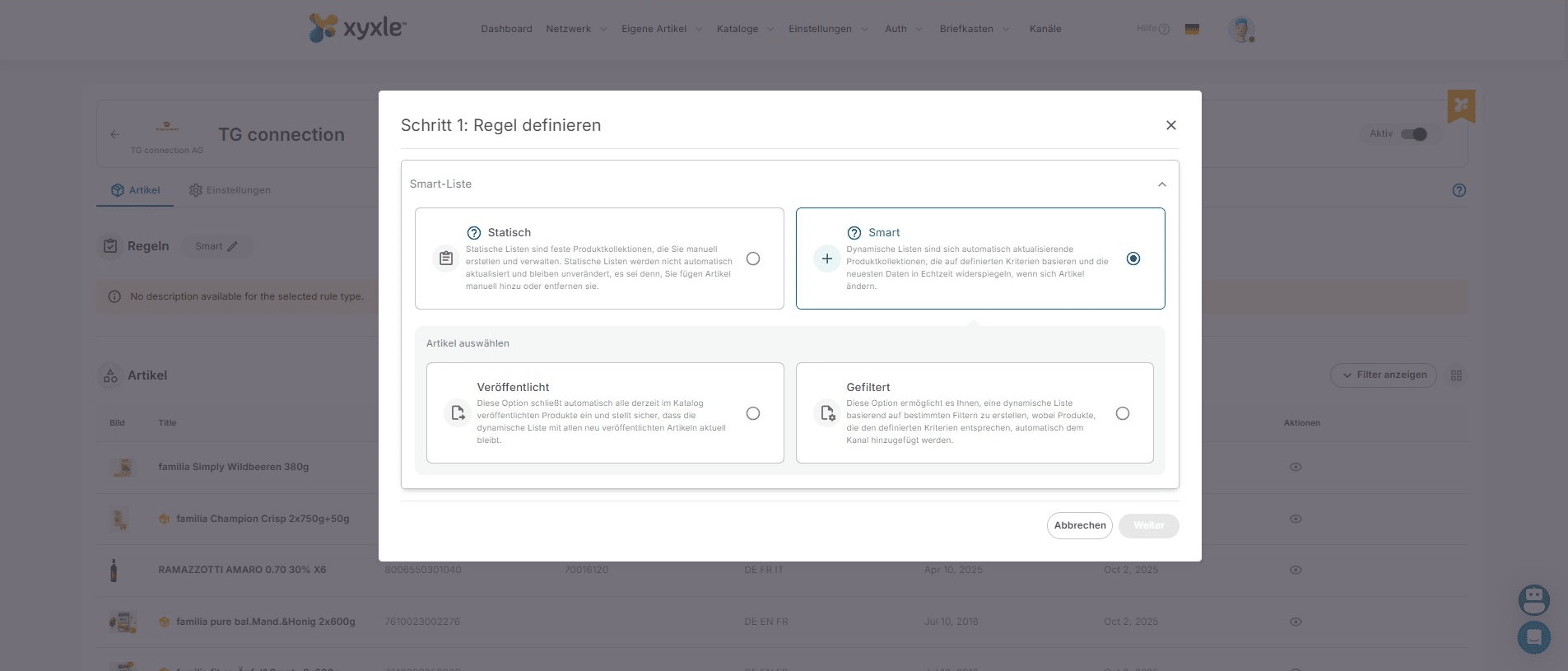
Fare clic su "Avanti"
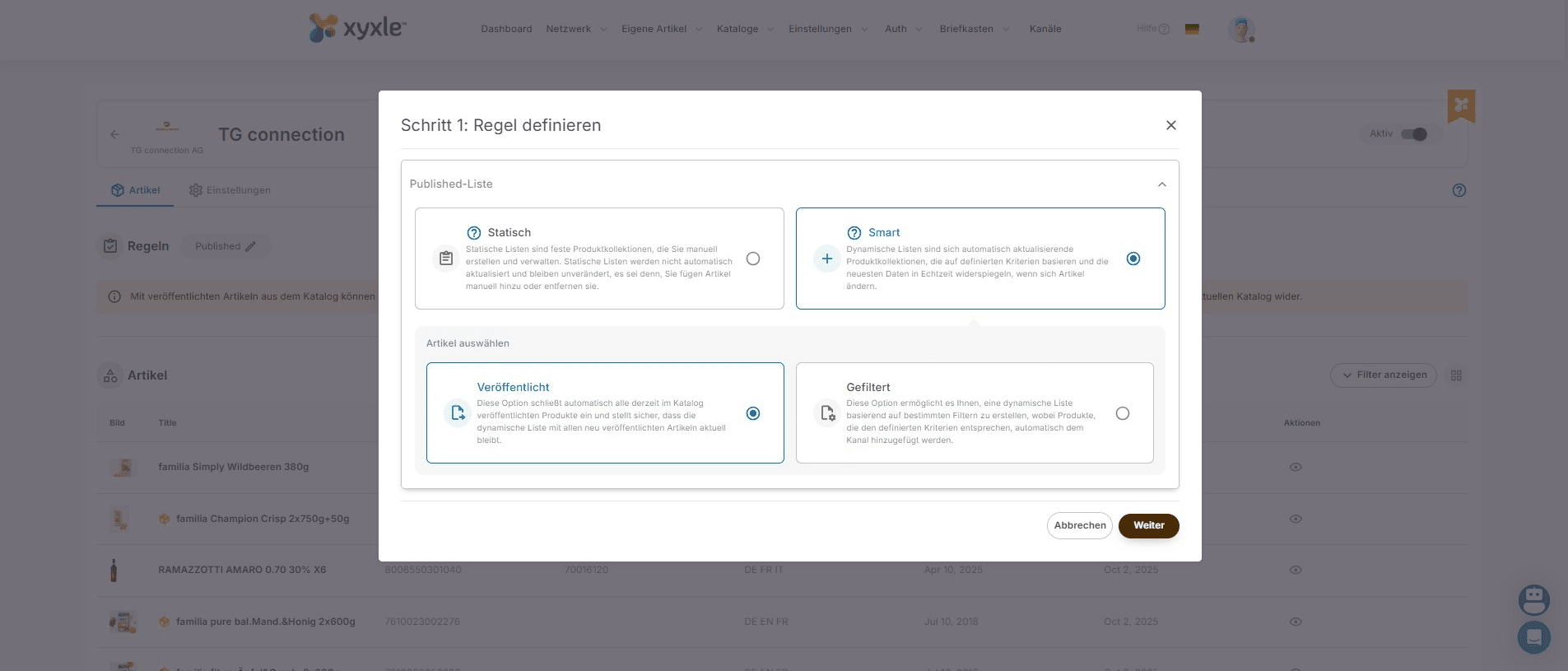
Ora se clicchi su "Aggiungi articolo", tutti gli articoli del tuo elenco articoli verranno pubblicati su questo partner specifico.
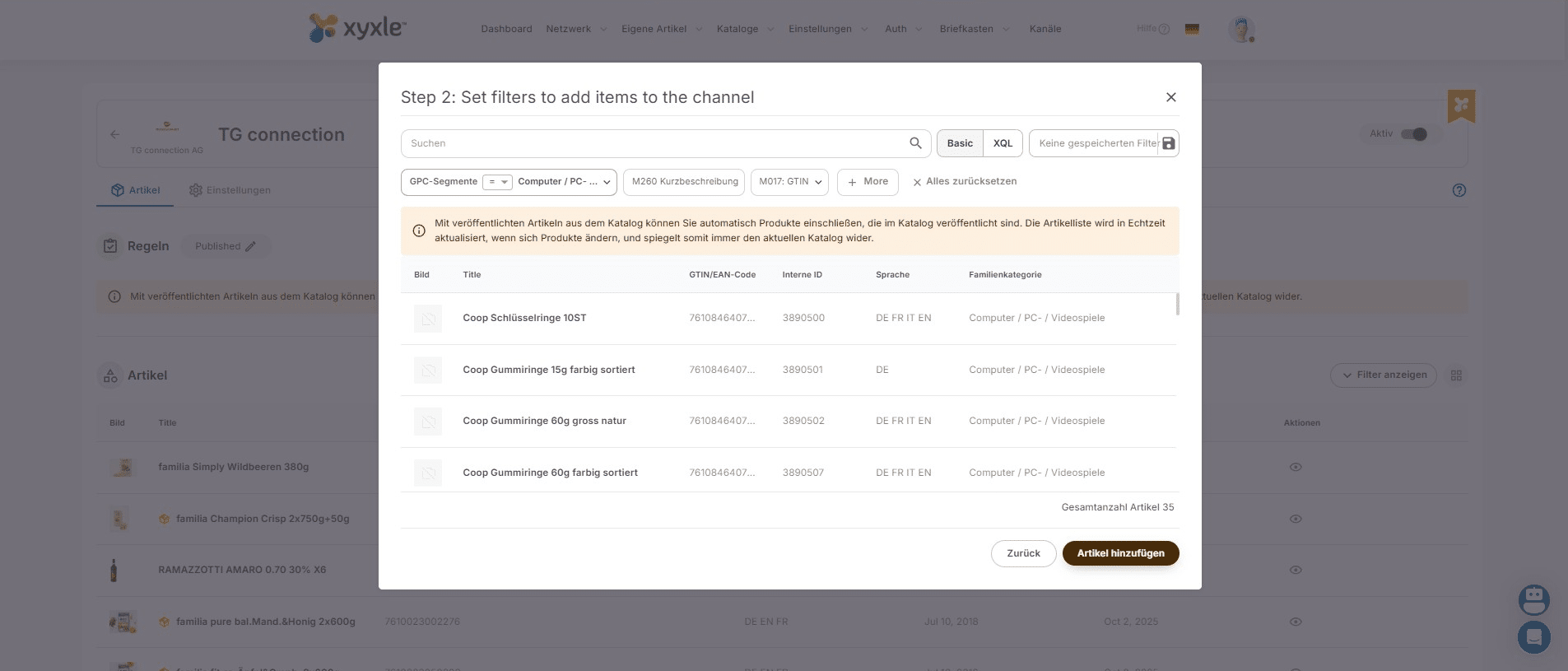
Un altro esempio è l'elenco Statico. Per farlo, è necessario cliccare su questo pulsante.
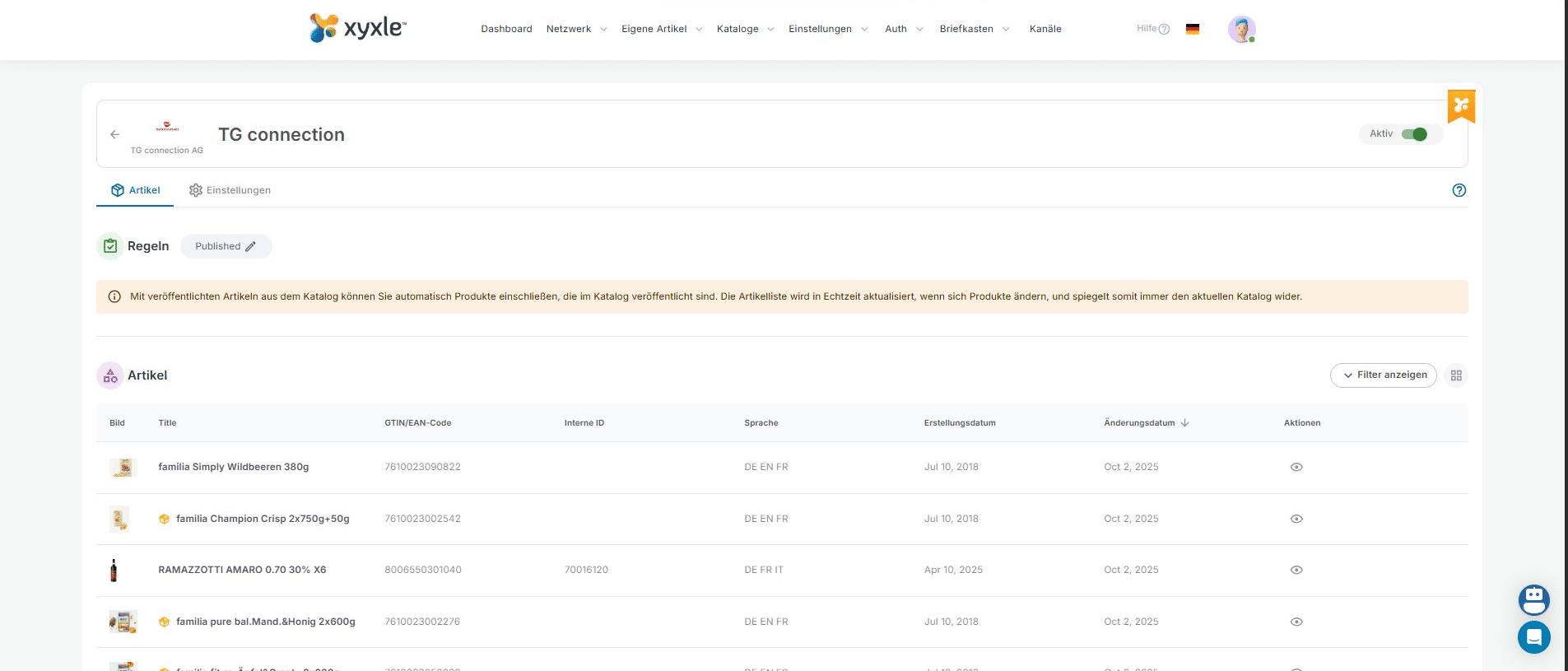
Fare clic su "Statico" e poi su "Avanti".
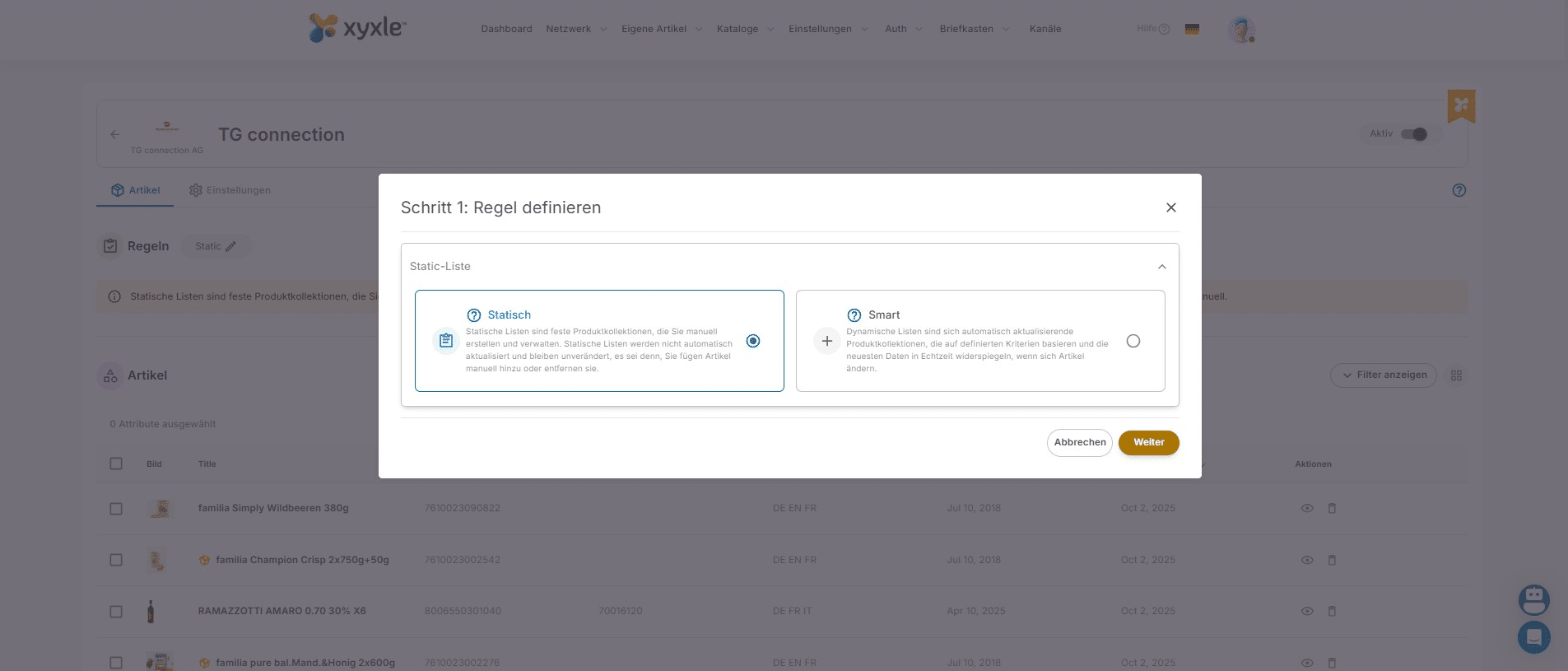
Qui puoi cercare un GTIN e pubblicare solo questo; puoi anche vedere quali articoli sono stati pubblicati controllando gli articoli contrassegnati.
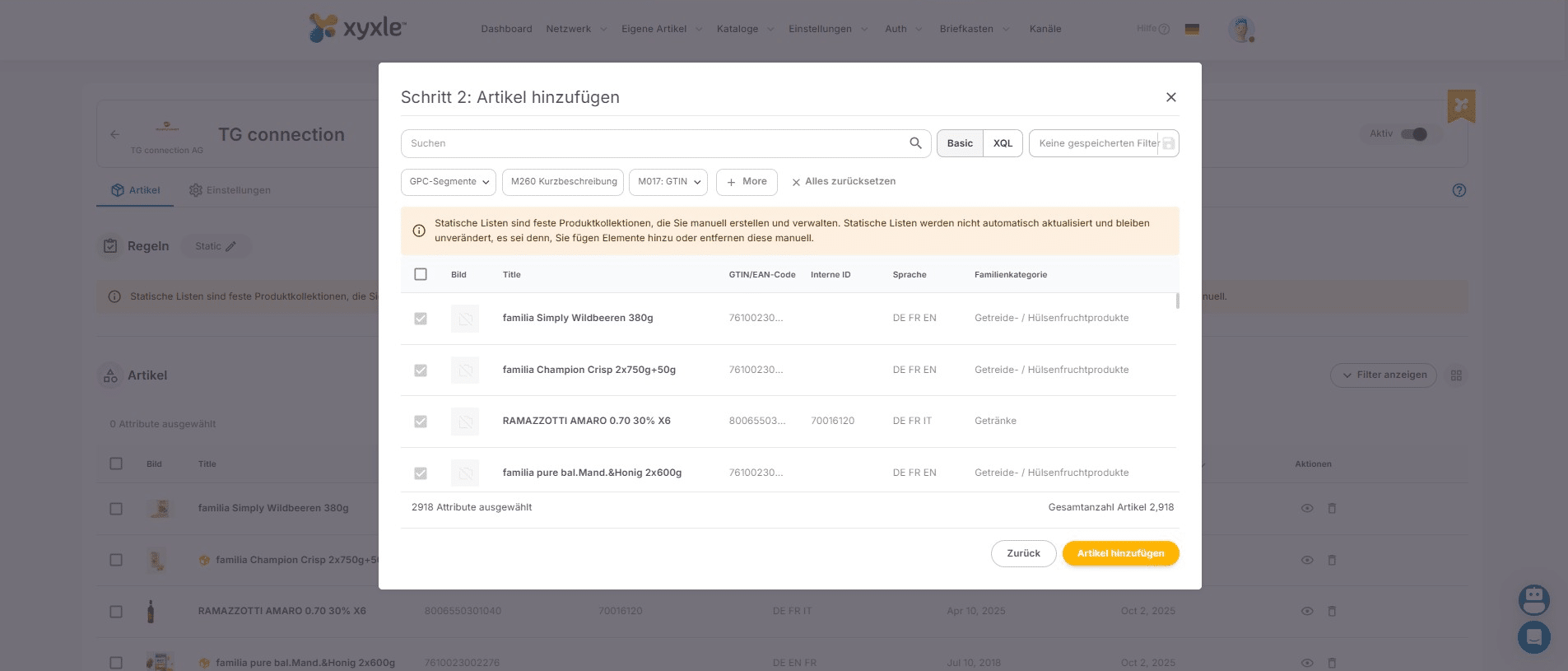
In questo esempio possiamo vedere che questo GTIN è già stato pubblicato, perché è già contrassegnato.
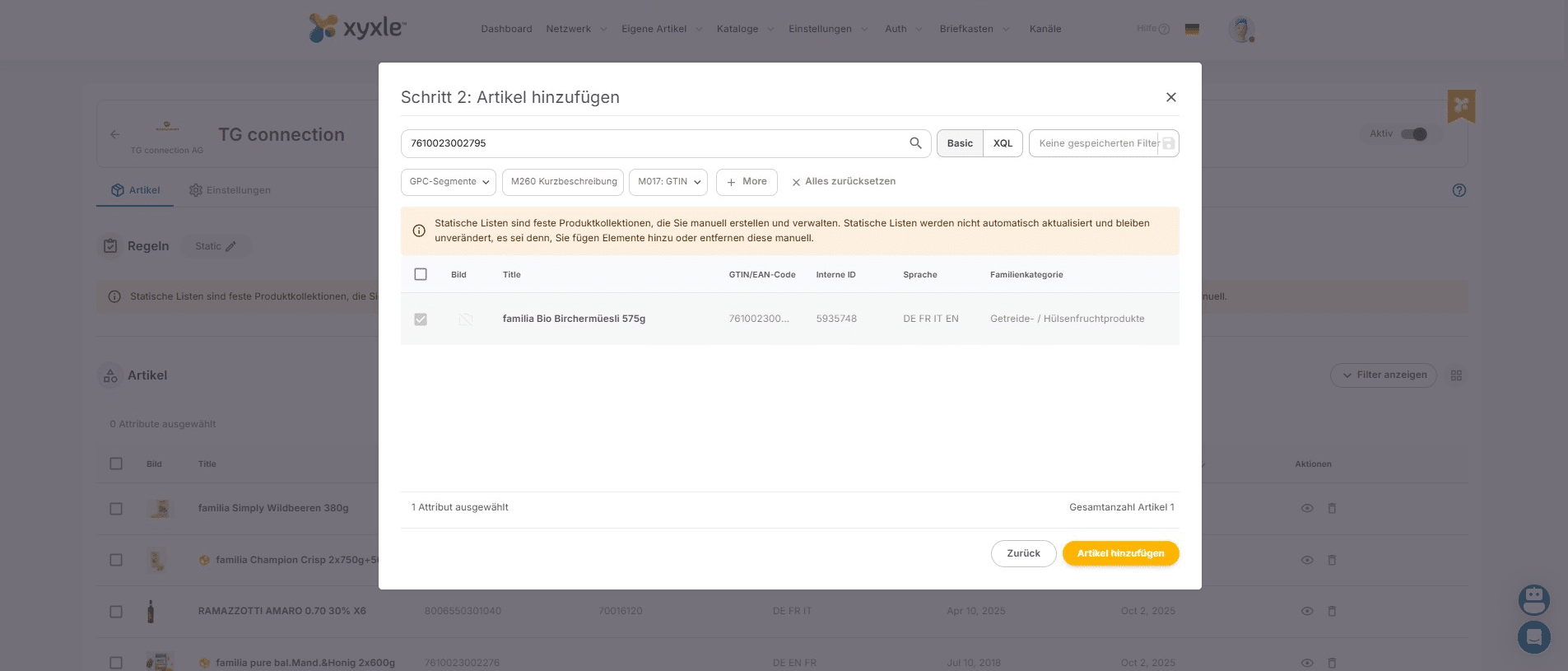
Ma se hai un altro articolo da pubblicare, dovrai selezionarne uno e poi cliccare su "Aggiungi articolo".
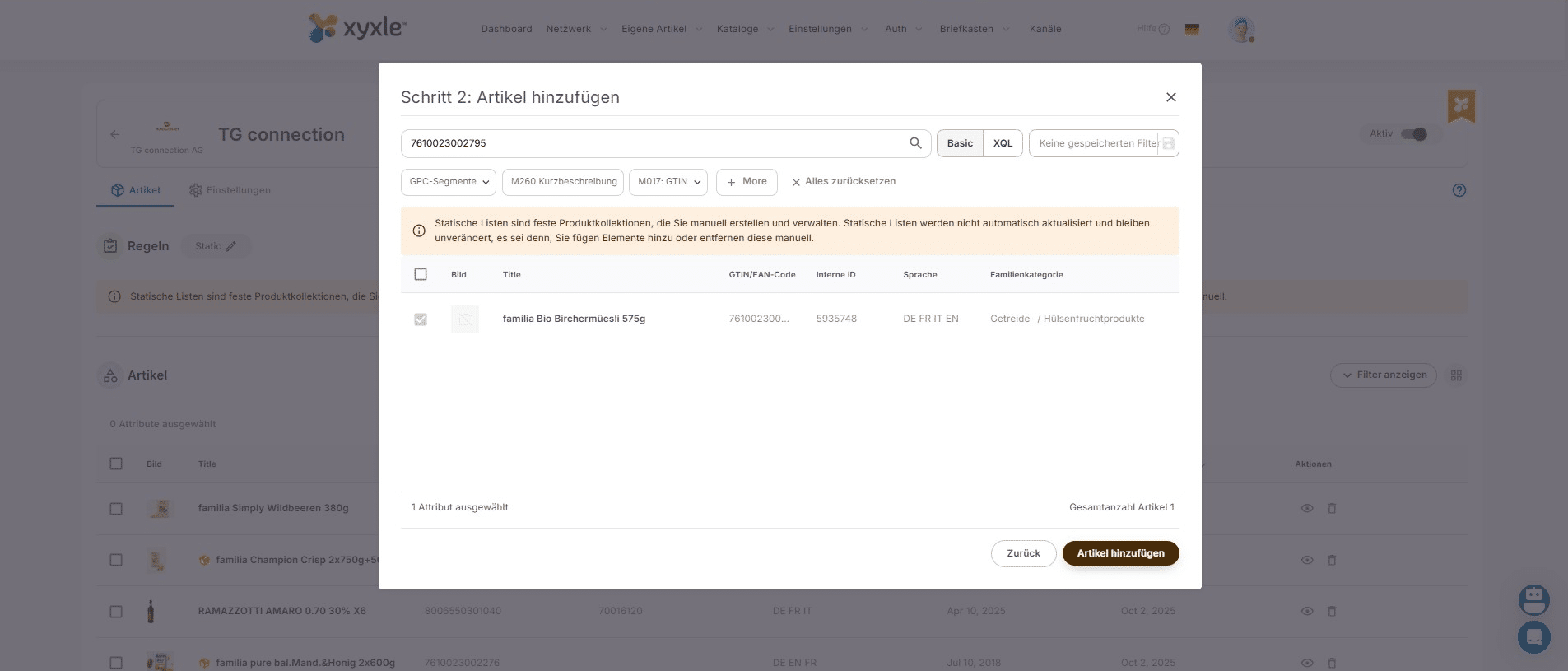
Fatto 🚀 Ora nell'elenco degli articoli qui sotto puoi vedere tutti gli articoli pubblicati in questo canale specifico.